 itfan123
Excel 2010数据透视表应用大全扫描版:功能详解、实战案例与VBA应用
原创免费下载 Excel 2010数据透视表应用大全扫描版:功能详解、实战案例与VBA应用(夸克网盘,免费获取,无需注册)
| 资源名称 | Excel 2010数据透视表应用大全扫描版:功能详解、实战案例与VBA应用 |
|---|---|
| 下载方式 | 夸克网盘 |
| 是否免费 | 免费 |
| 提取码 | 无需提取码 |
一、扫描版电子书概览:这本《Excel 2010数据透视表应用大全》适合谁
《Excel 2010数据透视表应用大全》扫描版是一本围绕 Excel 2010 数据透视表功能编写的上手指南,适合零基础办公人员、财务与运营岗位从业者,以及希望摆脱手工汇总、用数据透视表完成快速统计与自动化分析的进阶用户。全书按「基础概念 → 高级操作 → 案例实战 → VBA 自动化」四个阶段编排,PDF 页面来自纸质书原书扫描,保留完整目录、页码与插图,可在 Windows、macOS、Android、iOS 设备上阅读。书中示例基于 Excel 2010(32 位与 64 位均可)录制,使用 Excel 2016、2019、2021 或 Microsoft 365 打开示例文件同样兼容。
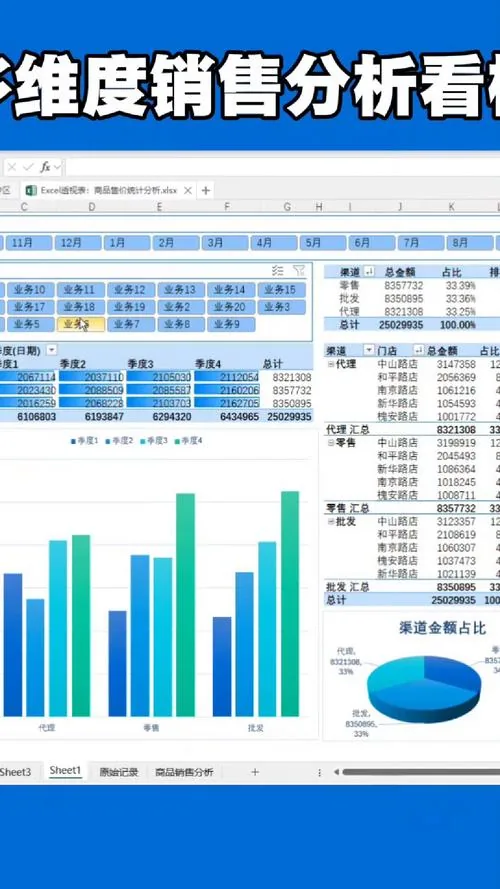
电子版为扫描版而非可编辑文本,优点是版式与纸质书一致、图表清晰,缺点是无法直接复制文字,建议阅读时配合 Excel 同步操作示例文件。
二、内容详解:功能、案例与VBA应用
1. 基础与高级功能
- 创建数据透视表:选中数据源任意单元格,依次点击「插入」选项卡 →「数据透视表」,在对话框中选择将报表放在「新工作表」或「现有工作表」。
- 字段布局:把字段拖入「行」「列」「筛选」区域,同一字段可多次放入「值」区域,实现多口径汇总。
- 快速汇总:右键值字段可切换求和、计数、平均值、最大值、最小值、乘积等汇总方式。
- 组合与分组:对日期字段右键选择「创建分组」,可按月、季度、年自动聚合;数值字段可按步长组合分段。
- 计算字段与计算项:通过「数据透视表工具」→「字段、项目和集」→「计算字段」或「计算项」,在不改动源数据的前提下加入自定义公式。
- Excel 2010 新增切片器:选中报表后点击「插入切片器」,用按钮式筛选代替下拉列表,一个切片器可同时控制多个数据透视表。
- 值显示方式:右键值字段选择「值显示方式」,可输出「总计的百分比」「父级汇总的百分比」「差异」等常用口径。
2. 实战案例
案例均取自真实办公场景,可直接迁移到工作中:
- 销售统计:按地区、产品类别、月份三维度汇总销售额,原本需要函数嵌套半天的工作量,用数据透视表几分钟即可完成。
- 库存分析:用计算字段计算周转率,再为报表添加条件格式数据条,库存高低一目了然。
- 费用结构:用「值显示方式」输出各部门费用占比,配合切片器实现交互式汇报。
- 明细追溯:双击数据透视表中的汇总数值,Excel 会自动生成该明细数据的新工作表,方便核对。
3. VBA 自动化
书中后半部分讲解用 VBA 批量生成与刷新数据透视表,核心对象是 PivotCache 与 PivotTable。以下示例先以数据源区域创建缓存,再在 Sheet2 的 A3 单元格生成报表:
Sub 一键生成数据透视表()
    Dim pc As PivotCache
    Set pc = ActiveWorkbook.PivotCaches.Create( _
        SourceType:=xlDatabase, _
        SourceData:=Sheet1.Range("A1").CurrentRegion)
    pc.CreatePivotTable TableDestination:=Sheet2.Range("A3"), _
        TableName:="销售透视表"
End Sub
此外还演示了录制宏简化操作、遍历 PivotItems 批量重命名项目、刷新前关闭屏幕刷新等技巧,适合希望把重复报表自动化的用户。
三、使用步骤:从阅读到练习
- 安装阅读器:Windows 推荐 Adobe Acrobat Reader 或 WPS Office,手机端可用系统自带阅读器或 Adobe Acrobat App。
- 从目录进入基础章节,先弄清「行、列、值、筛选」四个区域的作用,再动手建第一张报表。
- 按书中提示打开配套示例文件,跟随步骤操作:建表、拖字段、切换汇总方式、添加切片器。
- 读到 VBA 章节时,在 Excel 中按 Alt + F11 打开 VBE 编辑器,逐行运行示例代码并观察报表变化。
- 学完后把示例数据替换为自己的工作表做迁移练习,例如把销售数据换成部门费用表,检验掌握程度。
建议每天固定 30 分钟,一周左右即可独立完成常见的数据汇总任务。下载方式见文末。
四、常见问题
Q1:创建时提示「数据透视表字段名无效」,是什么原因?
多数是数据源首行存在空单元格或合并单元格。检查数据源第一行,确保每个字段都有唯一且非空的标题,清理空行空列后重新创建。
Q2:刷新后报表的格式和列宽丢失怎么办?
右键报表 →「数据透视表选项」→「布局和格式」,勾选「更新时保留列宽」和「更新时保留单元格格式」,刷新即可保留样式。
Q3:运行 VBA 时报 Run-time error '1004'?
常见原因是 TableDestination 指向的工作表不存在或名称拼写错误,或 SourceData 引用的工作表未包含数据。逐一核对代码中的工作表名称与区域引用。
Q4:扫描版 PDF 体积大、旧设备打不开?
扫描版由书页图片合成,文件较大属正常现象,建议使用较新版本阅读器。若打开时提示需要密码,说明文件被加密,应更换合规来源获取。
五、版权与注意事项
本扫描版遵循 CC 4.0 BY-SA 版权协议,请在个人学习与研究范围内使用;如需转载,请署名原作者并以相同协议共享,禁止用于商业目的。下载文件时请注意甄别站点安全,不要运行来源不明的程序。本书示例基于 Excel 2010 编写,更高版本功能更丰富,但数据透视表的核心操作保持向下兼容,学会 2010 版即可无缝衔接新版本。
下载地址
百度网盘链接如带 ?pwd= 参数,请完整复制到浏览器打开。
以上资源由网络收集整理,版权归原作者及软件厂商所有,请在授权范围内使用;如涉及侵权请联系本站删除。
常见问题
这个资源需要付费吗?不需要,本文提供的资源可免费获取。
下载需要注册网盘账号吗?不需要注册,打开网盘链接即可保存或下载。
有提取码吗?无需提取码,打开网盘链接即可转存或下载。
版权声明
所有资源都来源于爬虫采集,如有侵权请联系我们,我们将立即删除