 itfan123
ESXi 7.0.3 安装步骤与常见问题:从准备到完成的实操教程
原创免费下载 ESXi 7.0.3 安装步骤与常见问题:从准备到完成的实操教程(夸克网盘,免费获取,无需注册)
| 资源名称 | ESXi 7.0.3 安装步骤与常见问题:从准备到完成的实操教程 |
|---|---|
| 下载方式 | 夸克网盘 |
| 是否免费 | 免费 |
| 提取码 | 无需提取码 |
ESXi 7.0.3 安装教程适合谁用
ESXi 7.0.3 是 VMware vSphere 7.0 Update 3 的裸机虚拟化 hypervisor,直接安装在物理服务器上,用来承载虚拟机。这份 ESXi 7.0.3 安装教程面向两类人:一是第一次接触 ESXi、需要从零把一台物理机变成虚拟化宿主机的运维新手;二是已经在用 ESXi 6.x 或 7.0 早期版本、准备升级到 7.0.3 的老用户。教程不含花哨概念,重点是把安装介质准备、引导设置、安装向导每一步的界面选项、以及装完之后的网络配置讲清楚,同时把安装阶段最容易踩的坑列成问答。
需要说明的是,ESXi 7.0.3 对硬件有明确的兼容性门槛,安装失败大多不是镜像问题,而是 CPU、网卡、存储控制器不在兼容列表内。下面先给出关键参数,再进入安装步骤。
关键参数与兼容性范围
| 项目 | ESXi 7.0.3 要求 |
|---|---|
| CPU | x86_64 架构,支持 LAHF/SAHF 与 64 位长模式;自 7.0 起已不再支持部分老款 CPU,安装时若报「CPU 不受支持」即为此原因 |
| 内存 | 最低 8 GB,建议 16 GB 以上;安装过程本身需要约 4 GB 可用内存 |
| 存储 | 系统盘至少 32 GB,实际建议 128 GB SSD 以上;7.0.3 默认使用 VMFS-L 引导分区布局 |
| 网卡 | 需为兼容列表内的千兆/万兆网卡,Realtek 消费级网卡通常不被识别 |
| 引导模式 | 支持 UEFI 与 Legacy BIOS,UEFI 安装需关闭 Secure Boot 或使用已签名镜像 |
| 管理网络 | 安装时需配置静态 IPv4 地址、子网掩码、网关与 DNS |
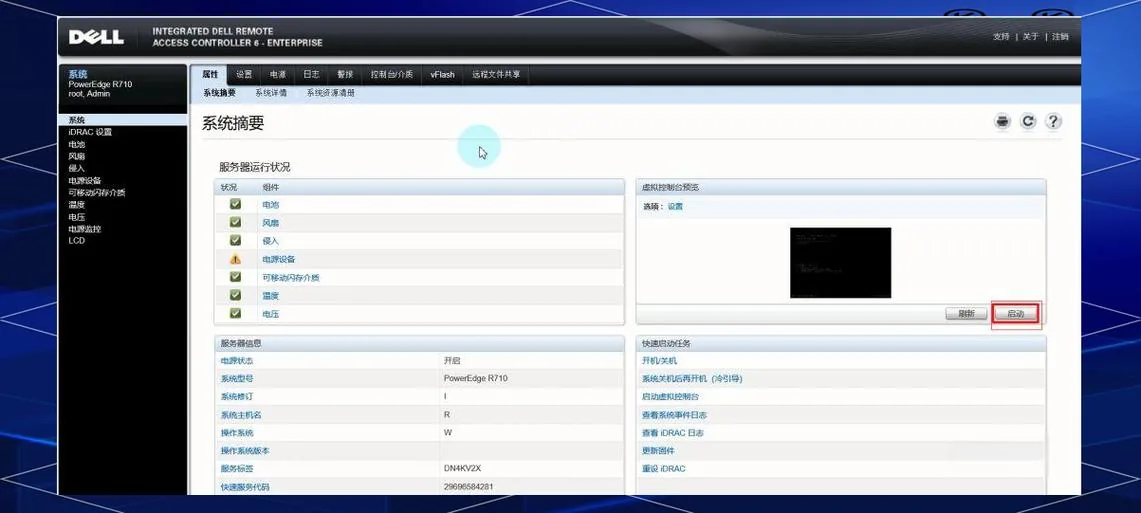
安装介质通常为约 350 MB 的 ISO 镜像,写入 U 盘后从 U 盘引导;也可通过服务器带外管理(iLO、iDRAC、IPMI)挂载 ISO 远程安装。教程资源与相关文件的获取方式见文末。
ESXi 7.0.3 安装步骤
第一步:核对硬件并准备安装介质
先在 VMware 兼容性指南中确认主板芯片组、网卡型号、RAID 卡型号在 ESXi 7.0.3 支持范围内。用 8 GB 以上 U 盘,通过 Rufus 以「DD 模式」写入 ISO,或在 Linux 下执行 dd if=VMware-ESXi-7.0.3.iso of=/dev/sdX bs=4M status=progress。若服务器支持远程挂载,直接在带外管理界面挂载 ISO 更省事。
第二步:设置 BIOS/UEFI 引导项
进入服务器 BIOS,确认三项:开启 VT-x/AMD-V 与 VT-d/IOMMU;将 U 盘或虚拟光驱设为第一引导项;UEFI 模式下关闭 Secure Boot。保存重启后,出现 VMware 引导菜单时选择安装器条目,等待内核加载完成。
第三步:走完安装向导
- 欢迎界面按
Enter继续,按F11接受许可协议。 - 选择安装目标磁盘。注意此步会整盘清空,多盘机器务必核对磁盘容量与型号,避免误装到数据盘。
- 选择键盘布局,默认 US Default 即可。
- 设置 root 密码,需满足至少 7 位、包含大小写字母与数字的复杂度要求,密码过弱会提示重新输入。
- 确认扫描到的网卡,选择用于管理网络的物理网卡。
- 配置管理网络:VLAN 留空(除非环境有划分)、填写静态 IPv4 地址、子网掩码、默认网关、主 DNS 与备用 DNS。
- 确认摘要信息,按
F11开始安装,进度条走完后提示移除安装介质并重启。
第四步:安装后首次配置
重启后出现 ESXi 7.0.3 的黄色直接控制台界面(DCUI),按 F2 用 root 登录,可在「Configure Management Network」中复核 IP、DNS、IPv6;在「Troubleshooting Options」中按需开启 ESXi Shell 与 SSH。随后在浏览器访问 https://管理IP/ui 进入 vSphere Host Client,接受自签证书后即可创建虚拟机、挂载数据存储。建议此时在「管理 → 系统 → 高级设置」中关闭不需要的服务,并配置 NTP 服务器保证日志时间准确。
常见问题
Q1:安装时报「CPU 不受支持」或「This CPU is not supported」怎么办?
这是 ESXi 7.0.3 移除了部分老架构支持导致的,常见于早期的 Xeon E5 v1/v2 之前的平台或部分消费级 CPU。先确认 CPU 型号是否在兼容列表内;若在列表内仍报错,检查 BIOS 中是否关闭了 VT-x/AMD-V 或 Execute Disable Bit,开启后重试。硬件本身不支持时无法通过改参数绕过,只能换平台或降级到仍支持该 CPU 的 ESXi 版本。
Q2:安装完成后找不到网卡、管理地址无法访问怎么办?
多数情况是板载网卡不在兼容列表内(尤其是 Realtek 系列)。可在 DCUI 的「Configure Management Network → Network Adapters」中查看是否只列出少量网卡;若确实未识别,需要加装兼容的 Intel 千兆/万兆网卡。若网卡已识别但地址不通,依次检查网线所接交换机端口 VLAN、网关是否与同网段、以及是否误把管理网络绑到了未接线的网口。
Q3:U 盘引导后卡在 «Loading VMware Hypervisor» 或反复重启?
优先排查三点:U 盘是否用 DD 模式写入(普通 ISO 模式写入常导致引导异常);服务器是否开启了 Secure Boot 而未使用签名镜像,关闭后重试;镜像下载是否完整,可校验 SHA256 后重新写入。若通过远程挂载 ISO 安装,检查带外管理虚拟光驱的连接是否在重启后断开。
Q4:安装时提示磁盘空间不足或目标磁盘不可选?
ESXi 7.0.3 系统分区需要至少 32 GB 可用空间,小于该容量的 U 盘或 DOM 盘会不可选。另外,若磁盘上已有其他 ESXi 的 VMFS 分区且被识别为已用,安装器可能拒绝覆盖,需先在安装器界面手动清除分区表,或通过 RAID 卡管理界面重新初始化磁盘。
Q5:从旧版本升级到 7.0.3 与全新安装有什么区别?
升级可用 ESXCLI 的 esxcli software profile update 配合离线 bundle 执行,保留原有配置与虚拟机;全新安装则清空系统盘。升级前必须确认主机未使用 7.0.3 已移除的旧版 VIB 驱动,否则升级会因依赖冲突失败,建议先在测试机验证驱动兼容性再批量操作。
注意事项与许可说明
安装前务必备份目标磁盘上的数据,安装向导不会二次确认磁盘内容。ESXi 7.0.3 为商业软件,免费版本在许可证到期后功能受限,生产环境请通过官方渠道获取授权。教程类文档与配套文件的许可信息以随附的 LICENSE 文件为准,转载或二次分发时请保留原始出处与许可声明;若在安装过程中发现步骤描述与你的硬件界面不一致,以服务器厂商文档与 VMware 官方兼容性列表为准。配套安装文件与管理工具的获取方式见文末。
下载地址
百度网盘链接如带 ?pwd= 参数,请完整复制到浏览器打开。
以上资源由网络收集整理,版权归原作者及软件厂商所有,请在授权范围内使用;如涉及侵权请联系本站删除。
常见问题
这个资源需要付费吗?不需要,本文提供的资源可免费获取。
下载需要注册网盘账号吗?不需要注册,打开网盘链接即可保存或下载。
有提取码吗?无需提取码,打开网盘链接即可转存或下载。
版权声明
所有资源都来源于爬虫采集,如有侵权请联系我们,我们将立即删除
-
Keil 5中文乱码怎么解决?字体调整与编码设置完整教程

-
MAME0.238配置教程:HLSL滤镜、BGFX画面链与常见报错解决

-
视音频数据处理入门(C语言):像素格式、PCM采样、H.264/AAC码流、FLV封装与RTP解析示例

-
西门子博途入门案例分析:TIA Portal V18 起保停程序与 PLCSIM 仿真调试

-
西门子WinCC用户归档实现日报表教程:逐时记录与定时打印

-
西门子WINCC上位机开发教程:基本框架、报表系统与图形画面实战

-
西门子WINCC入门教程:安装步骤、变量组态与画面设计实例

-
Wincc 7.5 趋势控件单条趋势切换教程:界面路径与实例操作

-
西门子TP1200触屏使用说明书PDF下载:TP1200/TP1500通用操作指南

-
西门子SCL语言视频教程讲义.pptx:1500系列PLC编程入门指南
