 itfan123
ESP8266控制APP源码合集:Android客户端开发+Arduino IDE配置+常见问题
原创免费下载 ESP8266控制APP源码合集:Android客户端开发+Arduino IDE配置+常见问题(夸克网盘,免费获取,无需注册)
| 资源名称 | ESP8266控制APP源码合集:Android客户端开发+Arduino IDE配置+常见问题 |
|---|---|
| 下载方式 | 夸克网盘 |
| 是否免费 | 免费 |
| 提取码 | 无需提取码 |
这套ESP8266控制APP源码合集包含什么
这套ESP8266控制APP源码合集是一套双端开发示例,包含 Android 控制端 APP 源码、ESP8266 Arduino 固件源码,以及一份图文帮助文档。它适合两类人:一类是零基础创客初学者,想搞明白"手机怎么控制单片机";另一类是有一定编程基础、想学习 Socket/TCP 通信的开发者。源码默认实现手机 APP 通过局域网 TCP 连接 ESP8266,控制板载 LED 或外接继电器、舵机等外设,双向数据收发均有示例。
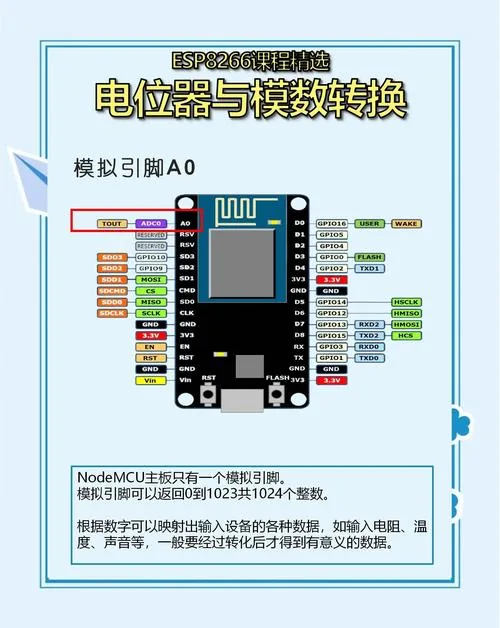
压缩包内的目录结构大致如下:
app/:Android 客户端工程,基于 Android Studio 可编译的 Gradle 工程,最低支持 Android 7.0(API 24)。firmware/:ESP8266 固件源码,基于 Arduino 框架,使用ESP8266WiFi.h与WiFiClient.h库,适配 NodeMCU、Wemos D1 mini、ESP-12F 等常见模块。docs/:帮助文档,含接线图、配网说明、协议格式与 FAQ。
通信协议采用简单的文本帧:APP 端发送 LED1ON、LED1OFF 等指令,固件解析后控制 GPIO,并回传 OK:LED1ON 状态字符串。协议格式在 docs/protocol.md 中有完整定义,方便二次开发时扩展为 JSON 或 MQTT。
Arduino IDE 开发环境配置步骤
固件端基于 Arduino IDE 编写,推荐 1.8.19 版本(2.x 版本同样兼容)。配置流程如下:
- 下载 Arduino IDE 并安装,一路默认下一步即可。
- 打开「文件 → 首选项」,在「附加开发板管理器网址」中填入:
https://arduino.esp8266.com/stable/package_esp8266com_index.json(如需 3.0.x 开发板包,可改用https://arduino.esp8266.com/3.0.2/package_esp8266com_index.json)。 - 打开「工具 → 开发板 → 开发板管理器」,搜索
esp8266,安装「esp8266 by ESP8266 Community」,推荐锁定 3.1.5 稳定版。 - 回到「工具 → 开发板 → ESP8266 Boards」,选择
NodeMCU 1.0 (ESP-12E Module);使用 Wemos D1 mini 则选择对应的LOLIN(WEMOS) D1 R2 & mini。 - 关键参数保持默认:CPU 频率 80 MHz,Flash Size 4MB (FS:2MB OTA:~1024KB),Upload Speed 115200,端口按实际串口选择(Windows 下为 COM3、COM5 这类,macOS 下为 /dev/cu.usbserial-xxx)。
首次编译时 IDE 会自动下载工具链(约 200MB),请保持网络畅通。如果安装开发板包时进度卡在 0%,通常是 GitHub 访问受限,可在开发板管理器里配置代理后重试。
Android 客户端开发与编译烧录步骤
APP 端使用 Android Studio(推荐 2023.x 版本,Gradle 8.0+)打开 app/ 目录。若不想写 Java/Kotlin 代码,也可以用文档提到的 B4A 或 App Inventor 2 导入协议文件快速生成界面。完整步骤如下:
- 用 Android Studio 打开工程,等待 Gradle 同步完成;首次构建会自动下载依赖,请确保网络可达 Maven 中央仓库。
- 检查
app/src/main/AndroidManifest.xml,确认已声明INTERNET与ACCESS_NETWORK_STATE权限;Android 12+ 设备如需扫描热点还需ACCESS_FINE_LOCATION。 - 打开
TcpConfig.java(或对应 Kotlin 文件),把SERVER_IP改成实际地址,例如192.168.4.1,端口8266与固件端WiFiServer server(8266)保持一致。 - 手机与 ESP8266 必须连接到同一个 2.4GHz WiFi(ESP8266 不支持 5GHz),点击「Build APK」生成安装包并安装到手机。
- 固件端:在 Arduino IDE 中打开
firmware/led_control/led_control.ino,核对 SSID 与密码宏后点「上传」;烧录成功后串口监视器(波特率 115200)会打印WiFi connected与分配到的 IP。 - APP 端点击「连接」,状态灯变绿后按「开灯 / 关灯」按钮,板载 LED 应同步动作;收到
OK:回执说明双向链路已打通。
如果只想验证 APP 界面逻辑而不接硬件,可以先把固件替换为 docs 里的 echo_server 示例,它会把收到的指令原样回传,用来快速定位是 APP 的问题还是固件的问题。
常见问题
Q1:编译报错 'ESP8266WiFi.h' file not found,是什么原因?
99% 是开发板支持包没装成功。回到「工具 → 开发板 → 开发板管理器」确认 esp8266 包已安装;若列表里搜不到,检查「首选项」里的附加开发板管理器网址是否拼写正确(注意 https 与稳定版 JSON 地址)。装好后再编译,该错误即消失。
Q2:烧录时提示 Failed to connect to ESP8266 / Timed out waiting for packet header?
这是进入下载模式失败。三种常用解法:一是在 Arduino IDE 里把 Upload Speed 从 921600 降到 115200;二是按住模块上的 FLASH(或 GPIO0)键再按 RST 上电,等出现连接进度再松开;三是检查数据线是否仅能充电、CH340/CP2102 驱动是否安装(Windows 设备管理器中应看到 COM 口)。
Q3:APP 提示连接超时,但串口显示 WiFi connected?
按顺序排查:手机和 ESP8266 是否在同一网段(关闭手机的 VPN 与移动数据);APP 里填的 IP 是否为串口打印的地址(路由器重启后 DHCP 分配的 IP 可能变化,建议在固件里绑定固定 IP);路由器是否开启了 AP 隔离;APP 里的 TCP 端口是否与固件监听的 8266 一致。
Q4:固件运行几秒后自动重启,串口打印 rst cause 2, exception (28)?
这是看门狗复位,典型原因是死循环或栈溢出。常见触发点是在 loop() 里使用不带超时的阻塞读取,导致网络操作超过看门狗阈值。修复方法是给网络读取加超时,例如 client.setTimeout(500),并把耗时操作放进 millis() 非阻塞调度。
注意事项与版权说明
使用前请确认开发环境满足上述版本要求:Arduino IDE 1.8.19 及以上、Android Studio 2023.x、Android 7.0 以上真机或模拟器(模拟器无法测试真实 WiFi 连接,建议用真机)。ESP8266 仅支持 2.4GHz WiFi,搜不到 5GHz 热点属正常现象,不是故障。
源码仅供学习研究,允许个人修改与二次开发,请勿用于商业用途或去除作者署名后重新分发。遇到本文未覆盖的问题,可先查阅 docs/ 目录下的 FAQ 文档。希望这份合集能帮你更快上手 ESP8266 控制 APP 的开发,下载方式见文末。
下载地址
百度网盘链接如带 ?pwd= 参数,请完整复制到浏览器打开。
以上资源由网络收集整理,版权归原作者及软件厂商所有,请在授权范围内使用;如涉及侵权请联系本站删除。
常见问题
这个资源需要付费吗?不需要,本文提供的资源可免费获取。
下载需要注册网盘账号吗?不需要注册,打开网盘链接即可保存或下载。
有提取码吗?无需提取码,打开网盘链接即可转存或下载。
版权声明
所有资源都来源于爬虫采集,如有侵权请联系我们,我们将立即删除