 itfan123
ESP8266 通过 AT 指令连接阿里云物联网平台 MQTT 教程
原创免费下载 ESP8266 通过 AT 指令连接阿里云物联网平台 MQTT 教程(夸克网盘,免费获取,无需注册)
| 资源名称 | ESP8266 通过 AT 指令连接阿里云物联网平台 MQTT 教程 |
|---|---|
| 下载方式 | 夸克网盘 |
| 是否免费 | 免费 |
| 提取码 | 无需提取码 |
概述与准备工作
ESP8266 通过 AT 指令连接阿里云物联网平台,是低成本设备上云最常用的方案之一:不用自己移植 TCP/IP 协议栈,只靠几条 AT 指令就能让模块以 MQTT 协议接入阿里云。本教程适合零基础但会用串口助手的开发者,从产品创建、三元组获取、固件烧录一路讲到数据发布订阅和物模型上屏,所有命令均可直接复制使用。
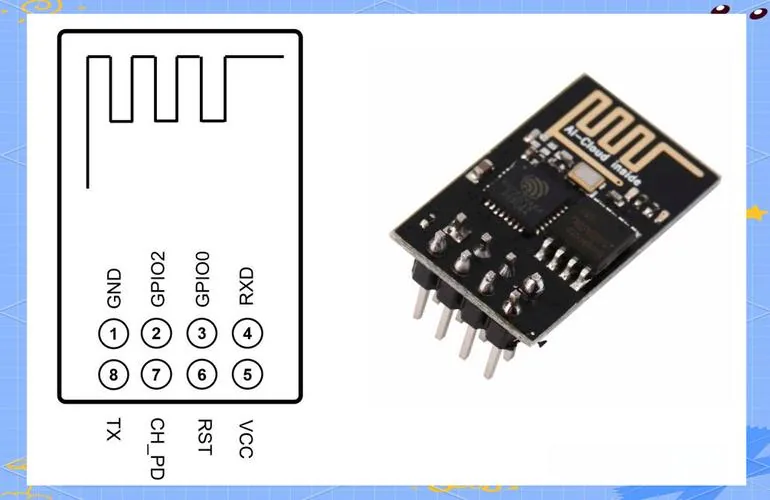
开始前请确认手头有这些资源:
- ESP8266 模组(如 ESP-01S)一块,外加 USB 转 TTL 下载器(CH340 或 CP2102 均可)。
- 串口调试工具:SSCOM、XCOM 或安信可串口助手任选其一,默认波特率 115200。
- 固件烧录工具:flash_download_tool(建议 3.x 版本)。
- 支持 MQTT 命令集的 ESP8266 AT 固件(ESP-AT 1.7.x 及以上版本才内置 AT+MQTT 系列指令)。
- 一个可登录的阿里云账号,并已开通物联网平台公共实例服务。
固件与烧录工具包体积较大,下载方式见文末,此处不再赘述。
阿里云平台创建产品与设备
登录阿里云控制台,进入"物联网 → 物联网平台 → 公共实例",按以下步骤操作:
- 创建产品:点击"创建产品",节点类型选"直连设备",联网方式选"Wi-Fi",协议类型选"MQTT",数据格式选"ICA 标准数据格式",名称随意(如"环境监测器")。
- 定义物模型:进入产品详情页"功能定义",添加属性,例如 Temperature(温度,double 类型,读写)和 Humidity(湿度,double 类型,读写)。
- 添加设备:在产品下点击"设备 → 添加设备",设备名建议用字母数字组合,创建完成后务必记下页面上的三元组:ProductKey、DeviceName、DeviceSecret。
- 查看连接信息:设备详情页可看到 MQTT 服务器地址为 ${ProductKey}.iot-as-mqtt.cn-shanghai.aliyuncs.com(以实例实际地域为准),端口 1883。
接下来用三元组算出 MQTT 连接参数,以华东2(上海)地域为例:
- Client ID:${clientId}|securemode=3,signmethod=hmacmd5|,其中 ${clientId} 由自定义,如 temp001。
- Username:${ProductKey}&${DeviceName},中间是英文 &。
- Password:把字符串 "clientId${clientId}DeviceName${DeviceName}ProductKey${ProductKey}" 用 DeviceSecret 做 HMACMD5 加密,取小写十六进制结果,可用阿里云官方签名工具或 Python 的 hmac 库生成。
ESP8266 固件烧录
如果模块全新或从未用过,先检查固件是否可用:
- 打开串口助手,上电后发送 AT,收到 OK 说明固件正常。
- 继续发送 AT+MQTTUSERCFG=?,若返回 ERROR,说明当前固件不带 MQTT 命令集,必须重新烧录。
- 烧录:按住 FLASH/BOOT 键上电让模块进入下载模式,打开 flash_download_tool,选择 ESP8266 开发板类型,把固件文件按官方推荐的地址表(通常 bin 烧录在 0x00000 等地址)载入,设置波特率 115200,点击 START。
- 烧录完成后复位,再发 AT 与 AT+MQTTUSERCFG=? 各测一次,都收到 OK 方可继续。
AT 指令配置 MQTT 连接
以下指令在串口助手中逐条发送(每条以回车换行结尾):
- 设为 Station 模式:AT+CWMODE=1
- 连接路由器:AT+CWJAP="你的WiFi名","WiFi密码",返回 WIFI CONNECTED 和 WIFI GOT IP 即成功。
- 配置 MQTT 账号(0 为链路编号):AT+MQTTUSERCFG=0,1,"temp001|securemode=3,signmethod=hmacmd5|","ProductKey&DeviceName","计算出的密码",0,0,""
- 设置 Client ID:AT+MQTTCLIENTID=0,"temp001|securemode=3,signmethod=hmacmd5|"
- 连接服务器:AT+MQTTCONN=0,"ProductKey.iot-as-mqtt.cn-shanghai.aliyuncs.com",1883,0,返回 OK 后到控制台设备详情页,状态变为"在线"即打通。
数据订阅发布与物模型显示
连接成功后即可收发数据:
- 订阅下行主题(接收 App 或控制台下发的属性设置):AT+MQTTSUB=0,"/sys/${ProductKey}/${DeviceName}/thing/service/property/set",1
- 发布属性数据到上行主题:AT+MQTTPUB=0,"/sys/${ProductKey}/${DeviceName}/thing/event/property/post","{\"id\":\"1\",\"version\":\"1.0\",\"params\":{\"Temperature\":26.5},\"method\":\"thing.event.property.post\"}",1,0。注意 JSON 中的双引号要写成 \" 转义。
- 收到 +MQTTSUBRECV 即表示订阅到达数据;发布后到阿里云控制台"监控运维 → 物模型数据"或设备"物模型分析"页,能看到 Temperature=26.5 的上屏记录。
- 用完后断开:AT+MQTTDISC=0 断开连接,AT+MQTTRELEASE=0 释放链路,方便下次重新配置。
常见问题与注意事项
Q1:发送 AT+MQTTUSERCFG 返回 ERROR?
说明固件版本过低,不带 MQTT 命令集。烧录 ESP-AT 1.7.0 及以上版本的 AT 固件即可解决,烧录后重新测试。
Q2:AT+MQTTCONN 返回 ERROR 或返回码 4,连接后马上掉线?
返回码 4 表示 MQTT 连接被服务器断开,九成是认证参数错误:检查三元组是否复制完整、Password 签名是否按 clientId+DeviceName+ProductKey 顺序拼接且 HMACMD5 结果为小写、Username 中间是否为 & 符号、Client ID 竖线前后不要有多余空格。
Q3:模块已返回 OK 但控制台设备一直显示离线?
核对 MQTT 服务器域名中的 ProductKey 与控制台是否一致,实例地域是否为华东2(上海);端口用 1883 时 securemode 必须为 3;若改用 8883 端口则需 securemode=2 并配置 TLS 证书。
Q4:AT+CWJAP 返回 FAIL?
一般是 WiFi 名称或密码错误,或信号太弱(RSSI 低于 -80 dBm)。注意 ESP8266 只支持 2.4GHz 频段,无法连接 5GHz WiFi。
注意事项
- 烧录固件前先让模块进入下载模式,烧录中途不要拔线。
- AT 指令对大小写和标点敏感,引号必须是英文双引号,逗号不要写成中文逗号。
- 设备名、ProductKey 在 AT 指令、签名、主题中必须完全一致,一处不一致就会认证失败。
- 本教程仅用于学习交流,请遵守阿里云平台服务条款。
下载地址
百度网盘链接如带 ?pwd= 参数,请完整复制到浏览器打开。
以上资源由网络收集整理,版权归原作者及软件厂商所有,请在授权范围内使用;如涉及侵权请联系本站删除。
常见问题
这个资源需要付费吗?不需要,本文提供的资源可免费获取。
下载需要注册网盘账号吗?不需要注册,打开网盘链接即可保存或下载。
有提取码吗?无需提取码,打开网盘链接即可转存或下载。
版权声明
所有资源都来源于爬虫采集,如有侵权请联系我们,我们将立即删除
-
Keil 5中文乱码怎么解决?字体调整与编码设置完整教程

-
MAME0.238配置教程:HLSL滤镜、BGFX画面链与常见报错解决

-
视音频数据处理入门(C语言):像素格式、PCM采样、H.264/AAC码流、FLV封装与RTP解析示例

-
西门子博途入门案例分析:TIA Portal V18 起保停程序与 PLCSIM 仿真调试

-
西门子WinCC用户归档实现日报表教程:逐时记录与定时打印

-
西门子WINCC上位机开发教程:基本框架、报表系统与图形画面实战

-
西门子WINCC入门教程:安装步骤、变量组态与画面设计实例

-
Wincc 7.5 趋势控件单条趋势切换教程:界面路径与实例操作

-
西门子TP1200触屏使用说明书PDF下载:TP1200/TP1500通用操作指南

-
西门子SCL语言视频教程讲义.pptx:1500系列PLC编程入门指南
