 itfan123
ESP8266与STM32串口通信接收阿里云日志数据教程(NodeMCU+OLED)
原创免费下载 ESP8266与STM32串口通信接收阿里云日志数据教程(NodeMCU+OLED)(夸克网盘,免费获取,无需注册)
| 资源名称 | ESP8266与STM32串口通信接收阿里云日志数据教程(NodeMCU+OLED) |
|---|---|
| 下载方式 | 夸克网盘 |
| 是否免费 | 免费 |
| 提取码 | 无需提取码 |
项目概述
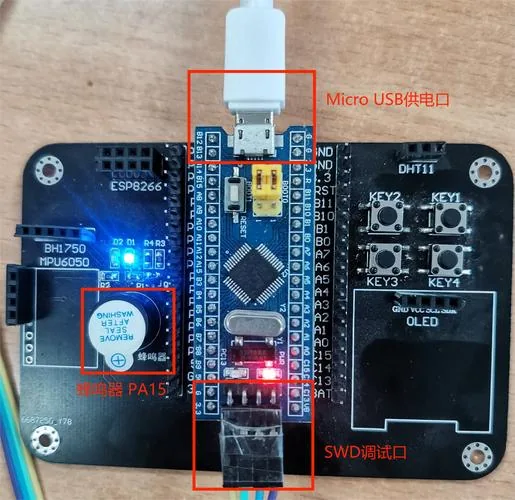
本项目演示 ESP8266 与 STM32 串口通信接收阿里云日志数据的完整流程:NodeMCU(ESP8266MOD)作为 WiFi/MQTT 网关,连接阿里云物联网平台并订阅日志主题,收到日志后经串口转发给 STM32F103 最小系统,STM32 解析后显示在 0.96 寸 SSD1306 OLED 屏幕上。适合正在做物联网网关、云端数据本地显示的开发者与高校学生参考。
硬件与软件清单
- NodeMCU 开发板(ESP8266MOD 模组,板载 CP2102 USB 转串口)
- STM32F103C8T6 最小系统板
- 0.96 寸 OLED 显示屏(SSD1306,I2C 地址 0x3C,分辨率 128×64)
- 杜邦线若干、Micro-USB 数据线
软件环境:Arduino IDE 2.x,通过 Boards Manager 安装 esp8266 by ESP8266 开发包 3.1.2;库管理器安装 PubSubClient 2.8。STM32 侧使用 Keil uVision5 与 STM32F1 标准外设库 V3.5.0。
接线方法
ESP8266-NODE 与 STM32 串口交叉连接(USART1):
| ESP8266-NODE | STM32 | 功能 |
|---|---|---|
| RX | PA9 (A9) | USART1_RX |
| TX | PA10 (A10) | USART1_TX |
| GND | GND | 必须共地 |
STM32 与 OLED(I2C1)连接:
| STM32 | OLED |
|---|---|
| PB8 (B8) | SCL |
| PB9 (B9) | SDA |
| 3.3V | VCC |
| GND | GND |
NodeMCU 的 IO 电平为 3.3V,与 STM32 可直接相连。NodeMCU 只有一路硬件串口且与 USB 调试共用,若希望同时保留 USB 打印并与 STM32 通信,可在代码中调用 Serial.swap(),将串口切换到 D7(GPIO13,TX)与 D8(GPIO15,RX),再按新引脚接线。
代码与下载步骤
1. ESP8266 端(Arduino IDE)
- 在 Boards Manager 搜索 esp8266 并安装 3.1.2 版本,开发板选择 NodeMCU 1.0,端口选择对应 COM 口。
- 在库管理器安装 PubSubClient 2.8。
- 填入 WiFi 名称与密码,以及阿里云三元组 ProductKey、DeviceName、DeviceSecret;MQTT 接入点填阿里云物联网平台提供的地址,端口 1883(TLS 加密端口 8883)。用户名固定为 DeviceName&ProductKey,密码需按阿里云规则用 DeviceSecret 做 HMAC-SHA1 签名。
- 在 callback 回调函数中把 topic 与 payload 拼成一行日志,通过串口转发给 STM32;调用 mqtt.subscribe 订阅日志主题,keepAlive 建议设为 60 秒以内。
- 点击上传,串口监视器设为 115200 波特率,确认 WiFi 与 MQTT 均连接成功。
2. STM32 端(Keil uVision5)
- 新建 STM32F103C8 工程,加入启动文件与固件库,配置 USART1:波特率 115200、8 位数据位、无校验、1 位停止位(8N1),开启 RX 中断。
- 加入 SSD1306 OLED 的 I2C 驱动(PB8/PB9,地址 0x3C)。
- 在 main 循环中从串口环形缓冲区读取 ESP8266 转发的日志帧,解析后在 OLED 第 2 行起滚动显示。
- 烧录:Options → Output 勾选 Create Hex File;Debug 选择 ST-Link 或 J-Link,Port 选 Serial Wire。
3. 联调
- 先单独给 NodeMCU 上电,确认串口打印联网成功与 MQTT 订阅成功。
- 再给 STM32 上电,OLED 出现日志内容即说明链路打通。
完整工程文件下载方式见文末。
常见问题
Q1:NodeMCU 串口打印 "failed, rc=-2" 怎么办?
rc=-2 表示 TCP 连接建立失败。检查 MQTT 服务器地址是否填为阿里云 IoT 正式接入点、端口是否为 1883;确认路由器未拦截该端口;NodeMCU 的 Arduino core 建议保持 3.x,旧版本对 TLS 与长连接支持较差。
Q2:出现 rc=-4 或 rc=-3 是什么原因?
rc=-4 是连接超时,rc=-3 是连接丢失。多为三元组 ProductKey、DeviceName、DeviceSecret 拼写错误,或设备未在控制台启用;keepAlive 过大也会导致 NAT 超时断连,建议 60 秒以内。
Q3:STM32 收到的数据是乱码?
先确认两端波特率一致(本项目统一 115200);检查 RX 与 TX 是否交叉接线、GND 是否共地;若杜邦线过长,可将波特率临时降到 9600 验证是否为信号质量问题。
Q4:OLED 不亮或花屏?
测量 OLED 的 VCC 是否为 3.3V;用 I2C 扫描程序确认地址为 0x3C;检查 SDA 与 SCL 是否接反(PB8 接 SCL、PB9 接 SDA)。
注意事项
- WiFi 与 MQTT 参数必须与阿里云控制台完全一致,密码含特殊字符时注意转义。
- 上电顺序:先 NodeMCU 联网,再 STM32 上电,避免串口缓冲区溢出丢日志。
- 避免短路与虚接,NodeMCU 与 OLED 均使用 3.3V 供电。
- 本项目配套源码与接线图下载方式见文末,仅供个人学习与研究使用。
下载地址
百度网盘链接如带 ?pwd= 参数,请完整复制到浏览器打开。
以上资源由网络收集整理,版权归原作者及软件厂商所有,请在授权范围内使用;如涉及侵权请联系本站删除。
常见问题
这个资源需要付费吗?不需要,本文提供的资源可免费获取。
下载需要注册网盘账号吗?不需要注册,打开网盘链接即可保存或下载。
有提取码吗?无需提取码,打开网盘链接即可转存或下载。
版权声明
所有资源都来源于爬虫采集,如有侵权请联系我们,我们将立即删除