 itfan123
ESP8266+STM32通过MQTT协议上传数据到阿里云服务器(MQTTX与MQTT.fx本地测试)
原创免费下载 ESP8266+STM32通过MQTT协议上传数据到阿里云服务器(MQTTX与MQTT.fx本地测试)(夸克网盘,免费获取,无需注册)
| 资源名称 | ESP8266+STM32通过MQTT协议上传数据到阿里云服务器(MQTTX与MQTT.fx本地测试) |
|---|---|
| 下载方式 | 夸克网盘 |
| 是否免费 | 免费 |
| 提取码 | 无需提取码 |
方案概述与准备工作
这套 ESP8266 STM32 MQTT 接入方案,适合用 STM32 做主控采集传感器数据、ESP8266 负责 WiFi 联网的物联网项目。正式把固件烧进开发板之前,先在电脑上用 MQTTX 和 MQTT.fx 模拟设备连接阿里云物联网平台,验证三元组、密码、主题和报文格式是否正确,能大幅减少联调阶段的排查时间。随包工具包括 MQTT 协议 password 计算器(HMAC-SHA1 签名)、MQTTX 客户端、MQTT.fx 1.7.1 客户端和一份配置说明文档,下载方式见文末。
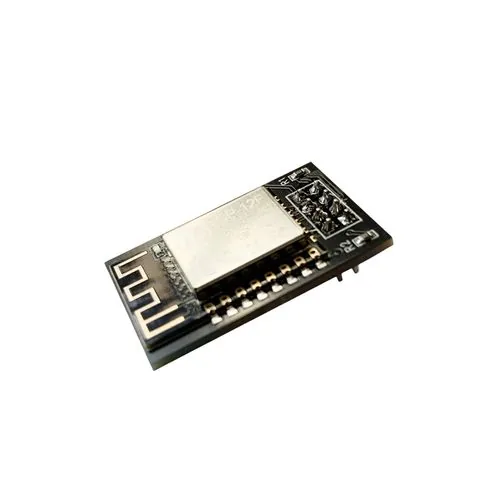
整个链路涉及的关键参数如下:
- 云平台:阿里云物联网平台公共实例
- 通信协议:MQTT 3.1.1,端口 1883(TCP 明文)或 443(TLS 加密)
- 身份认证:ProductKey、DeviceName、DeviceSecret 三元素
- 本地测试工具:MQTTX 1.9.x、MQTT.fx 1.7.1
阿里云设备配置与 MQTT 密码计算
登录阿里云控制台,进入「物联网平台 → 公共实例」,创建产品时节点类型选「直连设备」、联网方式选「Wi-Fi」;然后在产品下添加设备,即可在设备详情页拿到三元素。MQTT 连接信息如下:
- Broker 地址:${ProductKey}.iot-as-mqtt.cn-shanghai.aliyuncs.com(地域不同后缀不同,以控制台设备详情页显示为准)
- 端口:1883 或 443
- Client ID:clientId|securemode=3,signmethod=hmacsha1|(securemode=3 为 TCP 明文,2 为 TLS)
- Username:DeviceName&ProductKey
注意:Password 不是 DeviceSecret 原文。阿里云要求用 HMAC-SHA1 签名——以 DeviceName 为签名内容、DeviceSecret 为密钥,计算结果转为小写十六进制字符串。随包带的 password 计算器就是完成这一步的,命令行等价操作为:
echo -n $DeviceName | openssl dgst -sha1 -hmac $DeviceSecret输出的十六进制串去掉前缀、保持小写,即为 MQTT 登录密码。
用 MQTTX 测试连接与发布
- 打开 MQTTX(1.9.x 版本),新建连接,协议选 MQTT,Broker 地址填上面的域名,端口填 1883。
- General 页填入 Client ID、Username、Password;MQTT 版本保持 3.1.1,勾选 Clean Session,Keepalive 填 60 秒。
- 点击连接,状态变绿说明三元组与密码正确;阿里云控制台「设备详情」中设备状态也会变为「在线」。
- 在「发布」输入框填入主题 /sys/${ProductKey}/${DeviceName}/thing/event/property/post,QoS 选 0。
- 报文填入:{"id":"123","version":"1.0","params":{"temperature":26.5},"method":"thing.event.property.post"},点击发送。
- 进入控制台「监控运维 → 物模型数据」,刷新即可看到 temperature=26.5 的上报记录。
用 MQTT.fx 测试连接与发布
MQTT.fx 1.7.1 是经典版本,依赖 Java 8 运行环境,安装后按以下步骤配置:
- 打开 MQTT.fx,点击「Edit Profile」(齿轮图标),Broker Address 填 ${ProductKey}.iot-as-mqtt.cn-shanghai.aliyuncs.com,Port 填 1883。
- Client ID、Username、Password 与 MQTTX 中保持一致;User Name 是 DeviceName&ProductKey,Password 是前面算出的 HMAC-SHA1 签名。
- 切换到 Publish 标签,Topic 填 /sys/${ProductKey}/${DeviceName}/thing/event/property/post,QoS 选 0 或 1。
- Message 填入与 MQTTX 相同的 JSON 报文,点 Publish,再到阿里云控制台核对数据是否到达。
MQTTX 界面更现代、支持 WebSocket;MQTT.fx 1.7.1 胜在轻量、离线包容易找。两个工具任选其一,连接参数完全通用。
常见问题
Q1:MQTTX 连接报 "Connection refused" 或 "Not authorized" 怎么办?
先检查三元素是否抄错(ProductKey 区分大小写);再核对 Password 是否为小写十六进制的 HMAC-SHA1 签名,而不是 DeviceSecret 原文;最后确认 Client ID 中 securemode 与端口匹配(3 配 1883,2 配 443)。
Q2:设备显示在线,但属性数据没有出现在控制台?
绝大多数是主题拼写错误。属性上报主题必须是 /sys/${ProductKey}/${DeviceName}/thing/event/property/post,且 JSON 中 method 要写成 thing.event.property.post,params 内的属性标识符要与产品物模型中定义的名称完全一致。
Q3:MQTT.fx 1.7.1 双击没反应或直接闪退?
1.7.1 基于 Java 8 运行,系统只装了 Java 11+ 会启动失败。安装 JDK/JRE 8 后把 bin 目录加入 PATH,或在软件目录的 jre 文件夹放入 Java 8 运行时即可解决。
Q4:STM32 通过 ESP8266 透传 MQTT 报文失败,和本地测试结果矛盾吗?
不矛盾。本地测试只验证云端配置;硬件链路常见问题是 ESP8266 未切换透传模式(AT+CIPMODE=1)、串口波特率不匹配,或路由器 DNS 无法解析 aliyuncs.com 域名。建议硬件链路先用 AT 指令完成一次 TCP 连接,再发 MQTT 报文。
注意事项
- 确认 ESP8266 与 STM32 的接线正确(TX→RX、RX→TX、共地),供电稳定后再上电测试。
- 填写服务器地址、三元素和密码时务必核对大小写,ProductKey 与 DeviceSecret 均区分大小写。
- 上报报文保持合法 JSON,避免尾逗号和拼写错误,否则云端会解析失败。
- 测试完成后及时删除测试设备或重置设备密钥,避免凭据泄露到生产环境。
下载地址
百度网盘链接如带 ?pwd= 参数,请完整复制到浏览器打开。
以上资源由网络收集整理,版权归原作者及软件厂商所有,请在授权范围内使用;如涉及侵权请联系本站删除。
常见问题
这个资源需要付费吗?不需要,本文提供的资源可免费获取。
下载需要注册网盘账号吗?不需要注册,打开网盘链接即可保存或下载。
有提取码吗?无需提取码,打开网盘链接即可转存或下载。
版权声明
所有资源都来源于爬虫采集,如有侵权请联系我们,我们将立即删除