 itfan123
ESP32-CAM UDP图像传输到电脑端显示:Python+OpenCV实现与常见问题
原创免费下载 ESP32-CAM UDP图像传输到电脑端显示:Python+OpenCV实现与常见问题(夸克网盘,免费获取,无需注册)
| 资源名称 | ESP32-CAM UDP图像传输到电脑端显示:Python+OpenCV实现与常见问题 |
|---|---|
| 下载方式 | 夸克网盘 |
| 是否免费 | 免费 |
| 提取码 | 无需提取码 |
ESP32-CAM UDP图像传输方案是什么
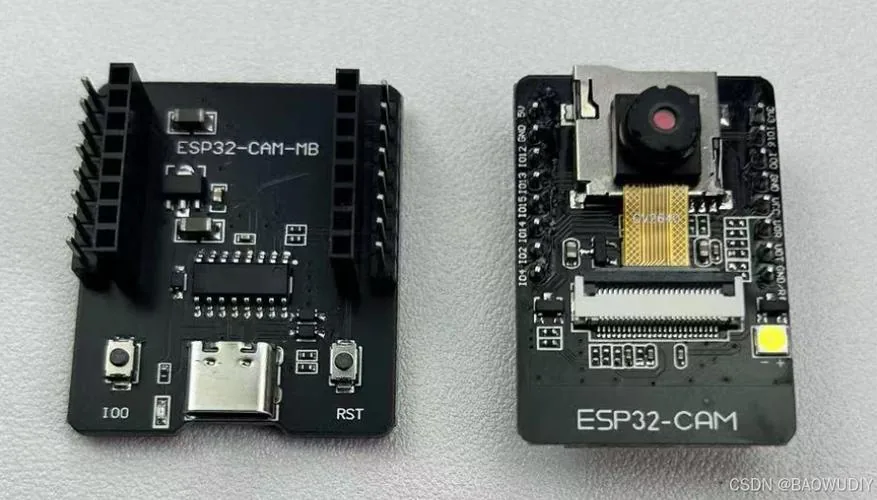
ESP32-CAM UDP图像传输到电脑端显示,指的是用ESP32-CAM模块采集实时图像,把每帧画面打包成UDP数据报发到局域网内的电脑,电脑端跑一个Python程序接收数据、解码成图像并用OpenCV窗口显示。整套方案不依赖云服务,也不走RTSP或HTTP流,链路短、延迟低,适合做无线图传原型、视觉小车第一视角、门禁抓拍这类场景。适合已经会用Arduino IDE烧录ESP32-CAM、电脑上装过Python 3.x、想快速验证「摄像头→无线→屏幕」这条链路的开发者。相比TCP,UDP不保证顺序和到达,换来的是更小的协议开销和更低的排队延迟,这也是原文选择UDP而不是TCP的原因。
关键参数与包含内容
这套方案由两端组成:ESP32-CAM端负责采集和发送,电脑端负责接收和显示。核心要素如下:
- 采集端:ESP32-CAM模块,板载OV2640摄像头,通过Arduino框架下的 esp_camera 接口取帧,通常用JPEG格式压缩后再发送,以减少单帧体积。
- 传输协议:UDP,ESP32-CAM与电脑必须处于同一网段;发送端需要知道电脑的局域网IP和监听端口。
- 接收端环境:Python 3.x,依赖 socket 标准库和 cv2(OpenCV);cv2.imdecode 负责把收到的字节流解成numpy数组,cv2.imshow 负责显示。
- 交互方式:显示窗口中按键盘上的 q 键退出程序,对应 cv2.waitKey 的返回值判断。
- 许可证:项目采用MIT许可证,可商用可修改,保留版权声明即可。
需要说明的是,单帧JPEG在QVGA(320×240)下通常只有十几KB到几十KB,一个UDP数据报装不下,所以发送端一般要做分片,接收端按帧头拼包;如果直接用 sendto 发整帧,超过MTU的部分会被IP层分片,丢一片整帧就废了。这一点在调试时非常关键。
使用与运行步骤
硬件与网络准备
- 准备一块ESP32-CAM模块,以及配套的USB转TTL下载器(ESP32-CAM没有板载USB口,需要用下载器接U0R/U0T、GPIO0拉低进下载模式)。
- 确认电脑和ESP32-CAM连在同一个路由器下,建议路由器关闭AP隔离,否则UDP单播会被拦截。
- 在电脑上执行
ipconfig(Windows)或ifconfig/ip addr(macOS、Linux)记下本机局域网IP,例如 192.168.1.100。
ESP32-CAM端配置
- 在Arduino IDE中安装esp32开发板支持包,选择开发板「AI Thinker ESP32-CAM」。
- 把代码里的Wi-Fi SSID、密码改成自己的,把目标IP改成上一步记下的电脑IP,目标端口例如 8888。
- 摄像头初始化时注意引脚定义用AI Thinker的配置,PSRAM建议开启,JPEG质量(jpeg_quality)可先设12左右,帧尺寸用FRAMESIZE_QVGA起步。
- 编译烧录时GPIO0接地,烧录完成后断开GPIO0再复位,串口监视器波特率115200可以看到连接日志。
电脑端服务器运行
- 安装依赖:
pip install opencv-python,socket 属于标准库无需安装。 - 创建UDP套接字并绑定端口:
s = socket.socket(socket.AF_INET, socket.SOCK_DGRAM),然后s.bind(("0.0.0.0", 8888));绑 0.0.0.0 可以避免只监听回环地址收不到包。 - 循环
recvfrom(65535)收包,按帧头拼接完整JPEG字节流,再用cv2.imdecode(np.frombuffer(buf, np.uint8), cv2.IMREAD_COLOR)解码。 - 用
cv2.imshow("ESP32-CAM", frame)显示,配合if cv2.waitKey(1) & 0xFF == ord('q'): break实现按 q 键退出,退出后cv2.destroyAllWindows()并关闭套接字。 - 先启动电脑端程序再给ESP32-CAM上电,避免前几帧发出去没人接。
常见问题
Q1:电脑端一直收不到包,串口显示Wi-Fi已连接怎么办?
先确认ESP32-CAM代码里的目标IP确实是电脑当前IP,路由器DHCP续租后IP可能变化,建议给电脑设静态IP或在路由器里做IP绑定。其次检查电脑防火墙是否放行了Python的入站UDP,Windows首次运行时会弹窗,点了「取消」就会静默丢包,需要到「Windows Defender防火墙→允许应用通过防火墙」里补上。最后确认两端在同一网段(前三位一致),跨网段UDP单播默认不通。
Q2:图像花屏、只显示上半截或解码报错怎么处理?
典型原因是分片重组不完整。cv2.imdecode 收到残缺JPEG会返回None,此时直接 imshow 会抛错误。排查方向:确认发送端每帧带帧序号和总分片数,接收端按序号拼接、超时丢弃;把单包负载控制在1400字节以内避开MTU分片;适当降低分辨率或提高jpeg_quality数值(数值越大压缩越狠、体积越小)。如果只是画面撕裂,多半是拼包时把上一帧的尾包混进来了,加帧ID校验即可。
Q3:OpenCV窗口卡死、点了没反应,q 键也退不出?
cv2.waitKey 必须在有窗口焦点时才能收到按键,鼠标先点一下图像窗口。如果窗口标题显示「无响应」,通常是主循环里 recvfrom 阻塞太久导致GUI事件没被处理,可以给套接字设超时 s.settimeout(0.5) 并用 try/except 捕获 socket.timeout 后继续循环,保证 waitKey 被周期性调用。另外在无桌面环境(纯SSH)下 imshow 无法工作,需要改用保存图片或走VNC。
Q4:延迟大、画面一顿一顿的是什么原因?
先看Wi-Fi信号强度,ESP32-CAM天线区域被金属遮挡时RSSI会掉到-80dBm以下,丢包率骤升。其次确认没有同时跑大流量下载。还可以把帧率降下来(例如每200ms发一帧),减少UDP队列堆积;如果电脑端解码跟不上,检查是否在循环里反复创建窗口或做了多余的颜色空间转换。UDP本身不重传,宁可丢帧也不要排队,实时性优先时应在接收端丢弃过期帧。
注意事项与版权说明
调试阶段建议先让ESP32-CAM发固定测试图或纯色帧,确认链路通了再上真实图像,能省掉一半排查时间。ESP32-CAM供电要足,USB转TTL的3.3V往往带不动摄像头加Wi-Fi峰值电流,出现反复重启时换独立3.3V电源并共地。另外UDP是明文传输,仅适合局域网内调试,不要直接暴露到公网。项目基于MIT许可证发布,修改和再分发时保留原始版权与许可声明即可。下载方式见文末。
下载地址
百度网盘链接如带 ?pwd= 参数,请完整复制到浏览器打开。
以上资源由网络收集整理,版权归原作者及软件厂商所有,请在授权范围内使用;如涉及侵权请联系本站删除。
常见问题
这个资源需要付费吗?不需要,本文提供的资源可免费获取。
下载需要注册网盘账号吗?不需要注册,打开网盘链接即可保存或下载。
有提取码吗?无需提取码,打开网盘链接即可转存或下载。
版权声明
所有资源都来源于爬虫采集,如有侵权请联系我们,我们将立即删除
-
fetch_20newsgroups 下载慢?离线导入 20news-bydate.tar.gz 四步解决

-
Qt 启动提示找不到 python36.dll?Windows 修复步骤与常见问题

-
matplotlib 中文乱码怎么解决?SimHei 字体设置步骤与示例代码

-
Python导入OpenCV报错DLL load failed?3步解决找不到指定模块问题

-
解决Python安装依赖包时报错Microsoft Visual C++ 14.0 or greater的方法

-
Python 报错 Could not locate zlibwapi.dll:解决步骤与常见问题

-
Python3安装PyHook3报错解决:missing positional arguments 完整修复步骤
-
ROS小车视觉检测脚本:Python+OpenCV实时障碍物识别(Melodic/Noetic,附常见问题)

-
车牌号码识别程序Python OpenCV:安装步骤、运行方法与常见问题

-
车流量数据集PeMS-SF:车道占有率与10分钟采样预测应用
