 itfan123
ESP32录音机项目:Arduino-ESP32框架I2S录音实现与上手步骤
原创免费下载 ESP32录音机项目:Arduino-ESP32框架I2S录音实现与上手步骤(夸克网盘,免费获取,无需注册)
| 资源名称 | ESP32录音机项目:Arduino-ESP32框架I2S录音实现与上手步骤 |
|---|---|
| 下载方式 | 夸克网盘 |
| 是否免费 | 免费 |
| 提取码 | 无需提取码 |
ESP32录音机项目是什么,适合谁用
ESP32录音机项目是一个基于 Arduino-ESP32 框架的音频录制示例,核心思路是用 ESP32 芯片自带的 I2S 外设去读取 I2S 数字麦克风模块输出的音频数据流,再把数据通过串口打印或按需写入存储。它面向的是刚接触 ESP32 音频开发的初学者、需要快速验证麦克风硬件是否正常的硬件调试人员,以及想在 Arduino IDE 里找一个可读性强的录音起点的开发者。整个工程不依赖复杂的音频编解码库,录音链路由 I2S 初始化、DMA 缓冲区读取、数据搬运三步构成,读代码的时间成本很低。
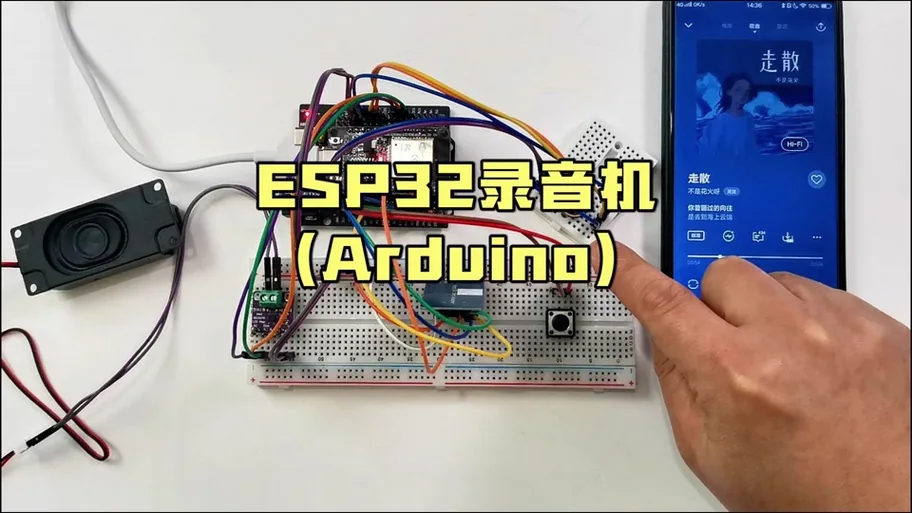
需要说明的是,这个项目定位是「录音采集与数据输出」,不是成品录音笔固件。它不会自带文件系统管理、按键交互、电池管理这些外围功能,你需要根据自己的板子和外设去补。也正因为剥离了这些,代码里关于 I2S 配置的部分才显得干净,适合拿来当模板改。
关键参数与项目包含的内容
项目采用 MIT 许可证,源码只有一个主 sketch 文件加一份 LICENSE 说明,没有多余的库依赖,除了 Arduino-ESP32 核心包之外不需要额外安装第三方组件。主要技术点集中在 I2S 接口的使用上:
- 音频接口:I2S(Inter-IC Sound),ESP32 通过它接收麦克风模块的串行音频数据,相比 ADC 采样能得到更干净的数字音频。
- 开发框架:Arduino-ESP32,兼容 Arduino IDE,也兼容 PlatformIO 的 arduino 框架环境。
- 麦克风类型:I2S 数字麦克风模块,常见的是 INMP441 这类带 SCK、WS、SD 三根信号线的模块,模块本身完成 ADC 转换,ESP32 只负责收数据。
- 可调参数:采样率、声道模式、DMA 缓冲区长度与数量,这几个参数都在代码开头的宏定义或常量里,改起来直观。
- 输出方式:串口监视器查看录音数据,或在此基础上改写为写入 SD 卡、写入 SPIFFS。
硬件侧需要准备的东西不多:一块 ESP32 开发板(ESP32-WROOM-32、ESP32-S3、ESP32-C3 等常见型号均可,注意不同型号的 I2S 外设编号和可用引脚不同)、一个 I2S 麦克风模块、若干杜邦线,以及一根能传数据的 USB 线——这一点经常被忽略,劣质充电线只能供电不能烧录。
使用与安装步骤
第一步:安装 Arduino IDE 与 Arduino-ESP32 库
从 Arduino 官网下载并安装 Arduino IDE,2.x 版本即可。打开 IDE 后进入「文件 → 首选项」,在「附加开发板管理器网址」中填入 ESP32 的板管理器索引地址(Espressif 官方文档给出的 JSON 链接),保存后在「工具 → 开发板 → 开发板管理器」中搜索 esp32,安装由 Espressif Systems 提供的 Arduino-ESP32 包。安装完成后在「工具 → 开发板」里能看到 ESP32 系列的具体型号列表,说明环境就绪。如果下载卡在某个百分比,多半是网络问题,换个时段或配置代理再试。
第二步:接线
以常见的 INMP441 模块为例,模块的 VDD 接 3.3V,GND 接 GND,SCK 接 ESP32 的 I2S 位时钟引脚,WS 接帧时钟(字选择)引脚,SD 接数据输入引脚,L/R 引脚接地选择左声道。具体用哪几个 GPIO,取决于代码里的引脚定义,接线前先把代码里的三个引脚编号看清楚,接错是新手最常见的失败原因。ESP32 的 I2S 引脚可以通过 GPIO 矩阵灵活映射,所以代码里定义的引脚只要不是启动绑定的特殊引脚(如 GPIO0、GPIO2、GPIO12 等需要谨慎使用的脚),一般都能正常工作。
第三步:上传代码并运行
打开 Arduino IDE,新建 sketch,把项目代码复制进去。在「工具」菜单里选对开发板型号和串口端口,端口在 Windows 下通常显示为 COMx,在 macOS 下显示为 /dev/cu.usbserial-xxxx 或 /dev/cu.wchusbserial-xxxx。点击上传,等待编译并烧录完成。烧录时如果出现「Failed to connect to ESP32: Timed out waiting for packet header」,按住开发板上的 BOOT 键再点上传,或检查 USB 线是否支持数据传输。
上传成功后打开串口监视器,波特率设置成代码中 Serial.begin() 里写的值(常见是 115200),就能看到录音数据或调试信息输出。下载方式见文末。
第四步:按需调整录音参数
代码里可调的参数主要有三处:采样率(常见取值 8000、16000、44100 Hz,语音场景 16000 Hz 足够,音乐场景再往上调)、I2S 的声道格式(单声道或立体声,单声道时注意左右声道选择要和硬件 L/R 引脚一致)、DMA 缓冲区大小与个数(缓冲区太小容易丢数据,太大会占用更多内存,一般 1024 字节 × 8 个缓冲是稳妥的起点)。改完参数重新上传即可验证效果。
常见问题
Q1:串口监视器里只有 0 或固定不变的数值,没有音频波形怎么办?
先检查接线,重点看 SCK、WS、SD 三根线是否和代码里的引脚定义一一对应,以及模块的 L/R 引脚是否已接地。其次确认采样率和声道配置是否与模块匹配。如果数据全为 0,常见原因是模块供电不足或 SD 线虚接;如果数据是满量程的固定值,多半是时钟线接反或者 WS 与 SCK 互换。用万用表量一下模块 VDD 对 GND 是否稳定在 3.3V,能排除一批供电问题。
Q2:编译时报错找不到 I2S 相关函数或头文件?
这类报错基本都指向 Arduino-ESP32 核心包版本不匹配。较老的核心包(如 1.x 早期版本)与新版 I2S API 存在差异,建议在开发板管理器里把 esp32 包升级到 2.x 或 3.x 的稳定版本。升级后如果出现 API 名称变化导致的编译错误,对照 Espressif 的 Arduino-ESP32 迁移说明调整函数名即可。另外确认开发板选的是 ESP32 系列而不是 ESP8266,选错芯片型号也会报一堆找不到定义。
Q3:录音数据有但听起来是噪声或者断断续续?
断续通常是缓冲区或读取节奏的问题,把 DMA 缓冲区数量调大、在读取循环里避免长时间阻塞操作(比如大量 Serial.print)能明显改善。噪声则要区分来源:电源纹波、麦克风增益设置、采样率与时钟不匹配都会引入噪声。可以先把采样率降到 16000 Hz、只做最小化读取测试,排除是代码逻辑还是硬件链路的问题。另外杜邦线过长、走线靠近电源模块也会耦合干扰,缩短线材长度往往立竿见影。
Q4:换用 ESP32-S3 或 ESP32-C3 后代码跑不起来?
不同型号的 I2S 外设数量与编号不一样,ESP32 经典款有两个 I2S 口,部分新型号只有一路或端口编号不同,代码里初始化时指定的 I2S 端口号需要相应修改。引脚定义也要跟着改,不能直接沿用经典款的 GPIO 编号。改完引脚后重新确认开发板型号已在 IDE 中切换,否则编译出来的固件和目标芯片不匹配。
注意事项与许可证
接线务必在断电状态下进行,ESP32 的 IO 不耐 5V 直灌,I2S 麦克风模块如果是 5V 供电版本,要确认其信号电平是否与 3.3V 兼容。长时间录音时注意 ESP32 的发热和供电稳定性,用 USB 供电录高采样率音频可能出现掉数据,换成稳定的 5V 电源适配器会好一些。代码里的参数改动建议一次只改一处,方便定位问题。
项目采用 MIT 许可证,允许商用与修改,保留版权声明即可,具体条款见仓库中的 LICENSE 文件。如果你在原项目基础上做了优化,可以按 MIT 的方式自行分发。
下载地址
百度网盘链接如带 ?pwd= 参数,请完整复制到浏览器打开。
以上资源由网络收集整理,版权归原作者及软件厂商所有,请在授权范围内使用;如涉及侵权请联系本站删除。
常见问题
这个资源需要付费吗?不需要,本文提供的资源可免费获取。
下载需要注册网盘账号吗?不需要注册,打开网盘链接即可保存或下载。
有提取码吗?无需提取码,打开网盘链接即可转存或下载。
版权声明
所有资源都来源于爬虫采集,如有侵权请联系我们,我们将立即删除