 itfan123
ESP32 SSD1306 库 O1:驱动配置、引脚定义与常见问题
原创免费下载 ESP32 SSD1306 库 O1:驱动配置、引脚定义与常见问题(夸克网盘,免费获取,无需注册)
| 资源名称 | ESP32 SSD1306 库 O1:驱动配置、引脚定义与常见问题 |
|---|---|
| 下载方式 | 夸克网盘 |
| 是否免费 | 免费 |
| 提取码 | 无需提取码 |
库文件包含内容
ESP32 SSD1306 库 O1 是面向 ESP32 系列开发板(如 ESP32-WROOM-32、ESP32-S3)的 SSD1306 OLED 显示驱动库,核心文件为 SSD1306.h,通过 #define 宏定义即可完成 SDA 引脚映射,适合使用 Arduino IDE 开发 ESP32 项目的工程师与电子爱好者,可在 0.96 寸 128×64 I2C 屏上显示文字、字符与基础图形。
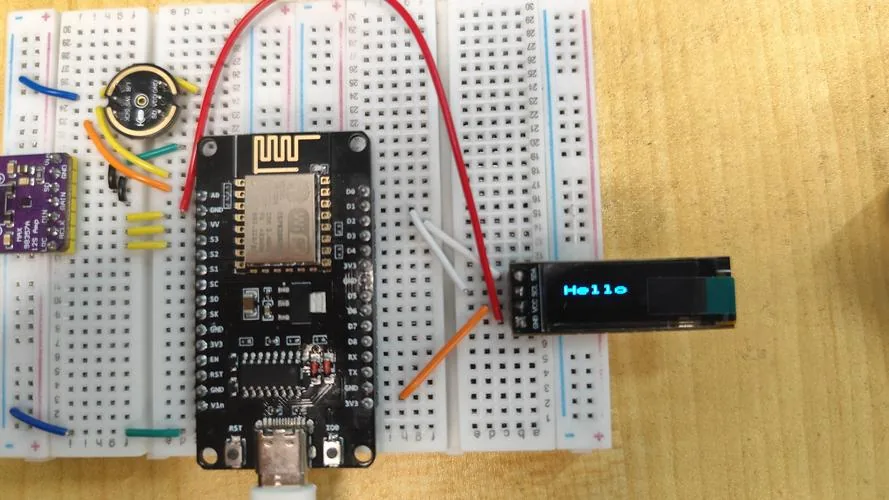
解压 ESP32SSD1306库O1 资源包后,库文件主要由以下两部分组成:
- SSD1306.h 函数库:封装了驱动 SSD1306 显示屏所需的全部功能,包括 begin() 初始化、clearDisplay() 清屏、setCursor() 定位、print() 输出、display() 刷新屏幕等常用方法,调用时无需直接操作底层 I2C 时序。
- #define 宏定义:在库文件顶部通过宏指定 ESP32 开发板的 SDA、SCL 引脚对应关系,保证 OLED 显示屏按硬件接线正确通信;更换引脚接线时只需修改宏,无需改动函数代码。
库的主要参数如下表所示:
| 参数 | 类型 | 说明 |
|---|---|---|
| SSD1306.h | 头文件 | 驱动库主文件,包含全部函数声明与引脚宏 |
| SDA | #define 宏 | I2C 数据引脚,ESP32 默认为 GPIO21 |
| SCL | #define 宏 | I2C 时钟引脚,ESP32 默认为 GPIO22 |
| 0x3C | 地址参数 | SSD1306 默认 I2C 地址,部分模块为 0x3D |
| 128×64 | 分辨率 | 常见 0.96 寸屏分辨率,128×32 模块需另行适配 |
引脚配置与使用步骤
以 Arduino IDE 1.0.9 及以上版本、ESP32 开发板支持包 2.0.17 为例,完整流程如下:
- 下载并解压 ESP32SSD1306库O1 库文件(下载方式见文末)。
- 将 SSD1306.h 库文件放入 Arduino 库的根目录,即「文档/Arduino/libraries」文件夹下。
- 打开 Arduino IDE,在「工具 → 开发板 → ESP32 Arduino」中选择对应的 ESP32 开发板型号。
- 打开工程,在代码顶部用 #define 按实际接线修改 SDA、SCL 引脚号。
- 在代码中 #include 引入 SSD1306.h,调用库函数完成初始化与显示,编译并上传到 ESP32。
典型用法代码如下:
#include <Wire.h>
#include "SSD1306.h"

#define SDA 21
#define SCL 22

SSD1306 oled(SDA, SCL, 0x3C);

void setup() {
  oled.begin();            // 初始化显示屏
  oled.clearDisplay();     // 清空缓冲区
  oled.setTextSize(1);     // 字号
  oled.setTextColor(WHITE);
  oled.setCursor(0, 0);
  oled.println("Hello ESP32!");
  oled.display();          // 缓冲区内容写入屏幕
}

void loop() {}
常见问题
Q1:屏幕不亮、没有任何显示,如何排查?
首先确认 VCC 接 3.3V、GND 接负极,SDA/SCL 与 #define 中引脚一致;其次确认屏的 I2C 地址,烧录下面的扫描程序,串口输出 0x3C 或 0x3D 即为正常。若无任何输出,说明线路不通或模块损坏;Wire.endTransmission() 返回值为 2 时表示地址无应答,多半是地址填错。
#include <Wire.h>

void setup() {
  Wire.begin(21, 22);
  Serial.begin(115200);
  for (byte i = 8; i < 120; i++) {
    Wire.beginTransmission(i);
    if (Wire.endTransmission() == 0) {
      Serial.printf("发现 I2C 设备: 0x%02X\n", i);
    }
  }
}

void loop() {}
Q2:编译报错 'SSD1306.h' file not found 或 'SSD1306' was not declared in this scope 怎么办?
说明库文件没被 Arduino IDE 识别:检查 SSD1306.h 是否直接位于 libraries 目录下(不要在 libraries 下再套一层文件夹);若工程名与库名同名也会触发此报错,重命名工程即可。开发板包缺失时,可在「开发板管理器」中搜索 esp32,安装 Espressif Systems 的官方支持包。
Q3:显示内容花屏、错位或只亮不显示?
先确认模块分辨率:128×64 与 128×32 模块的初始化参数不同,用错分辨率会直接花屏;其次所有绘制都作用在内存缓冲区,必须调用 display() 才会真正上屏;个别批次的廉价模块对初始化时序敏感,可在 setup() 开头加 200ms 上电延时再执行初始化。
Q4:SDA、SCL 可以换到别的 GPIO 吗?
可以。ESP32 的 I2C 引脚支持映射到绝大多数 GPIO,只需修改 #define SDA 和 #define SCL 后面的数字并重新编译;注意避开 GPIO6~GPIO11(内部连接 Flash),使用这些引脚会导致程序运行异常。
注意事项
- SSD1306 模块虽兼容 3.3V~5V 供电,但 ESP32 的 IO 不耐 5V,电平匹配以 3.3V 为准。
- SDA、SCL 长线连接(超过 20cm)时,建议各接一只 4.7kΩ 上拉电阻到 3.3V,降低通信出错概率。
- #define 宏定义必须与实际硬件接线一致,引脚改动后需重新编译上传才能生效。
- 下载方式见文末。
下载地址
百度网盘链接如带 ?pwd= 参数,请完整复制到浏览器打开。
以上资源由网络收集整理,版权归原作者及软件厂商所有,请在授权范围内使用;如涉及侵权请联系本站删除。
常见问题
这个资源需要付费吗?不需要,本文提供的资源可免费获取。
下载需要注册网盘账号吗?不需要注册,打开网盘链接即可保存或下载。
有提取码吗?无需提取码,打开网盘链接即可转存或下载。
版权声明
所有资源都来源于爬虫采集,如有侵权请联系我们,我们将立即删除
-
SolidWorks 2019许可证错误(-8,544,0)解决方法:netapi32.dll替换步骤

-
sklearn fetch_20newsgroups 下载 403 Forbidden 解决方法

-
Proteus 仿真 ADC083X.DLL not found 报错的解决方法与步骤

-
Postman安装失败:.NET Framework 4.5.2报错解决与安装步骤

-
PL2303_Prolific U转串驱动在Win64位系统报Error 10的解决与安装步骤

-
NLTK WordNetLemmatizer 报 BadZipFile 错误?omw-1.4.zip 解决步骤与常见问题

-
MapGIS ms cannot allocmem报错:两种修复方法与常见问题

-
matplotlib报错MovieWriter ffmpeg unavailable:ffmpeg安装与环境变量配置

-
Keras 导入报错解决:缺少 populate_dict_with_module_objects 属性

-
Keil code size超限报错解决:许可证、代码裁剪、换芯片与常见问题
