 itfan123
ESP32 OTA空中升级阿里云物联网平台:VSCode+ESP-IDF环境配置与MQTT示例代码(附网盘资源免费下載)
原创aliyun_ota_example_mqtt 是什么,适合谁用
ESP32 OTA 空中升级(阿里云物联网平台)要跑通,实际是把三段链路接起来:云端通过 MQTT 主题下发升级指令、设备按返回的 HTTPS 地址拉取固件、固件用 esp_ota_ops 写入备用 app 分区并在重启后切换。压缩包里的 aliyun_ota_example_mqtt 就是这条链路的完整示例,包含一份图文手把手教程和可直接编译的源码,面向在 Windows 10 上用 VSCode + ESP-IDF 开发 ESP32 的工程师,尤其适合已经把设备接上阿里云、但还没做出可靠远程升级的团队。
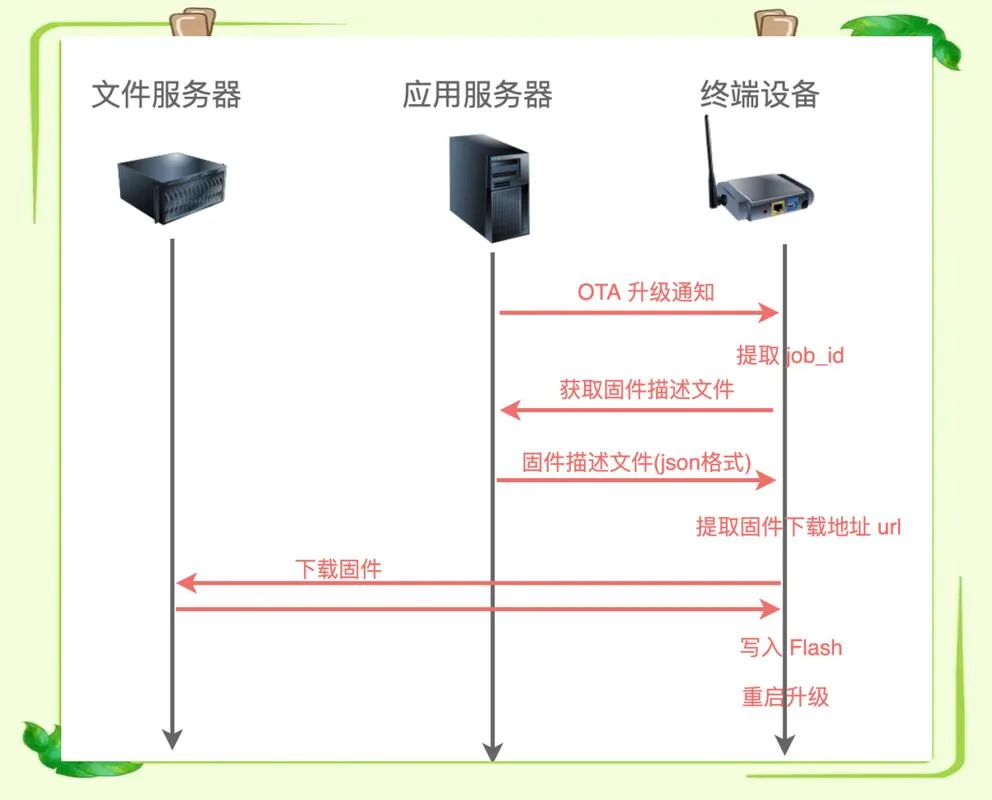
教程的侧重点在“能不能真的升上去”,所以步骤写到了控制台点哪里、menuconfig 改哪一项、串口日志出现什么字样算成功。源码基于 ESP-IDF 的 OTA 组件封装,MQTT 部分对接阿里云物联网平台的物模型主题,需要你填入自己产品的三元组后才能编译通过。
| 项目 | 说明 |
|---|---|
| 示例包名 | aliyun_ota_example_mqtt |
| 芯片平台 | ESP32(ESP32-S3、ESP32-C3 需重新 set-target 并确认分区表容量) |
| 开发环境 | Windows 10 + VSCode + ESP-IDF 插件,ESP-IDF v4.4.x 或 v5.1.x |
| 接入协议 | MQTT 3.1.1,端口 1883(明文)或 8883(TLS) |
| 升级方式 | 整包升级,固件由平台生成 HTTPS 下载地址 |
| 分区要求 | 双 app 分区 + otadata,4 MB Flash 下单 app 约 1.5 MB |
获取方式见文末,先把环境配好再动代码,能省掉一半排查时间。
Windows 10 下 VSCode + ESP-IDF 环境配置步骤
ESP-IDF 在 Windows 上的坑集中在路径和工具链,按下面顺序做,基本不会出现 idf.py 找不到命令的情况。
- 安装 ESP-IDF 离线安装包(Espressif-IDE 或 idf-installer 均可),安装路径保持全英文、无空格,例如 C:\Espressif\frameworks\esp-idf-v5.1,不要放在桌面或“下载”目录。
- 安装完成后开始菜单会出现 “ESP-IDF 5.1 CMD” 和 “ESP-IDF 5.1 PowerShell” 快捷方式,后续所有命令都从这两个入口进,环境变量才齐全。
- VSCode 安装 Espressif IDF 扩展,在命令面板执行 ESP-IDF: Configure ESP-IDF extension,选择 “USE EXISTING SETUP”,指向刚才的 idf 路径与 tools 路径。
- 验证工具链:
idf.py --version应输出 ESP-IDF v5.1.x;再执行idf.py set-target esp32确认 Python、CMake、ninja 都在。 - 串口驱动装 CP210x 或 CH340,设备管理器里确认端口号(常见 COM3、COM5),VSCode 设置里把 Serial Port 与 Monitor Baud Rate 设为 115200。
- 把 aliyun_ota_example_mqtt 解压到工作目录,用 VSCode 打开含 CMakeLists.txt 的那一层,扩展会自动识别为 IDF 工程。
如果习惯用 PowerShell,也可以用 . $HOME\esp\esp-idf\export.ps1 手动导入环境,但每次开新窗口都要执行一次,容易漏。
阿里云物联网平台侧:产品、设备与 OTA 升级包
创建产品与设备,拿到三元组
在物联网平台控制台新建产品,节点类型选“直连设备”,联网方式选 Wi-Fi,数据格式选“透传/自定义”或“ICA 标准物模型”都可以,但示例代码默认走物模型主题。产品下添加设备后,会得到 ProductKey、DeviceName、DeviceSecret 三项,即三元组,缺一不可。设备状态要显示为“在线”,OTA 任务才会真正下发。
上传升级包并创建升级任务
进入“监控运维 → OTA 升级”,先添加升级包:选择“整包升级”,上传用 idf.py build 生成的 .bin(即 build 目录下的工程名.bin,不是 bootloader 和分区表文件),版本号必须比设备当前运行的版本大,例如设备跑 1.0.0,升级包填 1.0.1。随后按产品维度创建升级任务,选择要升级的设备范围,任务状态下发后设备才会收到指令。
示例代码需要订阅和发布的三类主题如下,注意把 ${productKey} 与 ${deviceName} 换成自己的值:
- 订阅
/ota/device/upgrade/${productKey}/${deviceName}:接收云端下发的升级包信息,含 URL、MD5、大小、版本号。 - 发布
/ota/device/inform/${productKey}/${deviceName}:上报设备当前固件版本,格式为 {"id":"1","params":{"version":"1.0.0"}}。 - 发布
/ota/device/progress/${productKey}/${deviceName}:上报下载与写入进度,字段为 step、desc,step 取 0~100 表示进度,-1 表示失败、-2 表示已是最新、-3 表示校验失败。
MQTT 示例代码结构与编译烧录
关键配置项
源码把连接参数集中在 Kconfig 里,执行 idf.py menuconfig 后进入 Example Configuration 菜单填写:Wi-Fi SSID、Wi-Fi Password、ProductKey、DeviceName、DeviceSecret、MQTT Host。Host 形如 ${productKey}.iot-as-mqtt.cn-shanghai.aliyuncs.com,区域节点要和产品所在地域一致,华东2(上海)就是 cn-shanghai。
MQTT 连接参数有严格的格式要求,写错会直接被拒绝:clientId 为 ${ClientId}|securemode=2,signmethod=hmacsha256,timestamp=${毫秒时间戳};username 为 ${DeviceName}&${ProductKey};password 用 DeviceSecret 对 clientId${ClientId}deviceName${DeviceName}productKey${ProductKey}timestamp${timestamp} 做 HMAC-SHA256 再转十六进制。timestamp 与服务器时间偏差超过 15 分钟会连接失败。
分区表与编译烧录
OTA 必须有 otadata 和两个 app 分区,menuconfig 里把 Partition Table 改为 Custom partition table CSV,指向工程内自带的 partitions_ota.csv,内容大致如下:
# Name,   Type, SubType, Offset,   Size
nvs,      data, nvs,     0x9000,   0x6000
otadata,  data, ota,     0xf000,   0x2000
phy_init, data, phy,     0x11000,  0x1000
ota_0,    app,  ota_0,   0x20000,  0x180000
ota_1, app, ota_1, 0x1A0000, 0x180000命令顺序:idf.py set-target esp32 → idf.py build → idf.py -p COM3 flash monitor。首次烧录要连 bootloader、分区表、otadata 一起写入,直接 flash 即可;之后远程升级只写 ota_1 对应的 app 分区。monitor 里出现 MQTT_EVENT_CONNECTED 说明连上阿里云,看到 ota progress: 100 与 Prepare to restart system 表示固件已写入并准备切换分区。退出监视用 Ctrl+],不是 Ctrl+C。
常见问题
Q1:编译或启动时报 “ota data partition invalid”,怎么处理?
这是分区表里没有 otadata 分区,或者分区表被 menuconfig 改回了 Single factory app。检查是否选中 Custom partition table CSV,并确认 csv 中 otadata 大小为 0x2000、Offset 与上一分区不重叠。改完分区表必须执行 idf.py erase-flash 再全量烧录,否则旧的 otadata 内容会让新表失效。
Q2:云端显示任务已下发,设备日志毫无反应?
先确认设备在线,再检查是否订阅了 /ota/device/upgrade/ 主题。阿里云只会向在线的、且属于该升级任务范围的设备推送。另一种常见情况是 QoS 用了 0 又在重连后没有重新订阅,导致主题丢失;建议在 MQTT_EVENT_CONNECTED 回调里统一重新订阅。
Q3:下载固件返回 403 或 404?
升级包 URL 是带签名的临时地址,有效期有限,设备本地时间错乱或重试间隔过长都会导致 403;404 多半是升级包被删除或版本号与任务不匹配。让设备通过 SNTP 校准时间,并把下载重试控制在 3 次以内,超过就上报 step=-1 让云端重发任务。
Q4:升级完成重启后仍是旧版本?
两个原因:一是写入后没有调用 esp_ota_set_boot_partition 设置启动分区;二是新固件里没有把版本号通过 /ota/device/inform 上报,控制台一直显示旧值。若启用了回滚(CONFIG_BOOTLOADER_APP_ROLLBACK_ENABLE),新固件启动后必须在业务就绪时调用 esp_ota_mark_app_valid_cancel_rollback(),否则会被判定失败并回滚,日志里能看到 ESP_ERR_OTA_ROLLBACK_FAILED。
Q5:MQTT 连接被拒,返回 -2 或频繁断连?
返回值 -2 通常是域名或端口不通,检查 Host 地域后缀与 1883/8883 是否对应;连上就断多半是签名错误,重点核对 password 拼接串里的字段顺序和 timestamp 位数(毫秒,13 位)。三元组里含特殊字符时不要做 URL 编码,原样填入 username 与 password 计算。
Q6:日志出现 ESP_ERR_OTA_VALIDATE_FAILED?
写完后校验失败,说明下载到的固件与云端 MD5 不一致或长度被截断。检查 HTTPS 是否走了分段下载并完整读到 Content-Length,缓冲区足够容纳整个镜像;Flash 分区容量小于固件大小时也会走到这个错误,把 app 分区调到 0x180000 以上再试。
注意事项与许可
升级过程中断电是变砖的头号原因,务必保证设备供电稳定,别用劣质 USB 线边烧录边带负载。Wi-Fi 信号弱时先让设备缓存固件再写入,中途断网会让 OTA 停在半途但通常不会损坏当前运行分区,重新触发任务即可。版本号只能递增,平台不允许用相同或更低版本覆盖。示例包内的图文教程与源码版权归原作者,转载或二次分发请保留出处说明,商业项目请自行确认授权范围。
下载地址
百度网盘链接如带 ?pwd= 参数,请完整复制到浏览器打开。
以上资源由网络收集整理,版权归原作者及软件厂商所有,请在授权范围内使用;如涉及侵权请联系本站删除。
版权声明
所有资源都来源于爬虫采集,如有侵权请联系我们,我们将立即删除
-
资产出入库管理系统:SpringBoot+Vue 中小企业行政资产入库、领用与审核方案(附网盘资源免费下載)

-
Windows下MPI环境安装与VSCode配置指南:MSMPI安装步骤与常见报错解决(附网盘资源免费下載)

-
飞书项目插件开发前端示例:React 实现审批信息 Tab 页插件教程(附网盘资源免费下載)

-
资产出入库管理系统(SpringBoot+Vue 2.6.14):资产入库、领用与出库审核(附网盘资源免费下載)
-
ESP32-C3开发板点亮1.8寸TFT 7735 128×160屏幕:PlatformIO与TFT_eSPI教程(附网盘资源免费下載)

-
40个Android游戏源码精选:Eclipse与Android Studio双环境小游戏合集(附网盘资源免费下載)

-
VSCode 配置 Verilog 开发环境:插件安装、iverilog 编译与自动格式化(附网盘资源免费下載)

-
VSCode编译运行C++教程:MinGW-w64配置、Code Runner插件与2个报错解决(附网盘资源免费下載)
-
VS Code + iverilog + GTKwave 仿真 Verilog 完整教程(附网盘资源免费下載)

-
PyCharm与Anaconda安装教程:Windows 11下小白一步步搭建Python开发环境(附网盘资源免费下載)
