 itfan123
ESP32-S3 驱动 ILI9488 SPI 屏:XPT2046 触控与 LVGL 例程(附网盘资源免费下載)
原创这套例程解决什么问题
ESP32-S3 驱动 ILI9488 串口 SPI 显示屏完整例程,是一份可以直接编译运行的 ESP-IDF 工程,目标是把一块 3.5 寸左右的 ILI9488 SPI TFT 屏和 XPT2046 电阻触控芯片同时接到 ESP32-S3 上,并跑通 LVGL 的官方移植示例 lv_port_esp32_master。适合三类人:手里已经有 ILI9488 模块、想让 ESP32-S3 点屏但不想从寄存器手册啃起的人;正在把 ST7789、ILI9341 方案迁移到 ILI9488 的嵌入式工程师;以及需要一份能同时验证显示和触控两条 SPI 通路的参考工程的学生和创客。整个工程基于 ESP-IDF 的组件机制组织,LVGL 以 components 形式参与编译,不需要你手工去改 CMake 的 include 路径。
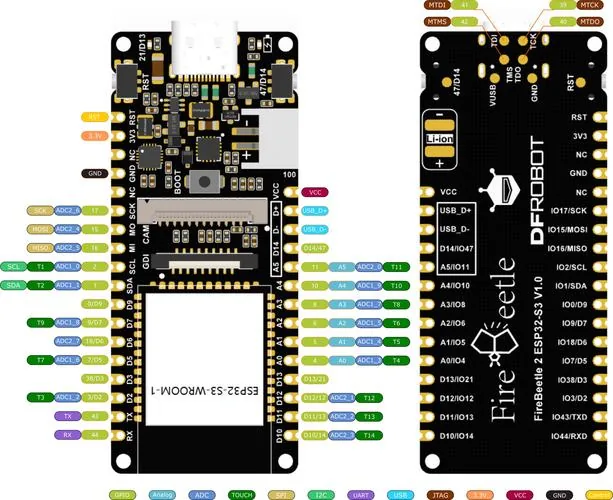
硬件与软件构成:SPI2 显示、SPI3 触控、LVGL 组件
例程的接口划分很明确,两条 SPI 总线互不干扰,这也是 ESP32-S3 相比单 SPI 方案最大的便利之处。
- 显示通路:ESP32-S3 的 SPI2 主机接口连接 ILI9488,负责初始化序列、窗口设置和像素刷写,最终显示
lv_port_esp32_master例程的界面内容。 - 触控通路:SPI3 主机接口连接 XPT2046 触控芯片,读取 ADC 原始坐标并交给 LVGL 的 indev 驱动做坐标映射和按压判断。
- 图形库:LVGL 以组件形式放在
components目录下,包含lvgl(图形库本体)、lvgl_esp32_drivers(ESP32 平台适配层,含 SPI 显示与 XPT2046 驱动)和lv_examples(示例界面)。 - 开发环境:Visual Studio Code + ESP-IDF 插件,工程按 IDF 的标准
CMakeLists.txt组织,可直接用idf.py命令构建。
需要说明的是,LVGL 8.x 与 7.x 在驱动注册接口上有差异:8.x 使用 lv_disp_drv_register 与 lv_indev_drv_register 配合 lv_disp_drv_t 结构体,7.x 则是 lv_disp_drv_register 的旧签名。这套工程的 lvgl_esp32_drivers 目录是按 8.x 写的,如果你把 lvgl 目录替换成 7.x 源码,编译会直接报结构体成员不存在的错误,建议保持库版本与驱动层一致。
使用与安装步骤
下面按从零到点亮屏幕的顺序走一遍,命令均在 VSCode 的 ESP-IDF Terminal 中执行。
第一步:准备 ESP-IDF 环境
- 安装 Visual Studio Code,在扩展市场搜索并安装 Espressif IDF 插件。
- 通过命令面板执行
ESP-IDF: Configure ESP-IDF extension,选择 Express 安装方式,建议选 ESP-IDF v4.4 或 v5.0 以上版本,并让插件自动下载对应的 xtensa-esp32s3 工具链。 - 安装完成后打开终端,执行
idf.py --version,能打印出版本号说明环境就绪。
第二步:导入工程并设置目标芯片
- 用 VSCode 打开工程根目录,确认根目录下存在
CMakeLists.txt与sdkconfig。 - 执行
idf.py set-target esp32s3。这一步会重建 sdkconfig,如果你原本已经改过管脚配置,注意先备份。 - 如果核心模块不是 ESP32-S3,需要在这一步改成
esp32或esp32s2,否则编译出的固件无法启动。
第三步:在 SDK Configuration editor 中改管脚
执行 idf.py menuconfig,或点击 VSCode 底部的 SDK Configuration editor 图标,进入 Component config → LVGL ESP Drivers 分支,逐项核对:
LCD SPI Host选 SPI2_HOST,LCD SPI MOSI / SCLK / CS / DC / RST按实际接线填写 GPIO 编号;LCD Horizontal Resolution与Vertical Resolution保持 320×480,若你的模块是 480×320 横屏版本,需要同时改这两个值和Swap Axes;Touch SPI Host选 SPI3_HOST,填写 XPT2046 的MOSI / MISO / SCLK / CS / IRQ;- 其余选项如背光引脚、颜色深度(16 bit RGB565)保持默认即可。
改完保存退出,menuconfig 会把配置写回 sdkconfig。
第四步:编译与烧录
- 执行
idf.py build。首次编译会拉入整个 LVGL 源码,耗时通常在 3 到 8 分钟。 - 用 USB 线连接开发板的 UART 口,执行
idf.py -p COM3 flash monitor(Linux/macOS 下把COM3换成/dev/ttyUSB0或/dev/ttyACM0)。 - 看到
Project build complete与Leaving...后自动进入 monitor,按Ctrl+]退出。
第五步:验证显示与触控
复位后屏幕应先出现 LVGL 示例的主界面与控件演示。用手指或触控笔点击按钮,串口 monitor 里会打印出坐标与按压事件;如果坐标偏移明显,去 lvgl_esp32_drivers 里改 XPT2046 的 X_MIN / X_MAX / Y_MIN / Y_MAX 标定值,这四个值对应原始 ADC 范围,典型值是 200 到 3900 之间。
常见问题
Q1:编译报 fatal error: lvgl/lvgl.h: No such file or directory
说明 components/lvgl 目录没有被 CMake 识别。检查 components/lvgl/CMakeLists.txt 是否存在,以及根目录 CMakeLists.txt 中的 EXTRA_COMPONENT_DIRS 是否指向了 components。另一种常见原因是把 lvgl 源码直接平铺在工程根目录,此时需要手动添加 set(EXTRA_COMPONENT_DIRS ${CMAKE_CURRENT_SOURCE_DIR}/lvgl)。
Q2:烧录后屏幕全白或全黑,无任何显示
先确认背光引脚(BLK)是否被拉高,多数 ILI9488 模块的背光不接会呈现全黑。其次检查 DC 与 RST 是否接反,这两个脚接错会导致初始化序列写入命令寄存器而非数据寄存器,屏幕不会有反应。最后用万用表量 SPI2 的 SCLK,正常刷屏时应能看到波形;没有波形说明 SPI 初始化失败,回头核对 menuconfig 里 LCD SPI Host 是否被误设成了 SPI3。
Q3:触控无反应或坐标乱跳
XPT2046 的 IRQ 引脚在很多模块上并不引出,此时必须在驱动里把触控配置改成轮询模式,否则 LVGL 永远收不到按压事件。若坐标乱跳,通常是 SPI3 的 MISO 线过长或未接上拉,建议把线缩短到 10 cm 以内,并在 MISO 上加 10 kΩ 上拉。另外 XPT2046 的参考电压依赖供电,3.3 V 供电不稳会直接导致 ADC 值漂移。
Q4:编译通过但启动后反复重启
打开 monitor 看 panic 信息。如果出现 Guru Meditation Error: Core 0 panic'ed (LoadProhibited),多半是 LVGL 的显示缓冲区被分配在栈上导致溢出,检查 lvgl_esp32_drivers 里的 buffer 定义是否为 static 或使用 heap_caps_malloc 分配。如果是 Cache disabled but cached memory region accessed,说明在中断上下文中调用了 SPI 传输,需要把刷屏放到任务里做。
注意事项
硬件连接是最容易出问题的环节:ILI9488 的 SPI 时序对线长敏感,SCLK 超过 40 MHz 时杜邦线容易出现花屏,建议先降到 20 MHz 验证功能,稳定后再往上调。工程中的管脚定义只是示例值,务必按你的实际接线在 SDK Configuration editor 中逐项修改,不要直接照搬。若更换核心模块型号,除了 idf.py set-target,还要重新跑一次 menuconfig 确认 SPI 主机数量与外设映射是否仍然合法。LVGL 与 lvgl_esp32_drivers 均为开源库,使用和再分发请遵循其原始许可证。下载方式见文末。
下载地址
百度网盘链接如带 ?pwd= 参数,请完整复制到浏览器打开。
以上资源由网络收集整理,版权归原作者及软件厂商所有,请在授权范围内使用;如涉及侵权请联系本站删除。
版权声明
所有资源都来源于爬虫采集,如有侵权请联系我们,我们将立即删除
-
资产出入库管理系统:SpringBoot+Vue 中小企业行政资产入库、领用与审核方案(附网盘资源免费下載)

-
Windows下MPI环境安装与VSCode配置指南:MSMPI安装步骤与常见报错解决(附网盘资源免费下載)

-
飞书项目插件开发前端示例:React 实现审批信息 Tab 页插件教程(附网盘资源免费下載)

-
资产出入库管理系统(SpringBoot+Vue 2.6.14):资产入库、领用与出库审核(附网盘资源免费下載)
-
ESP32-C3开发板点亮1.8寸TFT 7735 128×160屏幕:PlatformIO与TFT_eSPI教程(附网盘资源免费下載)

-
40个Android游戏源码精选:Eclipse与Android Studio双环境小游戏合集(附网盘资源免费下載)

-
VSCode 配置 Verilog 开发环境:插件安装、iverilog 编译与自动格式化(附网盘资源免费下載)

-
VSCode编译运行C++教程:MinGW-w64配置、Code Runner插件与2个报错解决(附网盘资源免费下載)
-
VS Code + iverilog + GTKwave 仿真 Verilog 完整教程(附网盘资源免费下載)

-
PyCharm与Anaconda安装教程:Windows 11下小白一步步搭建Python开发环境(附网盘资源免费下載)
