 itfan123
ESP32-S3人脸识别:代码配置与烧录步骤及常见问题(附网盘资源免费下載)
原创ESP32-S3 人脸识别项目是什么,适合谁用
ESP32-S3 人脸识别项目是一套跑在 ESP32-S3 开发板上的边缘端视觉示例工程,核心逻辑是:摄像头采集图像 → ESP32-S3 做人脸检测 → 输出检测框或识别结果。它适合三类人:手里已经有 ESP32-S3 开发板、想验证摄像头链路的开发者;需要在嵌入式设备上做人脸检测、门禁或考勤原型的工程师;以及学习嵌入式系统与计算机视觉、希望脱离 PC 跑一次真实推理的学生。整套内容以代码文件、配置文件和文档说明三部分组织,不依赖云端服务,全部在板端完成。
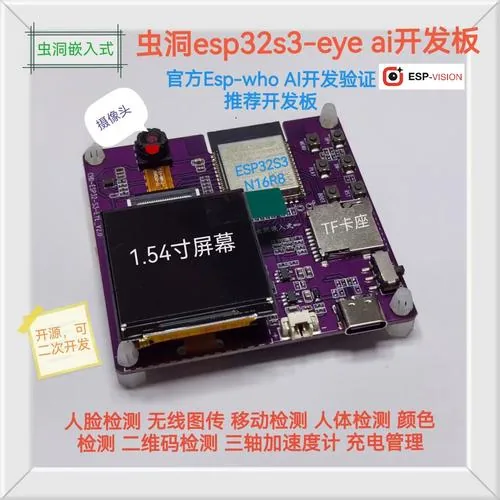
需要说明的是,ESP32-S3 属于 MCU 级别的芯片,双核 Xtensa LX7、主频最高 240 MHz、自带向量指令加速,配合 8 MB PSRAM 的模组(如 ESP32-S3-WROOM-1-N8R8)才能流畅存放摄像头帧缓冲。如果板子只有 2 MB PSRAM 甚至无 PSRAM,帧率会明显下降,这一点在选型时就要确认。
资源包含哪些内容:代码文件、配置文件、文档说明
压缩包解压后通常能看到三个层次的内容,结构上对应原文所说的核心代码、配置与文档:
- 代码文件:应用入口、摄像头初始化、人脸检测任务与结果显示逻辑。摄像头部分一般基于
esp32-camera组件,检测部分可以是轻量级人脸检测模型,也可以对接 ESP-DL 里的人脸检测算子。 - 配置文件:
sdkconfig及其默认值文件,关键项包括 PSRAM 使能(CONFIG_SPIRAM=y)、CPU 频率 240 MHz、FreeRTOS tick 频率、摄像头引脚定义(XCLK/SIOD/SIOC/D7~D0/PCLK/VSYNC/HREF)以及分区表。引脚定义必须与实际接线一致,否则摄像头读不到数据。 - 文档说明:硬件连接图、软件环境要求、编译与烧录步骤、常见问题解答。文档里会写清楚开发板型号、摄像头型号和供电要求。
如果文档里没有标注具体版本,建议以工程根目录下的 idf_component.yml 或 README 中声明的 ESP-IDF 版本为准;ESP-IDF 5.x 与 4.x 在组件管理和 CMake 写法上有差异,跨版本直接编译容易报错。
使用步骤:从环境配置到运行
第一步:准备软硬件环境
硬件侧需要 ESP32-S3 开发板一块、兼容的摄像头模块(常见为 OV2640 或 OV3660)、USB 数据线(能传数据,不是纯充电线)。软件侧安装 ESP-IDF,推荐 5.1 或 5.2 版本,安装后执行 . ./export.sh(Linux/macOS)或 export.bat(Windows)激活环境,用 idf.py --version 确认版本号输出正常。
第二步:解压并检查工程
把压缩包解压到本地目录,进入工程根目录,确认存在 CMakeLists.txt、main/、sdkconfig.defaults 等文件。先打开配置文件核对摄像头引脚定义与自己的板子是否匹配,这一步跳过后面的问题基本都会出现。
第三步:设置目标芯片并配置
执行 idf.py set-target esp32s3 设定目标芯片,再执行 idf.py menuconfig 进入配置界面,重点检查 Component config → ESP32S3 Specific 下的 PSRAM 选项是否开启,以及 Camera configuration 中的引脚和时钟频率。修改后保存退出。
第四步:编译与烧录
执行 idf.py build 编译,首次编译时间较长属正常。编译通过后连接开发板,用 idf.py -p /dev/ttyUSB0 flash 烧录(Windows 下端口为 COM3 这类形式,按设备管理器实际显示填写),随后 idf.py -p /dev/ttyUSB0 monitor 查看串口日志。如果烧录时报 Failed to connect to ESP32-S3: No serial data received,按住 BOOT 键再点按 RST 进入下载模式后重试。
第五步:运行与观察
复位开发板,串口日志中应能看到摄像头初始化成功的提示和逐帧检测输出。把摄像头对准人脸,观察检测结果是否稳定输出。若日志停在摄像头初始化阶段,优先检查排线方向和供电。
常见问题
Q1:串口日志报摄像头初始化失败(cam_hal: EV-VSYNC-OVF 或 detect failed)怎么办?
先排查物理连接:摄像头排线是否插反、金手指是否氧化、开发板供电是否足够(摄像头峰值电流较大,USB 口供电不足时建议换用带独立供电的 HUB)。再核对 menuconfig 里的引脚定义与实际接线是否一一对应,尤其是 PCLK 与 XCLK 不能接反。如果换过摄像头模块仍失败,检查配置里的摄像头型号是否与实际模块一致。
Q2:电脑识别不到串口,或 monitor 一直无输出?
先确认数据线支持数据传输,换线测试是最快的排查方式。Windows 下若设备管理器出现未知设备,安装 CP210x 或 CH340 驱动(取决于板载 USB 转串口芯片)。Linux 下确认当前用户属于 dialout 组,否则会因权限不足打不开 /dev/ttyUSB0。另外注意 ESP32-S3 部分板子有原生 USB 与 UART 两个口,烧录要接 UART 口。
Q3:能跑起来但帧率很低,检测有明显延迟?
先降分辨率:把帧尺寸从 VGA 降到 QVGA(320×240)通常能明显改善。再确认 PSRAM 已开启且工作在 80 MHz,CPU 频率设为 240 MHz。若工程中开启了日志逐帧打印,把日志等级调到 ESP_LOG_WARN 也能减少串口阻塞。帧率仍不够时,考虑降低检测频率,例如每 3 帧做一次检测,中间帧复用上一次结果。
注意事项
烧录前务必确认开发环境已正确配置,idf.py 能正常调用;改动引脚配置后要重新 build 再烧录,只烧录不重编译不会生效。人脸检测涉及生物特征数据,实际产品化时要考虑本地处理、不上传原始图像的隐私要求,并遵守所在地关于人脸信息的合规规定。工程中的模型与第三方组件遵循其各自许可证,商用前请核对授权范围。
资源获取方式见文末。
下载地址
百度网盘链接如带 ?pwd= 参数,请完整复制到浏览器打开。
以上资源由网络收集整理,版权归原作者及软件厂商所有,请在授权范围内使用;如涉及侵权请联系本站删除。
版权声明
所有资源都来源于爬虫采集,如有侵权请联系我们,我们将立即删除