 itfan123
ENVI初学者教程:遥感影像辐射定标、几何校正与监督分类入门指南
原创免费下载 ENVI初学者教程:遥感影像辐射定标、几何校正与监督分类入门指南(夸克网盘,免费获取,无需注册)
| 资源名称 | ENVI初学者教程:遥感影像辐射定标、几何校正与监督分类入门指南 |
|---|---|
| 下载方式 | 夸克网盘 |
| 是否免费 | 免费 |
| 提取码 | 无需提取码 |
ENVI是什么,适合谁用
ENVI(The Environment for Visualizing Images)是由美国ITT Visual Information Solutions公司(现属NV5 Geospatial)推出的专业遥感图像处理软件,自1977年发布以来,已服务全球80多个国家和地区的15万余名用户,多次被权威机构评为最佳遥感目标识别软件。ENVI基于IDL(Interactive Data Language)构建,支持Landsat、Sentinel-2、高分(GF)系列等多源卫星影像以及SAR雷达数据的读取、处理与分析。
这套教程适合以下用户:
- 遥感、测绘、地理信息、农业、环境等专业在校学生的学习与课程设计;
- 从事国土调查、生态监测、城市规划、地质调查的科研与工程人员;
- 希望从零掌握辐射定标、几何校正、影像分类等核心流程的初学者。
教程按照"软件认知→功能梳理→安装上手→实操流程→常见问题"的顺序展开,跟着步骤操作即可完成一次完整的遥感影像处理。
ENVI核心功能模块
ENVI功能覆盖遥感数据处理全流程,初学者重点掌握以下模块即可应对大部分工作:
| 功能模块 | 典型工具(Toolbox路径) | 主要用途 |
|---|---|---|
| 辐射定标 | Radiometric Correction > Radiometric Calibration | DN值转表观辐亮度/反射率 |
| 大气校正 | Radiometric Correction > FLAASH / QUAC | 消除大气影响,获取地表反射率 |
| 几何校正 | Geometric Correction > Register > Image to Map | 纠正几何畸变,赋予地理坐标 |
| 影像分类 | Classification > Supervised / Unsupervised | 土地利用/覆盖类型提取 |
| 雷达分析 | SARscape扩展模块 | SAR数据滤波、配准、CEOS信息提取 |
| 三维分析 | 3D View | DEM三维浏览与动画制作 |
此外,ENVI提供IDL开放接口,可编写批处理脚本批量处理影像,也能与ArcGIS通过ENVI Reader插件交换数据。下面是一段IDL批处理示例,用于批量读取影像并输出行列与波段信息:
files = FILE_SEARCH('D:\Landsat\*.dat')
FOR i=0, N_ELEMENTS(files)-1 DO BEGIN
  ras = ENVIRaster(files[i])
  ras->GetProperty NCOLUMNS=cols, NBANDS=nb
  PRINT, files[i], cols, nb
ENDFOR
安装与上手:从启动到完成一次监督分类
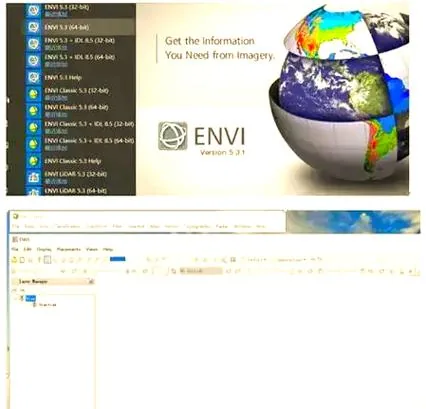
目前主流版本为ENVI 5.3~5.6,采用Ribbon功能区界面。ENVI 5.3及以后版本仅提供64位安装程序,需要Windows 10/11(64位)或Linux环境,建议预留10 GB以上磁盘空间。安装步骤如下:
- 双击安装包中的安装程序,按向导提示选择"典型安装";
- 自定义安装路径,按需勾选SARscape等扩展模块(不需要可取消);
- 安装完成后启动License Manager,导入许可文件并选择单机许可模式;
- 首次启动ENVI,在右侧Toolbox面板确认Radiometric Correction、Classification等工具集加载正常。
以Landsat 8 OLI影像为例,标准处理流程如下:
- 数据导入:选择File > Open As > Optical Bands > Landsat,选中MTL元数据文件,自动完成条带拼接;
- 辐射定标:Toolbox中选择Radiometric Correction > Radiometric Calibration,输出单位选Reflectance(Reflectance)并勾选Scale Factor;
- 大气校正:选择FLAASH Atmospheric Correction,依次设置传感器高度(Landsat 8约705 km)、成像时间、大气模型Mid-Latitude Summer、气溶胶模型Rural,执行后生成地表反射率结果;
- 几何校正:选择Geometric Correction > Register > Select GCPs: Image to Map,以已校正底图采集GCP控制点,RMS误差控制在1个像元以内;
- 监督分类:在Layer Manager对应影像上右键新建ROI绘制训练样本,选择Classification > Supervised > Support Vector Machine,勾选特征波段与ROI后运行;
- 后处理与导出:选择Classification > Post Classification > Majority Analysis平滑分类结果,再通过File > Export > Export Class Metadata输出分类图与统计报告。
处理过程中ENVI以.dat格式配合.hdr头文件存储数据,分类结果可另存为GeoTIFF格式,直接拖入ArcGIS打开使用。
常见问题(FAQ)
Q1:影像打开后没有坐标信息怎么办?
多为原始数据缺少地理参考。可在Toolbox中选择Raster Management > Define Envi Header手动补写投影参数;若.hdr头文件丢失,影像只能按普通栅格显示,需要找回头文件重新关联。
Q2:辐射定标后的影像为什么发黑一片?
这是因为输出为辐亮度值(W/m²·sr·μm),数值范围远超0~255显示区间。可在图层上右键选择Scaling Options设置线性拉伸;若后续要做分类,建议直接输出反射率(Reflectance)单位。
Q3:几何校正时提示GCP数量不足或RMS误差过大?
Image to Map模式至少需要3个控制点,建议采集6个以上并均匀分布在影像四角,RMS误差须小于1个像元;超限时删除重采,或改用二阶多项式校正模型提高精度。
Q4:ENVI 5.x中找不到ENVI Classic菜单?
ENVI 5.x中Ribbon界面与Classic界面并存,可在开始菜单启动"ENVI Classic"切换到经典界面,两者功能一致,只是操作逻辑不同。
注意事项与版权说明
ENVI为商业授权软件,安装包与License请通过正规渠道获取,本教程仅供学习交流使用。处理大幅影像前建议设置虚拟内存(File > Preferences > Preprocessing),防止内存不足导致处理中断。更多功能与下载方式见文末。
下载地址
百度网盘链接如带 ?pwd= 参数,请完整复制到浏览器打开。
以上资源由网络收集整理,版权归原作者及软件厂商所有,请在授权范围内使用;如涉及侵权请联系本站删除。
常见问题
这个资源需要付费吗?不需要,本文提供的资源可免费获取。
下载需要注册网盘账号吗?不需要注册,打开网盘链接即可保存或下载。
有提取码吗?无需提取码,打开网盘链接即可转存或下载。
版权声明
所有资源都来源于爬虫采集,如有侵权请联系我们,我们将立即删除
-
Keil 5中文乱码怎么解决?字体调整与编码设置完整教程

-
MAME0.238配置教程:HLSL滤镜、BGFX画面链与常见报错解决

-
视音频数据处理入门(C语言):像素格式、PCM采样、H.264/AAC码流、FLV封装与RTP解析示例

-
西门子博途入门案例分析:TIA Portal V18 起保停程序与 PLCSIM 仿真调试

-
西门子WinCC用户归档实现日报表教程:逐时记录与定时打印

-
西门子WINCC上位机开发教程:基本框架、报表系统与图形画面实战

-
西门子WINCC入门教程:安装步骤、变量组态与画面设计实例

-
Wincc 7.5 趋势控件单条趋势切换教程:界面路径与实例操作

-
西门子TP1200触屏使用说明书PDF下载:TP1200/TP1500通用操作指南

-
西门子SCL语言视频教程讲义.pptx:1500系列PLC编程入门指南
