 itfan123
ENVI 5.3 安装教程:安装步骤、常见问题与注意事项
原创免费下载 ENVI 5.3 安装教程:安装步骤、常见问题与注意事项(夸克网盘,免费获取,无需注册)
| 资源名称 | ENVI 5.3 安装教程:安装步骤、常见问题与注意事项 |
|---|---|
| 下载方式 | 夸克网盘 |
| 是否免费 | 免费 |
| 提取码 | 无需提取码 |
ENVI 5.3 是什么,适合谁用
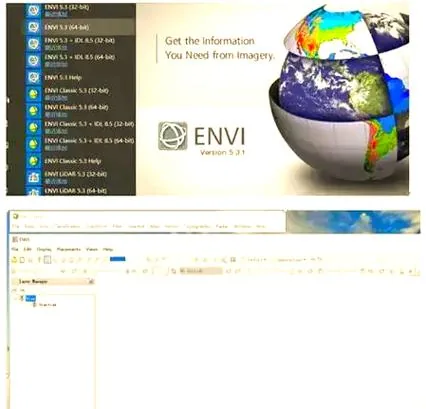
ENVI 5.3 是 Exelis Visual Information Solutions(现已被 Harris 收购)推出的一款专业遥感图像处理软件,基于 IDL 8.5 开发,支持遥感影像的预处理、辐射定标、大气校正、监督分类与信息提取,广泛应用于测绘、农业、林业、地质、海洋监测等领域。如果你正在学习遥感图像处理,或者需要在实验室电脑上部署 ENVI 5.3,这篇安装教程会一步步带你走完从解压安装包到许可证配置的全过程,并汇总安装中常见的报错及解决方法,下载方式见文末。
一、安装前的系统要求
动手之前,先确认电脑满足 ENVI 5.3 的运行环境,可以少走很多弯路:
| 项目 | 要求 |
|---|---|
| 操作系统 | Windows 7 SP1 / Windows 8.1 / Windows 10(32 位或 64 位,推荐 64 位) |
| 内存 | 4 GB 以上,处理高分影像建议 8 GB 以上 |
| 磁盘空间 | 至少 3 GB 可用空间 |
| 显卡 | 支持 OpenGL 2.0 的显卡,用于图层渲染 |
| 运行环境 | 需要 IDL 8.5 运行库(安装包内已包含) |
安装前建议暂时关闭 Windows Defender、360 安全卫士等杀毒软件,避免 license.dat 等关键文件被误删或隔离;同时确认系统已安装 .NET Framework 3.5 与 4.5 以上版本,否则安装程序可能中途报错。
二、安装包包含内容
- ENVI 5.3 主程序:setup.exe,支持典型安装(Typical)与自定义安装(Custom)两种方式。
- IDL 8.5 运行库:ENVI 的底层开发环境,缺少它会导致 ENVI 5.3 启动时报错。
- license.dat 许可证文件:免安装,复制到指定目录即可激活。
- ENVI Classic 5.3:传统界面模块,习惯老界面的用户可选装。
- 示例数据与帮助文档:方便熟悉软件功能。
三、ENVI 5.3 安装步骤
- 将安装包解压到纯英文路径,例如 D:\ENVI53。路径中不要出现中文、空格或特殊符号,否则安装程序可能报错。
- 关闭杀毒软件与 Windows 防火墙,避免安装过程被拦截。
- 右键 setup.exe,选择“以管理员身份运行”,进入安装向导。
- 选择安装语言(English),点击 OK;在 License Agreement 界面勾选 I accept the terms of the license agreement。
- 选择安装类型:Typical 会同时安装 ENVI 5.3、IDL 8.5 与 ENVI Classic;Custom 可按需勾选组件。
- 设置安装路径,默认为 C:\Program Files\Exelis\ENVI53,建议保持默认或同样使用英文路径。
- 确认组件列表(ENVI 5.3、IDL 8.5、ENVI Classic 5.3、Help Documentation),点击 Install 开始安装,进度约 10~20 分钟。
- 安装完成后,将 license.dat 复制到 ENVI 5.3 安装目录,与 bin 文件夹同级。
- 重启电脑,从开始菜单启动 ENVI 5.3,在 Help → About ENVI 中确认版本号显示为 5.3,即表示安装成功。
四、常见问题
Q1:启动 ENVI 5.3 时闪退,或提示 License Error?
A:多数情况是 license.dat 没有放到正确位置。请检查文件是否复制到了安装根目录(与 bin 文件夹同级);确认文件名没有被杀毒软件改成 license.dat.txt;如果位置正确仍报错,右键 ENVI 5.3 图标选择“以管理员身份运行”即可。
Q2:安装时报错 “Error 1305 / Error 1308:无法写入或读取文件”?
A:这是 Windows Installer 权限不足或被杀软拦截导致的。关闭所有杀毒软件、暂时关闭 UAC(用户账户控制),然后右键 setup.exe 以管理员身份重新运行安装程序;同时确认目标磁盘有至少 3 GB 剩余空间。
Q3:安装中途报错 “0x80070643” 并自动回滚?
A:多为系统组件缺失或旧版本残留。Windows 7 用户需先安装 SP1 补丁,并在“启用或关闭 Windows 功能”中开启 .NET Framework 3.5;如果系统里装过旧版 ENVI 或残留 Exelis 目录,先卸载干净并删除残留文件夹,再重新安装。
Q4:打开影像时报错,或图层名称显示乱码?
A:ENVI 5.3 对中文路径支持有限,数据存放路径和文件名请全部使用英文;如果栅格数据能加载但中文图层名乱码,可在图层选项中切换显示字体,或者把数据重命名为英文后再打开。
五、注意事项
- ENVI 5.3 是商业软件,本教程与相关资源仅供学习交流,正式科研与生产请通过官方渠道购买正版授权。
- 安装完成后,建议把 ENVI 5.3 安装目录加入杀毒软件白名单,防止 license.dat 被误删导致软件失效。
- 不要随意移动 license.dat 的位置,重装系统或升级软件后需要重新配置许可证。
- 重装系统前,请先备份 license.dat 与自定义的工具箱配置,避免重复劳动。
按照以上步骤操作,大多数用户都能在 30 分钟内完成 ENVI 5.3 的安装。如果在实践中遇到教程未覆盖的问题,欢迎留言交流,祝你在遥感图像处理的学习和研究中一切顺利。
下载地址
百度网盘链接如带 ?pwd= 参数,请完整复制到浏览器打开。
以上资源由网络收集整理,版权归原作者及软件厂商所有,请在授权范围内使用;如涉及侵权请联系本站删除。
常见问题
这个资源需要付费吗?不需要,本文提供的资源可免费获取。
下载需要注册网盘账号吗?不需要注册,打开网盘链接即可保存或下载。
有提取码吗?无需提取码,打开网盘链接即可转存或下载。
版权声明
所有资源都来源于爬虫采集,如有侵权请联系我们,我们将立即删除
-
Microsoft Visual C++ Build Tools 安装包丢失或损坏怎么办?安装步骤与常见问题

-
VSR视频去水印工具安装教程:系统要求、分步安装与常见问题解答

-
Adobe Premiere Pro 2020安装包:安装步骤、常见问题、注意事项

-
西门子 TIA Portal V16 安装教程:环境配置、安装步骤、PLCSIM 仿真与常见问题

-
InstallShield 2020 R1 安装步骤与补丁应用指南(Windows)

-
JLink V7.94 安装包与基础使用教程(Windows 64 位)

-
Pikachu靶场安装教程:VMware+phpstudy 2018搭建步骤与常见问题解决

-
Ubuntu 20.04 下 Hadoop 单机版与伪分布式安装步骤:含 SSH 免密与常见问题

-
EVE-NG安装教程:VMware导入、SecureCRT与Wireshark关联及常见问题

-
UltraVideoSplitter视频分割软件绿色便携版:无损剪辑步骤与常见问题
