 itfan123
eNSP对接外网Cloud与USG6000v防火墙配置步骤及安装包获取(附网盘资源免费下載)
原创这套配置是做什么的、适合谁
eNSP对接外网Cloud与USG6000v防火墙配置,解决的是「模拟器里的PC上不了网」这个典型问题:eNSP默认是纯隔离环境,虚拟PC1没有真实出口,必须借助Cloud组件把虚拟网络桥接到宿主机物理网卡,再由USG6000v防火墙做地址转换与安全策略,才能让PC1 ping 通外网。适合正在备考HCIA/HCIP Security、需要做防火墙NAT与安全域实验的读者,也适合想把eNSP实验环境打通到真实网络的网络工程师。整套组网的核心地址规划只有两个:Cloud侧绑定的虚拟网卡地址为 192.168.81.1,USG6000v 的 G0/0/0 接口地址为 192.168.81.2,两者处于同一网段即可互通。
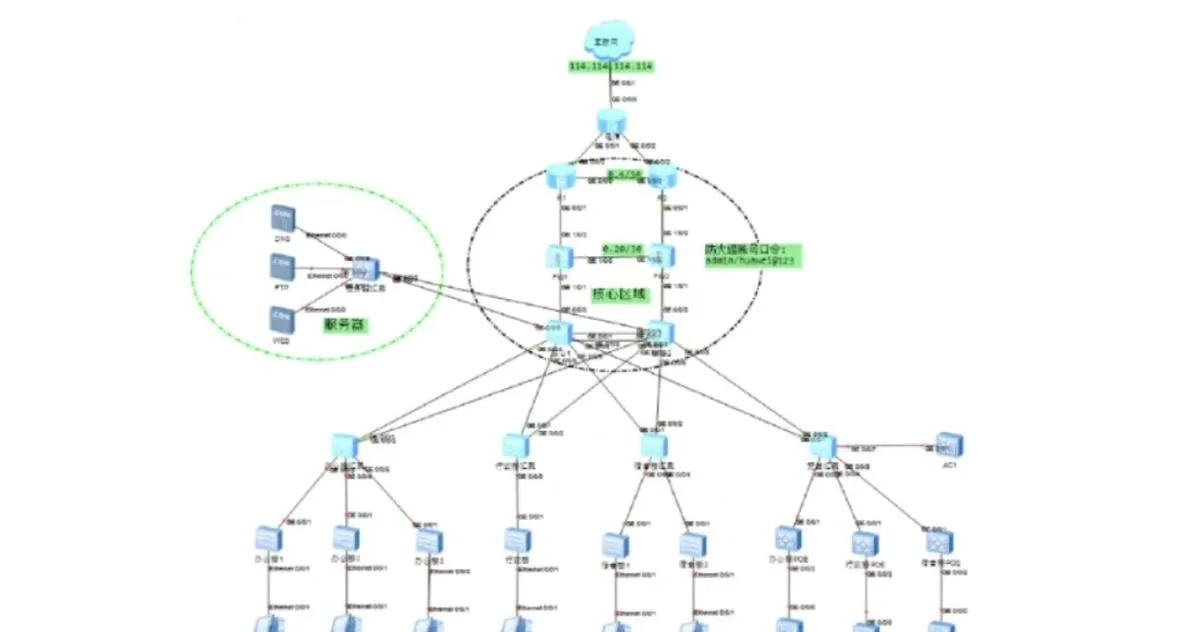
组网结构与关键参数
实验拓扑为:PC1 → USG6000v(G0/0/0)→ Cloud → 宿主机物理网卡 → 外网。其中 Cloud 承担二层桥接角色,USG6000v 承担网关与安全策略角色。关键参数如下表,建议先按表核对再动手,能省掉大半排错时间。
| 项目 | 取值 | 说明 |
|---|---|---|
| Cloud 绑定网卡 IP | 192.168.81.1 | 绑定的虚拟网卡需与本机物理网络不冲突 |
| USG6000v 接口 | G0/0/0 | 接 Cloud 一侧,配置 192.168.81.2/24 |
| 初始用户名 | admin | 首次登录强制改密 |
| 初始密码 | Admin@123 | 区分大小写,注意 @ 符号 |
| 服务放行命令 | service-manage all permit | 在 G0/0/0 接口视图下执行,放行 HTTP/HTTPS 等管理服务 |
| Web 管理入口 | https://192.168.81.2 | 浏览器访问需允许证书例外 |
配置步骤:从导入设备到浏览器登录
第一步:导入 USG6000v 配置包并启动设备
拿到 USG6000v 的配置包后,在 eNSP 中通过「菜单 → 工具 → 注册设备」或直接将设备包放到 eNSP 安装目录下的对应文件夹,重启 eNSP 使设备出现在左侧设备栏。拖入拓扑后启动设备,首次启动过程较慢,需等待设备完成初始化,控制台出现登录提示即表示就绪。
第二步:登录并完成首次改密
在设备控制台输入初始用户名 admin、初始密码 Admin@123。USG6000v 首次登录会强制要求修改密码,按提示先输入旧密码,再连续两次输入新密码。新密码需满足复杂度要求(通常包含大写字母、小写字母、数字、特殊符号中的多类),否则会被拒绝并要求重新设置,这是新手最容易卡住的一步。
第三步:配置 Cloud 绑定 UDP 与虚拟网卡
双击拓扑中的 Cloud 图标进入配置界面:在「绑定信息」中新增一个 UDP 条目,再新增一个虚拟网卡条目(通常选择 VMware Network Adapter VMnet8 或 Microsoft Loopback 之类的虚拟网卡,前提是该网卡已在系统中存在)。随后在端口映射中,把 UDP 与虚拟网卡加入同一端口。最后把该虚拟网卡的 IP 地址设置为 192.168.81.1,掩码 255.255.255.0。若虚拟网卡不存在,需先在本机网络适配器里手动添加一块网卡并配置该地址。
第四步:配置 USG6000v 的 G0/0/0 接口
进入接口视图配置地址并放行管理服务,命令顺序如下:
system-view
interface GigabitEthernet0/0/0
ip address 192.168.81.2 24
service-manage all permit
quit
其中 service-manage all permit 用于放行该接口上的 HTTP、HTTPS、Ping 等管理类服务,不放行则浏览器无法打开防火墙 Web 界面,这是「能 ping 通但打不开网页」的根因。配置完成后用 display ip interface brief 确认 G0/0/0 状态为 UP。
第五步:用浏览器登录 Web 界面
在宿主机浏览器地址栏输入 https://192.168.81.2,遇到证书告警选择继续访问,使用修改后的账号密码登录。登录成功后可继续在 Web 界面配置安全区域、安全策略与源 NAT,使 PC1 所在网段能够访问外网。
常见问题排查
Q1:eNSP 里 Cloud 列表找不到任何虚拟网卡怎么办?
说明宿主机上没有可被 eNSP 识别的虚拟网卡。可在 Windows「网络连接」中手动添加一块网卡(如 Microsoft Loopback Adapter 或安装 VMware 后生成的 VMnet 网卡),配置地址 192.168.81.1 后重启 eNSP,Cloud 的绑定信息里即可看到该网卡。
Q2:PC1 能 ping 通 192.168.81.2,但浏览器打不开 Web 界面?
优先检查是否执行了 service-manage all permit。其次是访问协议必须是 https 而非 http;再次确认 PC1 的网关已指向 192.168.81.2。若仍失败,检查是否修改过默认管理端口。
Q3:USG6000v 启动后一直黑屏或反复重启?
多数是设备包与 eNSP 版本不匹配,或宿主机虚拟化支持未开启。确认 BIOS 中已启用 VT-x/AMD-V,关闭与 eNSP 争用虚拟化的其他软件后重试;设备包请与当前 eNSP 版本对应,不要混用不同版本的设备包。
Q4:PC1 无法访问外网,但防火墙配置看似正常?
检查两条链路:一是 Cloud 绑定的虚拟网卡是否与宿主机真实上网网卡处于可路由关系,必要时在宿主机上开启网络共享;二是 USG6000v 上是否配置了源 NAT 与放行安全策略,仅有接口地址不足以让流量出去。
注意事项
配置全程请保证 Cloud 侧地址 192.168.81.1 与 G0/0/0 的 192.168.81.2 处于同一网段,网段冲突会导致桥接失败。初始密码 Admin@123 仅用于首次登录,改密后请自行记录,eNSP 设备重置不会恢复该密码。实验过程中如遇设备异常,可先关闭拓扑重新启动设备再试。安装包与配套文件的下载方式见文末。
下载地址
百度网盘链接如带 ?pwd= 参数,请完整复制到浏览器打开。
以上资源由网络收集整理,版权归原作者及软件厂商所有,请在授权范围内使用;如涉及侵权请联系本站删除。
版权声明
所有资源都来源于爬虫采集,如有侵权请联系我们,我们将立即删除
-
车载CAN总线及网关渗透测试PDF下载:协议原理、渗透方法与实战案例(附网盘资源免费下載)
-
SSL证书链信任问题怎么解决?Windows/macOS/Linux导入信任根证书步骤与常见问题(附网盘资源免费下載)
-
银河麒麟高级服务器操作系统安全加固方案:等保三级配置、权限与审计实操(附网盘资源免费下載)
-
银河麒麟高级服务器操作系统V10 SP3 2303安全加固手册:15项加固配置与实操步骤(附网盘资源免费下載)
-
银河麒麟高级服务器操作系统V10 SP3 2303安全三级加固手册:9大领域配置步骤与常见问题解答(附网盘资源免费下載)
-
车载CAN总线及网关渗透测试.pdf资源下载:协议基础、测试方法与案例解析(附网盘资源免费下載)
-
无法建立到信任根颁发机构的证书链:Windows/macOS/Linux 导入根证书步骤(附网盘资源免费下載)
-
网络安全渗透测试报告模板2023 doc版:适用对象与使用步骤(附网盘资源免费下載)
-
网络安全思维导图资源库:CTF、Web安全与渗透测试学习图谱(附网盘资源免费下載)
-
红队渗透打点工具 FindUpload v1.0.2:批量检测文件上传点与登录框(附网盘资源免费下載)
