 itfan123
EndNote硕士毕业论文输出格式制作指南:GB/T 7714样式自定义步骤与常见问题(附网盘资源免费下載)
原创功能与适用人群
这份指南专门解决硕士毕业论文写作中的 EndNote 输出格式问题:如何把 EndNote 的参考文献样式改成符合 GB/T 7714-2015《文后参考文献著录规则》的顺序编码制格式,让文内引用显示为 [1]、[2],参考文献列表按学校模板自动排版。适合正在写硕士毕业论文、第一次自定义 EndNote 输出样式的研究生,也适合导师或负责排版的同学帮忙检查论文格式时使用。
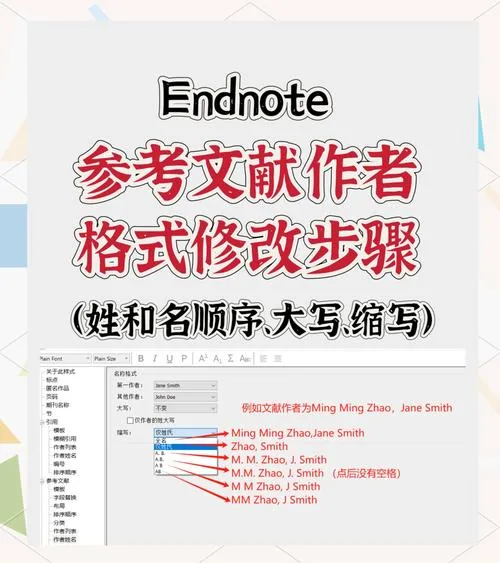
全文按「是什么 → 关键参数 → 修改步骤 → 常见问题 → 安装应用」的顺序展开,跟着操作一遍即可完成整套输出格式的制作。
关键参数与文件信息
- 样式文件扩展名:.ens(EndNote Style 文件)
- 样式存放路径(Windows):C:\Users\你的用户名\Documents\EndNote\Styles
- 样式存放路径(macOS):~/Documents/EndNote/Styles
- 依据标准:GB/T 7714-2015《信息与文献 参考文献著录规则》
- 适用版本:EndNote X9、20、21(Windows 7/10/11、macOS)
- Word 环境:需安装 Cite While You Write 插件,支持 Word 2016 及更新版本,包括 Microsoft 365
选择并修改输出样式模板
- 打开 EndNote,点击菜单栏 Edit → Output Styles → Open Style Manager,在列表中勾选一个接近目标的基础样式(如 GB/T 7714 (numeric)),关闭窗口。
- 再次点击 Edit → Output Styles → Edit "GB/T 7714 (numeric)",进入样式编辑器。
- 修改完成后点击 File → Save As,另存为新名称(如「硕士论文_顺序编码」),避免覆盖系统自带样式。
- 关闭编辑器,在 Word 中点击 EndNote 标签页 → Style 下拉框 → 选择刚保存的样式,点击 Update Citations and Bibliography 刷新。
自定义引用与参考文献列表格式
文内引用格式
在样式编辑器左侧选 Citations → Templates,将 Citation 模板改为:
[Bibliography Number]
这样文内引用就会显示为 [1]、[2] 的顺序编码。若学校要求上标,在 Word 中选中引用后按 Ctrl+Shift+= 设置上标。
参考文献列表格式
在 Bibliography → Templates 中,按文献类型逐一设置模板,常用类型如下:
| 文献类型 | 模板写法 |
|---|---|
| 期刊论文 [J] | [Bibliography Number] [Author]. [Title][J]. [Secondary Title], [Year], [Volume]([Issue]): [Pages]. |
| 专著 [M] | [Bibliography Number] [Author]. [Title][M]. [Place Published]: [Publisher], [Year]: [Pages]. |
| 学位论文 [D] | [Bibliography Number] [Author]. [Title][D]. [City]: [University], [Year]. |
| 报纸文章 [N] | [Bibliography Number] [Author]. [Title][N]. [Primary Title], [Year]-[Month]-[Day]([Edition]). |
修改并刷新后,参考文献列表效果示例:
[1] 刘国钧, 陈绍业, 王凤翕. 图书馆目录[M]. 北京: 高等教育出版社, 1957: 15-18.
[2] 张三. 深度学习在医学影像中的应用研究[D]. 北京: 北京协和医学院, 2021.
补充几处关键设置:
- Author Lists:设为「If 3 or more authors, list the first 3 authors and abbreviate with: , et al.」,符合标准中「3 名以上作者列前 3 名」的规定;中文论文可将缩写符改为「,等」。
- Sort Order:顺序编码制选 None,让编号按正文引用先后排列。
- Layout:Hanging Indent 设为 All paragraphs,实现悬挂缩进。
- Journal Names:选 Full Journal Name,保留期刊全称。
遗留问题与常见问题
Q1:插入文献后显示 {作者, 年份} 而不是 [1]?
这是即时格式化(Instant Formatting)未开启导致的。解决:在 EndNote 中点击 Edit → Preferences → Instant Formatting,选择 Enable;回到 Word 点击 EndNote 标签页的 Update Citations and Bibliography 即可刷新。
Q2:Word 提示找不到样式,或 Style 下拉框里没有自定义样式?
多半是 .ens 文件没有放进 Styles 文件夹,或放完后没有重启。解决:确认文件位于 C:\Users\你的用户名\Documents\EndNote\Styles,完全退出并重启 EndNote,再在 Word 的 Style → Select Another Style 中重新选择。
Q3:参考文献的悬挂缩进不生效、文献间距不一致?
行距、缩进和间距由 Word 控制,EndNote 只负责文字内容。解决:在样式编辑器 Bibliography → Layout 中把 Hanging Indent 设为 All paragraphs;在 Word 中右键参考文献 → 段落,把左侧缩进设为 0、悬挂设为 2 字符,段前段距设为 0 磅,行距按学校要求设置(常见为固定值 20 磅)。
Q4:序号后的标点或 [J]、[M] 标识缺失?
说明对应文献类型的模板字段不完整。解决:回到 Bibliography → Templates,检查该类型模板中是否包含 [Bibliography Number] 和 [J] 等标识,标点统一用半角并加空格,保存后刷新文档。
安装、应用与注意事项
- 下载文末提供的 .ens 样式文件。
- 关闭 EndNote,将文件复制到上文提到的 Styles 文件夹。
- 重启 EndNote,在 Edit → Output Styles → Open Style Manager 中勾选该样式。
- 打开毕业论文,在 Word 的 EndNote 标签页选择该样式,点击 Update Citations and Bibliography。
注意事项:本指南以 GB/T 7714-2015 为准,若学校研究生院有更细的规定(如标点全半角、字号、页边距),以学校模板为准;修改自带样式前建议先另存备份;本指南面向已掌握 EndNote 基本操作的用户,基础操作可查阅 EndNote 官方文档。下载方式见文末。
下载地址
百度网盘链接如带 ?pwd= 参数,请完整复制到浏览器打开。
以上资源由网络收集整理,版权归原作者及软件厂商所有,请在授权范围内使用;如涉及侵权请联系本站删除。
版权声明
所有资源都来源于爬虫采集,如有侵权请联系我们,我们将立即删除
-
西门子触摸屏与WINCC程序设计模板:扁平化UI、脚本动画、二维码自动生成与仿真测试(附网盘资源免费下載)

-
功能设计文档怎么写:结构模板、填写要点与评审检查清单(附网盘资源免费下載)

-
软件工程项目开发文档模板、国家标准与项目实例资源库(附网盘资源免费下載)

-
软件工程项目开发文档模板:需求分析、概要设计与测试计划全流程实例(附网盘资源免费下載)
-
软件工程文档模板集合:需求规格说明书、详细设计说明书与测试计划(附网盘资源免费下載)
-
软件工程文档模板(完整规范版):从需求分析到交付验收的全流程文档清单(附网盘资源免费下載)
-
软件工程开发文档模板大全:8套标准文档覆盖需求、设计到测试全流程(附网盘资源免费下載)
-
软件合作开发协议书模板怎么用?条款说明、填写步骤与常见问题(附网盘资源免费下載)

-
软件功能说明书模板怎么用?章节结构、填写步骤与标识号规范(附网盘资源免费下載)

-
软件功能测试报告模板文档:结构说明、缺陷分级与填写规范(附网盘资源免费下載)
