 itfan123
EndNote X9 安装使用教程:自定义 GB/T 7714 参考文献格式与 Word 引用
原创免费下载 EndNote X9 安装使用教程:自定义 GB/T 7714 参考文献格式与 Word 引用(夸克网盘,免费获取,无需注册)
| 资源名称 | EndNote X9 安装使用教程:自定义 GB/T 7714 参考文献格式与 Word 引用 |
|---|---|
| 下载方式 | 夸克网盘 |
| 是否免费 | 免费 |
| 提取码 | 无需提取码 |
EndNote X9 是什么,适合谁用
EndNote X9 是 Clarivate(原 Thomson Reuters)推出的文献管理软件,核心用途是收集文献题录、管理 PDF 全文、在写作时自动插入并格式化参考文献。它适合需要批量整理文献的研究生、撰写学位论文的毕业生,以及要向特定期刊投稿、必须严格匹配参考文献格式的科研人员。相比手动在 Word 里敲编号,EndNote X9 的价值在于把「文献库」和「正文引用」打通:改一条题录,全文引用同步更新。
这篇教程覆盖四件事:EndNote X9 的安装流程、文献库的建立与 PDF/CAJ 导入、GB/T 7714 等自定义参考文献样式的制作与导入、以及与 Microsoft Word 的联动引用。文中提到的界面路径以 Windows 版 EndNote X9.3 为准,Mac OS 版菜单名称略有差异但逻辑一致。
关键参数与兼容范围
- 软件版本:EndNote X9(常见子版本为 X9.1 / X9.2 / X9.3),本文操作以 X9.3 为基准。
- 操作系统:Windows 7 SP1 及以上、Windows 10/11;Mac OS X 10.10 及以上。
- Office 联动:Microsoft Word 2010 及以上(32 位与 64 位均需对应安装 Cite While You Write 插件)。
- 支持导入格式:PDF、CAJ(需通过题录+附件方式关联)、RIS、ENW、BibTeX、PubMed 的 NBIB 等。
- 参考文献样式:内置含 GB/T 7714 中文样式在内的数千种 Output Style,支持自行修改或新建 .ens 样式文件。
安装步骤
安装包获取方式见文末。拿到安装包后按下面顺序执行,可以避开绝大多数安装失败问题。
- 关闭冲突程序:退出 Microsoft Word、Outlook、WPS 以及所有浏览器窗口。Word 未关闭时,Cite While You Write 插件常常注册失败。
- 解压安装包:右键解压到不含中文和空格的路径,例如
D:\ENX9\。路径含中文可能导致安装中途报错。 - 运行安装程序:双击
ENX9Inst.msi,若系统弹出用户账户控制提示,选择「是」。 - 填写序列号与密钥:安装向导会要求输入 Serial Number 与 Activation Code,按安装包内提供的文本填写;若为授权版安装包则直接跳过此步。
- 选择安装类型:选 Custom(自定义),把安装路径改到非系统盘;组件中确保勾选「Cite While You Write」和「EndNote Online」。
- 完成安装并重启:安装结束后重启电脑,再打开 Word,确认功能区出现「EndNote X9」选项卡。若没有出现,进入
EndNote X9\Product-Support\CWYW目录手动运行对应位数的插件安装程序。
文献库建立与 PDF、CAJ 导入
首次启动 EndNote X9 会提示新建 Library,生成一个 .enl 文件和一个同名 .Data 文件夹,两者必须放在同一目录、一起备份,缺一个文献库就打不开。
批量导入 PDF
菜单路径为 File → Import → File,Import Option 选择「PDF」,即可从 PDF 的 DOI 或内嵌元数据中提取题录。更省事的做法是把整批 PDF 直接拖进文献库窗口,EndNote X9 会自动为每个 PDF 建立一条记录并作为附件挂载。
导入 CAJ 文件
知网下载的 .caj 文件无法被 EndNote 直接解析题录,正确做法是:先在知网导出题录为 .ris 或 .enw 文件,用 File → Import 导入生成记录,再右键该记录选择 File Attachments → Attach File,把对应的 .caj 文件挂到这条记录下。附件字段只负责存储文件,不负责解析内容。
文献分组管理
左侧 Groups 面板右键 Create Group 建立分组,把记录拖入即可。注意 Group 是「智能集合」,删除分组不会删除文献本身;而 Delete 才是真正删除记录,操作前留意。
自定义 GB/T 7714 参考文献格式
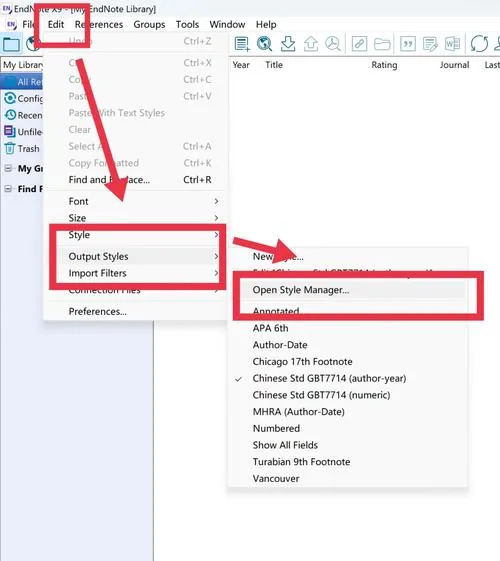
国内学位论文和多数中文期刊要求 GB/T 7714 顺序编码制,EndNote X9 内置样式未必完全符合本校要求,需要自行调整。步骤如下:
- 打开
Edit → Output Styles → Edit "GB/T 7714-2015 (numeric)",进入样式编辑器。 - 在
Bibliography → Templates中修改各文献类型的字段模板。期刊论文常用格式为:Author. Title[J]. Journal, Year, Volume(Issue): Pages.,其中[J]为文献类型标识,需手动写入模板。 - 在
Bibliography → Layout中设置编号格式,如[1],并设定排序方式为 Order of Appearance(按正文出现顺序)。 - 在
Citations → Templates中确认正文引用格式为[Bibliography Number],符合顺序编码制的上标或方括号要求。 - 保存时选择
Save As,另存为新的 .ens 文件名(例如GBT7714-本校版.ens),避免覆盖内置样式导致后续无法还原。 - 回到 EndNote 主界面,通过
File → Save a Copy或直接把 .ens 文件复制到EndNote X9\Styles目录,即可在 Word 的 Style 下拉列表中选中使用。
样式调试时建议先建一个测试文档,分别插入期刊论文、专著、学位论文、会议论文、标准五类文献,逐一核对文献类型标识([J]/[M]/[D]/[C]/[S])和标点位置,再用于正式论文。
与 Word 联动插入引用
Word 中切换到「EndNote X9」选项卡,把光标定位到需要引用的位置,点击 Insert Citation,在搜索框输入作者名或关键词,选中记录后点击 Insert,正文即出现编号引用,文末自动生成参考文献表。若要改成脚注或尾注形式,可在 Format Bibliography 中调整 Layout,或在 Word 的引用设置里将 EndNote 输出切换为脚注样式。
最后定稿前务必点击 Convert Citations and Bibliography → Convert to Plain Text,生成一份不含域代码的副本再提交,防止对方电脑因缺少插件而显示乱码。原始带域代码的文档要单独留存,以便返修时还能自动更新。
常见问题
Q1:Word 里找不到 EndNote X9 选项卡怎么办?
先确认 Word 已完全关闭,然后进入 C:\Program Files (x86)\EndNote X9\Product-Support\CWYW,根据 Office 位数运行 Cwyw_installer32.exe 或 Cwyw_installer64.exe。若仍无效,在 Word 的 文件 → 选项 → 加载项 → 管理 COM 加载项 中勾选 EndNote 相关项并重启 Word。
Q2:安装过程提示错误 1723 或安装包无法启动?
错误 1723 通常与安装包损坏或系统缺少 Windows Installer 组件有关。重新完整解压安装包(不要直接双击压缩包内的 msi),确认解压路径无中文;再以管理员身份运行安装程序。若系统为精简版 Windows,建议先补齐 Microsoft Visual C++ 运行库。
Q3:导入的 PDF 没有自动生成题录信息?
说明该 PDF 缺少可识别的 DOI 或内嵌元数据。可先在 References → Find Reference Updates 中联网补全,或手动新建记录后把 PDF 作为附件挂载。老扫描版 PDF 基本无法自动识别,只能手动录入。
Q4:参考文献编号顺序错乱或重复怎么办?
多为同一文献被重复导入造成。使用 References → Find Duplicates 合并重复记录,再回到 Word 点击 Update Citations and Bibliography 刷新全文编号。
注意事项与版权说明
EndNote X9 为商业软件,请通过学校或机构的正版授权渠道获取使用权限,教程中的安装流程仅用于已获授权的用户完成部署。自定义 .ens 样式文件属于个人配置,分享时注意不要附带受版权保护的期刊模板原文。文献库中的 PDF 全文请遵守各数据库的下载与使用协议,不要批量传播。文中涉及的下载方式见文末,按系统提示获取即可。
下载地址
百度网盘链接如带 ?pwd= 参数,请完整复制到浏览器打开。
以上资源由网络收集整理,版权归原作者及软件厂商所有,请在授权范围内使用;如涉及侵权请联系本站删除。
常见问题
这个资源需要付费吗?不需要,本文提供的资源可免费获取。
下载需要注册网盘账号吗?不需要注册,打开网盘链接即可保存或下载。
有提取码吗?无需提取码,打开网盘链接即可转存或下载。
版权声明
所有资源都来源于爬虫采集,如有侵权请联系我们,我们将立即删除