 itfan123
Elsevier Word模板投稿指南:格式规范、文献样式与Word兼容性(附网盘资源免费下載)
原创这是什么、适合谁用
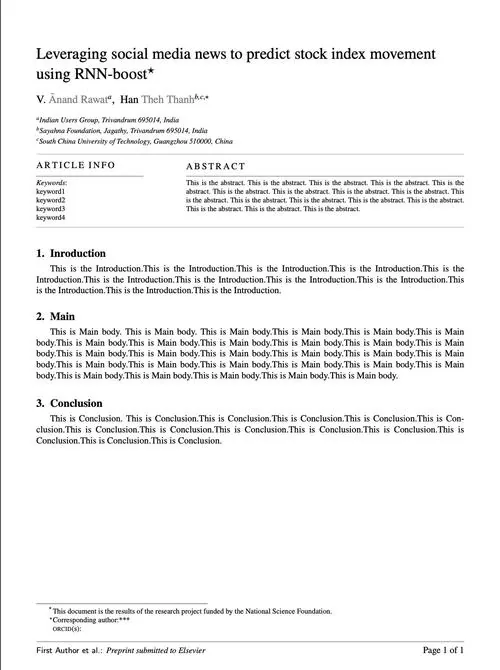
Elsevier Word模板是Elsevier为旗下期刊作者提供的官方.docx格式写作框架,打开后即带有符合期刊要求的标题层级、摘要区、正文段落样式、图表位置提示与参考文献样式定义。它适合不熟悉LaTeX、习惯所见即所得编辑环境的研究者,也适合需要与导师或合作者反复传阅修改稿件的团队——因为.docx在Microsoft Word各版本之间的兼容性远好于手工排版的文档。第一次投稿的学生、需要快速产出多篇稿件的课题组秘书、以及从LaTeX转向Word的资深作者,都可以直接在这个模板里完成从初稿到投稿版的全部写作。
模板包含的关键内容与参数
解压后的模板主体是一份.docx文档,典型结构包含以下部分,写作时按文档内嵌指南逐项替换即可:
- 标题与作者信息区:对应期刊要求的Title、Author names、Affiliations、Corresponding author标注格式,作者单位以上标数字关联。
- 摘要与关键词:Abstract段落样式已限定字号与行距,Keywords一般要求3–6个,用分号或逗号分隔,具体以目标期刊Guide for Authors为准。
- 正文层级样式:预置Heading 1至Heading 3三级标题,编号规则(如1.、1.1、1.1.1)与Elsevier多数期刊一致,避免手动输入编号导致错位。
- 图表占位与题注:Table和Figure的题注样式分开定义,表格建议使用Word内置表格而非文本框,图片分辨率一般要求不低于300 dpi(线条图建议600 dpi以上)。
- 参考文献样式:模板内置Elsevier常见引用格式(作者-年份制或数字制,视期刊而定),配合Word的“引用—插入引文”功能或EndNote、Zotero、Mendeley插件可保持引用编号连续。
- 声明类章节:CRediT作者贡献声明、Declaration of competing interest、Funding、Data availability、Acknowledgements等板块均有对应位置,缺项会被编辑部退回补全。
兼容性方面,模板可在Microsoft Word 2010及以上版本(含Word 2016、Word 2019、Word 2021、Microsoft 365)中正常打开;Word for Mac与Word Online基本可用,但复杂公式与交叉引用建议在桌面版校对。模板本身不绑定特定版本号,下载时以Elsevier作者门户当前提供的文件为准。
使用步骤:从下载到生成投稿稿
- 获取模板:在Elsevier作者门户(Author Hub)搜索目标期刊名,进入该刊Guide for Authors页面,找到“Word template”或“Article template”入口下载;也可使用通用Elsevier Word模板。下载方式见文末。
- 解压并另存:将压缩包解压到本地英文路径(避免中文目录引发的样式加载异常),把.docx重命名为“期刊缩写_一作姓_年月.docx”,便于多版本管理。
- 启用编辑与样式面板:打开文件后若处于“受保护的视图”,点击“启用编辑”;在“开始”选项卡右侧打开“样式”窗格,确认Title、Heading 1、Body Text等样式存在,写作时只套用样式、不手动改字号字体。
- 填写前置部分:按文档内提示替换标题、作者、单位、通讯作者邮箱与ORCID;摘要一般控制在150–250词,关键词3–6个。
- 正文与图表:正文粘贴时用“选择性粘贴—只保留文本”,再套用Body Text样式,防止带入外部字体;表格用“插入—表格”,题注用“引用—插入题注”;图片用“插入—图片”,并在题注中写明Figure 1.等编号。
- 参考文献:安装Zotero或EndNote后,在Word“加载项”中选择Elsevier相关输出样式,插入引文后执行“更新引文与书目”,最后按期刊要求检查是否采用数字制[1]或作者-年份制(Author, 2020)。
- 补全声明章节:逐项填写CRediT贡献、利益冲突声明、基金编号、数据可用性说明,缺失项用“Not applicable”而非留空。
- 导出与自检:另存为.docx用于在线投稿系统上传,同时导出PDF用于人工校对分页、图表位置与公式渲染;投稿前对照Guide for Authors逐条核对字数、图表数量、参考文献上限。
若论文含大量复杂公式,可在Word中使用“插入—公式”配合LaTeX语法输入(Word 2016及以上支持),或考虑改用Elsevier的LaTeX模板(elsarticle.cls);两者内容一致时,编辑部接受任一格式的源文件。
常见问题
Q1:打开模板后样式面板里没有Heading样式,或标题字体自动变成宋体/Calibri怎么办?
多为“受保护的视图”未退出或Normal.dotm被本地模板覆盖所致。先点击“启用编辑”,再到“开发工具—文档模板—选用”中确认未勾选“自动更新文档样式”;若样式仍缺失,在“样式”窗格底部选择“管理样式—导入/导出”,从模板原文件重新导入样式集。不要手动改字号来“凑”格式,否则投稿系统转换PDF时会出现层级错乱。
Q2:参考文献编号不连续、插入新引文后顺序乱了,是什么原因?
常见于手动输入方括号编号而非使用引文管理插件。解决方式:删除手写编号,改用Zotero/EndNote插入域代码,全选后按F9更新域;若期刊采用数字制,确认输出样式为对应Elsevier期刊样式(如Elsevier—Numbered),并在“更新引文与书目”后检查文末列表是否按引用顺序排列。混用两种引用方式时,编号必然错乱。
Q3:模板里的图表题注编号与正文交叉引用对不上,怎么处理?
题注必须用“引用—插入题注”生成,正文引用处用“引用—交叉引用”指向该题注,不能手打“图1”“Table 2”。增删图表后全选文档按F9更新域即可自动重排。若从其他文档粘贴过题注,粘贴时选择“只保留文本”,再重新插入题注,避免残留的域代码互相干扰。
Q4:用Word模板写完后,投稿系统提示“文件格式不符”或转换PDF后公式变成图片模糊?
先确认上传的是.docx而非.doc或.docm;公式建议用Word内置公式编辑器输入,避免截图贴图。导出PDF时选择“另存为PDF—最适合电子分发”,并在“选项”中勾选“辅助功能文档结构标记”。若期刊明确要求LaTeX源文件,则需改用elsarticle模板重新排版,不能直接上传Word稿。
注意事项与版权说明
Elsevier Word模板的版权归Elsevier所有,仅供作者向Elsevier旗下期刊投稿时使用,不得打包转售或用于商业培训材料。模板内的期刊样式会随Guide for Authors更新而调整,投稿前务必访问作者门户确认当前版本与最新提交要求,尤其是参考文献上限、图表数量和字数限制。文中涉及的Word版本、插件名称仅作操作说明,下载与安装请以官方渠道为准。下载方式见文末。
下载地址
百度网盘链接如带 ?pwd= 参数,请完整复制到浏览器打开。
以上资源由网络收集整理,版权归原作者及软件厂商所有,请在授权范围内使用;如涉及侵权请联系本站删除。
版权声明
所有资源都来源于爬虫采集,如有侵权请联系我们,我们将立即删除
-
西门子触摸屏与WINCC程序设计模板:扁平化UI、脚本动画、二维码自动生成与仿真测试(附网盘资源免费下載)

-
功能设计文档怎么写:结构模板、填写要点与评审检查清单(附网盘资源免费下載)

-
软件工程项目开发文档模板、国家标准与项目实例资源库(附网盘资源免费下載)

-
软件工程项目开发文档模板:需求分析、概要设计与测试计划全流程实例(附网盘资源免费下載)
-
软件工程文档模板集合:需求规格说明书、详细设计说明书与测试计划(附网盘资源免费下載)
-
软件工程文档模板(完整规范版):从需求分析到交付验收的全流程文档清单(附网盘资源免费下載)
-
软件工程开发文档模板大全:8套标准文档覆盖需求、设计到测试全流程(附网盘资源免费下載)
-
软件合作开发协议书模板怎么用?条款说明、填写步骤与常见问题(附网盘资源免费下載)

-
软件功能说明书模板怎么用?章节结构、填写步骤与标识号规范(附网盘资源免费下載)

-
软件功能测试报告模板文档:结构说明、缺陷分级与填写规范(附网盘资源免费下載)
