 itfan123
EGo1电路原理图1文件解析:Altium Designer与Eagle打开步骤及常见问题
原创免费下载 EGo1电路原理图1文件解析:Altium Designer与Eagle打开步骤及常见问题(夸克网盘,免费获取,无需注册)
| 资源名称 | EGo1电路原理图1文件解析:Altium Designer与Eagle打开步骤及常见问题 |
|---|---|
| 下载方式 | 夸克网盘 |
| 是否免费 | 免费 |
| 提取码 | 无需提取码 |
EGo1电路原理图1是什么,适合谁用
EGo1电路原理图1是一份围绕EGo1板卡的电路原理图文件,仓库里以单文件形式提供下载,文件名就叫「EGo1电路原理图1」,文件类型为电路原理图文件,具体格式取决于文件后缀(常见为 .SchDoc、.sch、.dsn 等)。它面向三类人:一是需要核对EGo1板卡外围连接关系的电子工程师,二是做课程设计或毕业设计、想参考实际板卡走线的电路设计学习者,三是准备在EGo1上做二次开发、需要先看清电源与接口分配的嵌入式开发者。原理图本身不含 PCB 布线文件和物料清单,它的价值在于把器件连接关系讲清楚,方便你对照实物排查线路、在软件里做网络标号检索,或者把某一部分电路复制到自己的工程中复用。
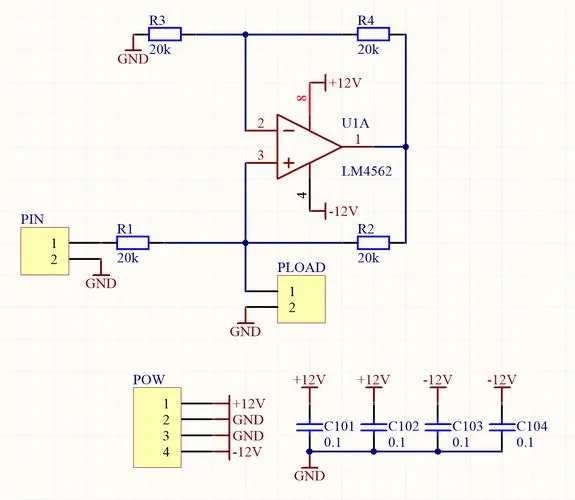
需要先说明一点:这个仓库只提供原理图文件本体,不附带编译器、不附带板卡驱动,也不承诺文件与你手上EGo1的具体硬件版本完全一致。拿到文件后第一件事是对照板卡丝印核对关键网络,尤其是电源部分和排针定义,避免直接照搬造成短路。
文件信息与内容构成
仓库中该资源的元信息如下,下载前可以先确认自己的软件能否吃下对应格式:
- 文件名:EGo1电路原理图1
- 文件类型:电路原理图文件(具体格式请查看文件后缀)
- 文件大小:[文件大小],以仓库页面显示为准
- 更新日期:[更新日期],以仓库提交记录为准
- 适用软件:Altium Designer、Eagle 等支持对应原理图格式的 EDA 工具
从内容组织上看,一份完整的板卡原理图通常按功能划分图页:电源转换与保护、主控与最小系统、存储与时钟、对外接口(排针、USB、串口)、按键与指示灯。EGo1电路原理图1如果采用多图页结构,在 Altium Designer 中会以层次化图纸(Harness 或 Sheet Symbol)的方式呈现,在 Eagle 中则表现为多个 Sheet。打开后建议先看顶层图页的总线走向,再逐页下钻,否则容易在几十个网络标号里迷路。器件位号(Designator)是跨图页检索的关键,记住 U、J、R、C 前缀的编号规则能让你的查找效率提升一个量级。
用Altium Designer打开与查看的步骤
以下流程以 Altium Designer 19 及以上版本为参照,低版本在菜单命名上略有差异,但路径逻辑一致。
- 下载文件到本地非中文路径目录,例如
D:\EDA\EGo1\。中文路径和空格是 Altium 打开工程时最常见的隐性故障源,先在源头上规避。 - 确认文件后缀。若为
.SchDoc,属于 Altium 原生原理图文档,双击即可由已关联的 Altium 打开;若为.sch,则是 Protel 99SE 时代的旧格式,Altium 仍可导入,导入时选择File → Import Wizard,在向导中选择 Protel 99SE Design Files 并按提示完成转换。 - 打开后按
Ctrl+PageDown或使用右下角 Navigator 面板浏览层次结构,逐页确认图页数量与命名。 - 用
Ctrl+F打开查找对话框,输入网络标号(如 VCC_3V3、GND、UART_TX)定位具体连接点,比肉眼扫描快得多。 - 需要输出时,走
File → Smart PDF或File → Print,在打印设置里勾选当前工程全部图页,生成可检索的 PDF 便于对照实物。
若打开时提示「Cannot open file, file format not recognized」,基本是后缀与实际格式不匹配,用文本编辑器查看文件头几个字节可以辅助判断:Altium 的 SchDoc 是二进制复合文档,Protel 的 .sch 开头多为 ASCII 文本。
用Eagle打开与查看的步骤
Eagle(现属 Autodesk 体系,常见版本为 Eagle 9.x)对原理图格式的兼容面较窄,它原生认的是 .sch 格式,且要求同一工程的 .brd 与 .sch 文件名一致才能联动。
- 先看EGo1电路原理图1的后缀。若为
.sch,直接File → Open → Schematic选择文件即可。 - 若文件是 Altium 的
.SchDoc,Eagle 无法直接打开,需要先在 Altium 中执行File → Save As另存为Advanced Schematic ASCII (*.sch),再用 Eagle 导入;注意转换过程中自定义字体、特殊焊盘可能丢失,转换后务必抽查关键网络。 - 打开后在左侧 Control Panel 的 Design Manager 里可以看到 Sheet 列表与元件统计,用
Show命令点击任意网络,会高亮整条连接关系。 - 需要测量或核对时,用
Info命令点选器件,弹出属性框可看到封装名与坐标,方便与实物丝印比对。 - 若要局部复用,选中目标器件与连线,执行
Group → Copy,再粘贴到新工程图页中。
Eagle 打开旧版文件时偶发「Schematic contains unknown objects」告警,多数情况下只是某些图框或标题栏对象不被识别,不影响电气连接,但每次保存前建议另存副本,避免原文件被降级覆盖。
常见问题
Q1:文件后缀是 .SchDoc,为什么我的软件打不开?
先确认你装的是 Altium Designer 而非 Altium Designer Viewer 的精简版,精简版部分文档类型受限。其次检查文件是否下载完整——网盘断点续传失败会得到几十 KB 的残包,二进制文件头缺失就会报「file format not recognized」。重新下载后用文件管理器看大小是否与仓库标注一致即可排除。
Q2:打开后图纸是空白,只有图框没有器件
多见于两种情况:一是该文件是层次化工程里的子图,器件全部在另一张 Sheet 上,需要从顶层图逐级下钻;二是打开时的视图缩放停留在很大比例,按 V → F(View Fit)或 Ctrl+PageDown 适配全图即可。Eagle 中对应的是 View → Fit drawing。
Q3:编辑后保存报错,或提示只读
从网盘下载的文件常带「只读」属性,Windows 下右键属性取消勾选「只读」,或在 Altium 中用 File → Save As 另存到新路径即可解除。另外,若文件位于 OneDrive、坚果云等同步目录,同步进程占用句柄也会导致保存失败,建议把工程放在本地非同步目录再编辑。
Q4:原理图里的封装名和我实际板子对不上怎么办
原理图只保证电气连接,封装字段是参考信息。以板卡丝印和器件手册为准,不要仅凭原理图中的 Footprint 字段去下单。遇到标号与实物不一致时,优先核对网络连接(哪些引脚连到电源、哪些连到主控),连接关系一致就可以放心参考。
Q5:能否把文件转成 PDF 或图片发给同事?
Altium 走 File → Smart PDF,Eagle 走 File → Print 并选择 PDF 虚拟打印机,注意在打印选项里勾选全部图页与「包含网络名」,否则导出后无法检索网络标号,同事拿到也难用。
注意事项与反馈渠道
使用前请确认你的 EDA 软件版本支持该文件格式,跨版本降级保存有丢失自定义对象的风险,务必先复制一份原件再操作。原理图属于设计参考,实际打板、接线、上电前请以官方硬件手册和你手上板卡的实测结果为准,尤其是电源极性与电压档位,反向或超压会直接损坏板卡。文件本身可能随仓库更新,下载后建议在文件名中加上获取日期,避免日后多版本混用。对图纸内容有疑问或发现标注错误,可通过仓库的 Issue 与 Pull Request 渠道反馈,说明具体图页、位号与现象,定位会快很多。下载方式见文末。
下载地址
百度网盘链接如带 ?pwd= 参数,请完整复制到浏览器打开。
以上资源由网络收集整理,版权归原作者及软件厂商所有,请在授权范围内使用;如涉及侵权请联系本站删除。
常见问题
这个资源需要付费吗?不需要,本文提供的资源可免费获取。
下载需要注册网盘账号吗?不需要注册,打开网盘链接即可保存或下载。
有提取码吗?无需提取码,打开网盘链接即可转存或下载。
版权声明
所有资源都来源于爬虫采集,如有侵权请联系我们,我们将立即删除