 itfan123
Eclipse导入JavaWeb项目教程:JDK配置、Tomcat部署与数据库连接(附网盘资源免费下載)
原创这篇教程解决什么问题
把别人发来的 JavaWeb 项目压缩包解压后直接用 Eclipse 打开,往往跑不起来:JDK 版本对不上、Tomcat 没配置、Project Facets 报错、数据库连不上……这篇 Eclipse 导入 JavaWeb 项目教程把整条流程拆成四步,跟着做完,你就能在 Eclipse 2023-12 里把项目完整跑起来。适合第一次接触 JavaWeb 的学生,以及刚拿到开源项目源码、不知道从哪下手的开发者。
准备工作:环境与版本清单
开始之前,先确认本机已安装以下环境,版本以文中列出的为准:
- Eclipse:Eclipse IDE for Enterprise Java and Web Developers 2023-12(4.30.0)。普通版 Eclipse IDE 缺少 Web 和服务器工具,不建议做 JavaWeb 开发。
- JDK:JDK 8(1.8.0_381)或 JDK 17(17.0.9)。老项目大多用 JDK 8,新项目可选 JDK 17,但一个工程里不要混用。
- Tomcat:Apache Tomcat 9.0.83,对应 Servlet 4.0 规范,兼容 JDK 8 以上。注意不要装 Tomcat 10.x——它把 javax.servlet 包名改成了 jakarta.servlet,老项目部署上去会直接报 ClassNotFoundException。
- phpstudy:小皮面板 phpstudy 8.1,一键启动 MySQL 5.7.44 或 MySQL 8.0.35。
- Navicat:Navicat 16.1,用于建库和导入 SQL 文件(免费替代可用 MySQL Workbench)。
第一步:导入项目并配置 JDK、Tomcat 与 Project Facets
导入项目
- 解压项目压缩包,记住解压路径,路径中不要带中文和空格。
- 打开 Eclipse,点击菜单
File > Import。 - 选择
General > Existing Projects into Workspace,点击 Next。 - 在 Select root directory 右侧点击 Browse,选中项目根目录,下方列表会自动识别工程。
- 勾选
Copy projects into workspace,把项目复制进工作空间,避免原文件被误改,点击 Finish。
统一 JDK 版本
导入后先检查 JDK 是否一致。右击项目 → Build Path > Configure Build Path,在 Libraries 标签页查看 JRE System Library:
- 如果显示的 JRE 与本机不符(比如别人用的是 jdk1.8,你本机是 jdk-17),选中它点 Remove,再点 Add Library → JRE System Library → Installed JREs,把本机 JDK 加进来并选中。
- 切到
Java Compiler面板,把 Compiler compliance level 改成 1.8(或 17),与上面的 JDK 保持一致。
修改 Project Facets
右击项目 → Properties > Project Facets,按 JDK 版本勾选:
- JDK 8:Dynamic Web Module 4.0 + Java 1.8
- JDK 17:Dynamic Web Module 6.0 + Java 17
如果提示 Java version 1.8 is not supported,说明 Eclipse 当前绑定的 JDK 版本太低,先在 Installed JREs 里换成 JDK 8 以上。改完后点 Apply,项目上的小红叉一般就会消失。
部署 Tomcat 服务器
- 打开
Window > Show View > Servers,在 Servers 面板空白处右键 → New → Server。 - 展开 Apache,选择
Tomcat v9.0 Server,Next。 - 点击 Add,把项目从 Available 移到 Configured 列表,Finish。
- 双击 Servers 面板里的服务器,在 Overview 中确认 Server Locations 选择的是 Tomcat 安装目录(Use Tomcat installation),否则页面会访问不到静态资源。
如果 New Server 列表里没有 Tomcat v9.0,先检查 Eclipse 是否安装的是 Enterprise 版本,再到 Window > Preferences > Server > Runtime Environments 里手动 Add 一个 Tomcat 9.0 运行时。
第二步:用 phpstudy 与 Navicat 连接数据库
- 打开 phpstudy 客户端,在「环境」一栏启动 MySQL 服务,默认端口 3306。
- 打开 Navicat,新建连接:主机名 localhost,端口 3306,用户名 root,密码填 phpstudy 中 MySQL 的 root 密码(默认多为 root,以 phpstudy 实际设置为准)。
- 连接成功后新建数据库:字符集选
utf8mb4,排序规则选utf8mb4_general_ci,数据库名必须与项目配置文件里的库名完全一致。 - 双击进入该库,点击「运行 SQL」,选择项目自带的 .sql 文件执行,完成表结构导入。
- 打开项目中的
db.properties(或 jdbc 配置类),按本机情况修改连接信息。
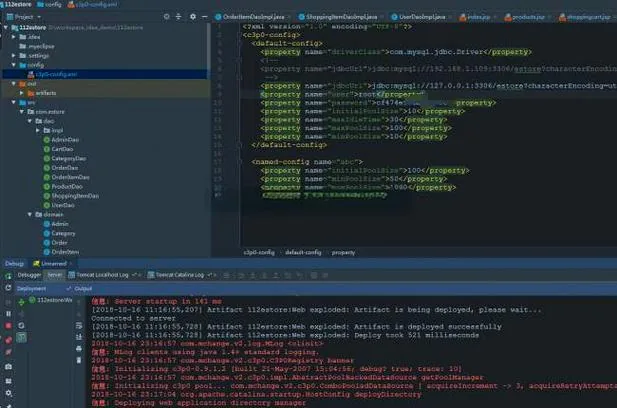
典型连接串格式如下,注意替换库名、用户名和密码:
jdbc:mysql://localhost:3306/你的库名?useSSL=false&serverTimezone=Asia/Shanghai&characterEncoding=utf8
如果 MySQL 是 8.0 版本,驱动类名要用 com.mysql.cj.jdbc.Driver;5.7 及以下用 com.mysql.jdbc.Driver。时区参数 serverTimezone 不写,会报 The server time zone value '...' is unrecognized。
第三步:运行项目并验证
- 确认数据库配置无误后,右击项目 →
Run As > Run on Server。 - 弹窗中勾选已建好的 Tomcat v9.0 Server,点 Finish。
- 控制台出现
Server startup in xxx ms后,浏览器访问http://localhost:8080/你的项目名/,能看到首页即配置成功。
项目压缩包与配套 SQL 文件的下载方式见文末。
常见问题与注意事项
Q1:右击项目没有 Run on Server 选项?
多半是项目没被识别为 Web 项目。检查是否存在 WebContent/WEB-INF/web.xml 或 src/main/webapp/WEB-INF/web.xml;在 Project Facets 里补勾 Dynamic Web Module。若仍无效,删除项目(不删磁盘文件)后重新 Import 一次。
Q2:报错 "The superclass javax.servlet.http.HttpServlet was not found on the Java Build Path"?
Tomcat 运行库没有加进构建路径。右击项目 → Build Path → Configure Build Path → Libraries → Add Library → Server Runtime,选择 Tomcat v9.0 即可。
Q3:启动 Tomcat 报 "Address already in use: JVM_Bind :8080"?
8080 端口被其他进程占用。以管理员身份打开命令行执行:
netstat -ano | findstr "8080"
记下最后一列的 PID,再执行 taskkill /PID 该PID /F 结束进程;或者双击 Servers 里的 Tomcat,把 HTTP/1.1 的端口改成 8081 等空闲端口。
Q4:Project Facets 保存时报 "One or more constraints have not been satisfied"?
通常是 Dynamic Web Module 与 Java 版本不匹配。例如选了 Dynamic Web Module 4.0 却勾着 Java 1.7,把 Java 调到 1.8 以上,或把 Module 降到 3.1 后 Apply。
注意事项
- JDK、Tomcat、Project Facets 三处的 Java 版本必须完全一致,这是导入后最常见的坑。
- 数据库名、端口、账号密码要与项目配置文件一一对应;页面乱码时检查 characterEncoding 是否为 utf8。
- 项目有红叉时先执行
Project > Clean...清理缓存,必要时右键 Servers 中的 Tomcat → Clean,再重启 Eclipse。 - 项目源码版权归原作者所有,本教程仅用于学习与调试交流,请在下载后 24 小时内删除,商业用途请获得原作者授权。
下载地址
百度网盘链接如带 ?pwd= 参数,请完整复制到浏览器打开。
以上资源由网络收集整理,版权归原作者及软件厂商所有,请在授权范围内使用;如涉及侵权请联系本站删除。
版权声明
所有资源都来源于爬虫采集,如有侵权请联系我们,我们将立即删除
-
资产出入库管理系统:SpringBoot+Vue 中小企业行政资产入库、领用与审核方案(附网盘资源免费下載)

-
Windows下MPI环境安装与VSCode配置指南:MSMPI安装步骤与常见报错解决(附网盘资源免费下載)

-
飞书项目插件开发前端示例:React 实现审批信息 Tab 页插件教程(附网盘资源免费下載)

-
资产出入库管理系统(SpringBoot+Vue 2.6.14):资产入库、领用与出库审核(附网盘资源免费下載)
-
ESP32-C3开发板点亮1.8寸TFT 7735 128×160屏幕:PlatformIO与TFT_eSPI教程(附网盘资源免费下載)

-
40个Android游戏源码精选:Eclipse与Android Studio双环境小游戏合集(附网盘资源免费下載)

-
VSCode 配置 Verilog 开发环境:插件安装、iverilog 编译与自动格式化(附网盘资源免费下載)

-
VSCode编译运行C++教程:MinGW-w64配置、Code Runner插件与2个报错解决(附网盘资源免费下載)
-
VS Code + iverilog + GTKwave 仿真 Verilog 完整教程(附网盘资源免费下載)

-
PyCharm与Anaconda安装教程:Windows 11下小白一步步搭建Python开发环境(附网盘资源免费下載)
