 itfan123
Eclipse 离线安装 ADT 插件教程(23.0.7 版本步骤与常见报错解决)(附网盘资源免费下載)
原创ADT 插件是什么,适合哪些开发者
ADT(Android Development Tools)是 Google 为 Eclipse IDE 开发的 Android 应用开发插件,集成后可以在 Eclipse 中直接新建 Android 工程、打开 Android SDK Manager、使用 DDMS 调试器和 LogCat 日志视图。本文讲解 Eclipse 离线安装 ADT 插件的完整方法,适合内网开发机、无法访问外网 update site 的办公环境,以及需要维护旧版 Android 开发环境的开发者。
Google 已于 2015 年底停止对 ADT 的更新维护,最后的正式版本为 ADT 23.0.7,配套的 Android SDK Tools 为 23.0.7 及之后的 24.x 系列。本文以 ADT 23.0.7 为例,该版本兼容 Eclipse Indigo(3.7.2)、Juno(4.2)、Kepler(4.3)、Luna(4.4)和 Mars(4.5),要求 JDK 1.6 及以上,推荐使用 JDK 1.7 或 1.8 运行。ADT 23.0.7 离线包内主要包含 Android Development Tools、Android DDMS、Android Hierarchy Viewer、Native Developer Tools 等组件,zip 包体积在 30MB 以上。
离线安装前的环境准备
离线安装前需要确认三样条件就位,否则安装极易中途失败:
- Eclipse 版本:建议使用 Eclipse IDE for Java EE Developers 的 Luna(4.4.2)或 Mars(4.5),32 位/64 位版本必须与 JDK 保持一致,否则会启动失败。
- JDK 环境:安装 JDK 1.7 或 1.8,并在 eclipse.ini 中通过
-vm参数指定 JDK 路径,例如-vm C:\Java\jdk1.8.0_161\bin\javaw.exe。 - ADT 压缩包:通过文末给出的方式获取 ADT 23.0.7 的离线 zip 压缩包,下载后校验文件完整性,解压前不要改动目录结构。
Eclipse 离线安装 ADT 插件的具体步骤
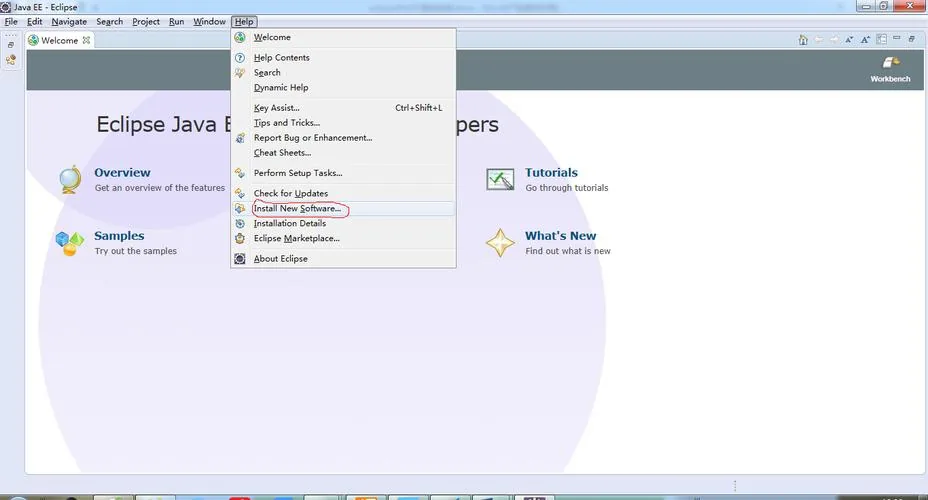
- 启动 Eclipse,点击顶部菜单
Help → Install New Software,打开插件安装界面。 - 点击
Add按钮,弹出 Add Repository 窗口。 - 点击
Archive...,选择下载好的 ADT 23.0.7 离线压缩包;Name 一栏填写ADT 23.0.7,点击Add。 - 回到 Install 界面,展开
Developer Tools分类,勾选 Android Development Tools、Android DDMS、Android Hierarchy Viewer 等全部组件。 - 取消勾选
Contact all update sites during install to find required software,避免离线环境卡在联网获取依赖阶段。 - 点击
Next,阅读许可协议并选择I accept the terms of the license agreements,继续点击Next → Finish。 - 弹出安全警告时点击
OK确认,安装完成后按提示重启 Eclipse。
常见安装报错与解决办法
Q1:提示 "Cannot complete the install because of a conflicting dependency" 怎么办?
通常是 Eclipse 中残留旧版 ADT 组件(如 22.x 或早期 23.0.x)导致特征冲突。先卸载旧组件:点击 Help → About Eclipse → Installation Details,在已安装软件列表中找到 Android 相关条目并卸载,重启后重新执行离线安装步骤。
Q2:进度长时间卡在 "Calculating requirements" 或直接报 "Failed to fetch"?
离线安装时 Eclipse 仍会尝试联网获取依赖。请确认已取消勾选 Contact all update sites during install to find required software,并检查 zip 包是否完整,必要时重新下载压缩包。
Q3:重启后新建工程时找不到 Android 选项?
检查 Window → Perspective → Open Perspective → Other 中是否有 Android 选项;若没有,回到 Help → Install New Software 确认 Developer Tools 安装成功,仍失败时查看工作区 configuration 目录下的日志文件定位原因。
Q4:提示需要 Java 6 或更高版本?
说明 Eclipse 当前使用的 JDK 版本过低,在 eclipse.ini 中加入 -vm 指向 JDK 1.7/1.8 路径,注意 -vm 必须写在 -vmargs 之前,且指向 bin\javaw.exe 而不是 jar 文件。
验证安装与后续注意事项
重启 Eclipse 后点击 File → New → Project,能看到 Android Application Project 模板即说明 ADT 23.0.7 安装成功;也可通过 Window → Android SDK Manager 确认 SDK 连接正常。首次新建工程时若提示 SDK 未安装,可在 SDK Manager 中离线安装对应平台的 system image。
需要注意:离线安装的 ADT 不会随 Eclipse 自动更新,Google 官方 update site 已停止服务,后续如需升级只能重新下载新版压缩包并重复安装流程。安装过程中的安全警告(含数字签名提示)可以放心确认。ADT 23.0.7 建议搭配 SDK Tools 23.0.7/24.x 使用,请勿混用过低版本的 SDK Tools,否则新建工程会出现构建错误。下载方式见文末。
下载地址
百度网盘链接如带 ?pwd= 参数,请完整复制到浏览器打开。
以上资源由网络收集整理,版权归原作者及软件厂商所有,请在授权范围内使用;如涉及侵权请联系本站删除。
版权声明
所有资源都来源于爬虫采集,如有侵权请联系我们,我们将立即删除
-
资产出入库管理系统:SpringBoot+Vue 中小企业行政资产入库、领用与审核方案(附网盘资源免费下載)

-
Windows下MPI环境安装与VSCode配置指南:MSMPI安装步骤与常见报错解决(附网盘资源免费下載)

-
飞书项目插件开发前端示例:React 实现审批信息 Tab 页插件教程(附网盘资源免费下載)

-
资产出入库管理系统(SpringBoot+Vue 2.6.14):资产入库、领用与出库审核(附网盘资源免费下載)
-
ESP32-C3开发板点亮1.8寸TFT 7735 128×160屏幕:PlatformIO与TFT_eSPI教程(附网盘资源免费下載)

-
40个Android游戏源码精选:Eclipse与Android Studio双环境小游戏合集(附网盘资源免费下載)

-
VSCode 配置 Verilog 开发环境:插件安装、iverilog 编译与自动格式化(附网盘资源免费下載)

-
VSCode编译运行C++教程:MinGW-w64配置、Code Runner插件与2个报错解决(附网盘资源免费下載)
-
VS Code + iverilog + GTKwave 仿真 Verilog 完整教程(附网盘资源免费下載)

-
PyCharm与Anaconda安装教程:Windows 11下小白一步步搭建Python开发环境(附网盘资源免费下載)
