 itfan123
Eclipse下载安装教程:JDK安装与环境变量配置(2024.4)(附网盘资源免费下載)
原创Eclipse下载安装是Java入门的第一步。这篇 Eclipse下载安装教程面向零基础初学者,以 Eclipse 2024.4 版本为例,完整演示从 JDK 安装、环境变量配置到工作空间设置的每一步操作,Windows 10/11 与 macOS 用户都能跟着做,大约 30 分钟就能搭好可用的 Java 开发环境。文中涉及的安装包与资源文件,下载方式见文末。
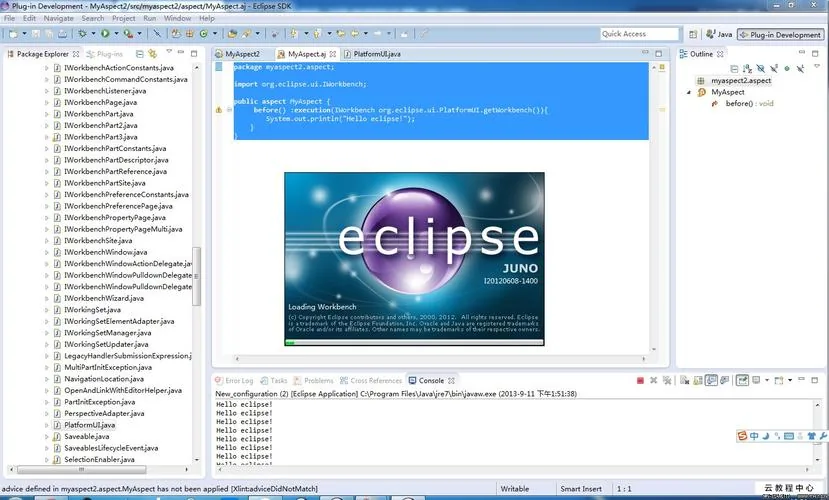
一、准备工作:版本选择与下载
开始 Eclipse下载安装之前,先确认软件版本和下载渠道,避免装错包。
- Eclipse 2024.4:要求 64 位系统,支持 Windows 10/11、macOS 10.15 及以上以及主流 Linux 发行版。
- Eclipse 安装包:初学者直接选择 Eclipse IDE for Java Developers 包,内置 Java 开发所需插件,无需再装 PTP、CDT 等其他版本。
- JDK:建议安装 JDK 17 或 JDK 21(长期支持版),向下兼容 Java 8 语法的学习;维护老旧项目可选 JDK 8。
- 下载方式见文末,两个网盘链接任选一个即可。
二、Eclipse下载安装步骤
2024.4 版本的 Eclipse 不再提供传统 exe 安装器,Windows 下解压即用,具体步骤如下:
- 从文末链接获取 Eclipse 2024.4 压缩包,解压到纯英文路径,例如 D:\eclipse,不要放在含中文或空格的目录。
- 双击解压目录下的 eclipse.exe 启动。macOS 用户把 Eclipse.app 拖入"应用程序"文件夹,再从启动台打开。
- 首次启动会弹出 Workspace 选择窗口,即工作空间,所有项目代码默认保存在这里。建议勾选 Use this as the default and do not ask again,点击 Launch 进入主界面。
- 进入后确认标题栏显示 2024.4 字样,说明启动成功。
如果双击闪退或报错,请直接跳到第五节查看常见问题。
三、JDK下载安装步骤
Eclipse 本身不带 Java 编译器,必须先装 JDK。以 Windows 版 JDK 17 为例:
- 从文末获取 JDK 17 安装包,双击运行安装向导,一路 Next 即可。
- 安装路径建议保持默认 C:\Program Files\Java\jdk-17,记住这个路径,下一步配环境变量要用。
- macOS 用户双击 dmg 里的安装包,按提示装完后,终端执行
/usr/libexec/java_home -V可查看已安装的 JDK 版本列表。 - 验证:打开命令提示符,输入
java -version,能看到类似 openjdk version "17.0.x" 的输出即安装成功。
四、Java环境变量配置
只装 JDK 还不够,命令行全局使用需要配置环境变量。Windows 10/11 操作如下:
- 按 Win 键搜索"环境变量",打开"编辑系统环境变量",点击"环境变量"按钮。
- 在"系统变量"区域点"新建",变量名填
JAVA_HOME,变量值填 JDK 安装路径C:\Program Files\Java\jdk-17,不要带 bin 目录,也不要加分号。 - 在"系统变量"里找到 Path,点"编辑",新建一条
%JAVA_HOME%\bin,一路确定保存。 - 重新打开一个命令提示符窗口(旧窗口不会刷新),依次执行下面几条命令验证。
echo %JAVA_HOME% 应输出 JDK 路径;java -version 和 javac -version 都应显示 17.0.x。三条命令全部通过,说明 Java运行环境配置成功。
macOS 用户用文本编辑器打开 ~/.zshrc,加入 export JAVA_HOME=$(/usr/libexec/java_home -v 17),保存后执行 source ~/.zshrc 生效。
五、常见问题
Q1:启动 Eclipse 提示 Java was started but returned exit code=13 怎么办?
这是 2024.4 最常见的启动报错,原因是 Eclipse 位数与 JDK 位数不一致,或两者版本不兼容。解决办法:确认 JDK 是 64 位;用记事本打开 Eclipse 目录下的 eclipse.ini,在 -vmargs 之前加入两行:
-vmC:\Program Files\Java\jdk-17\bin\javaw.exe
保存后重启 Eclipse。
Q2:命令行提示"javac 不是内部或外部命令"?
说明 Path 里没有 %JAVA_HOME%\bin。回到环境变量设置检查第三节第 3 步,注意必须加在"系统变量"的 Path 里;修改后一定要关掉已开的命令窗口重新开一个。
Q3:Eclipse 新建类时报错,或 Run 按钮是灰色?
多半是 Installed JREs 没指向新装的 JDK。打开 Window > Preferences > Java > Installed JREs,点 Add,选择 Standard VM,JRE home 填 C:\Program Files\Java\jdk-17,确认后重启 Eclipse。
Q4:项目报错"语法错误,请更新 Java 到最新版本"或编译级别不对?
右键项目 > Properties > Java Compiler,把 Compiler compliance level 设为 17,再检查 Project > Build Automatically 是否勾选。
六、注意事项
- 安装路径务必使用纯英文,中文路径或带空格的路径会导致部分构建工具失败。
- 环境变量修改后必须重启命令行或 IDE 才会生效。
- Eclipse 2024.4 与 JDK 17/21 的组合经过验证,Windows 7 等老系统不在官方支持范围内,请勿在此环境尝试。
- JDK 17 之后版本采用 Oracle NFTC 许可,个人学习与开发免费,商用部署请阅读 Oracle 官方许可条款;Eclipse 本身基于 EPL 开源协议,可免费使用和二次分发。
下载地址
百度网盘链接如带 ?pwd= 参数,请完整复制到浏览器打开。
以上资源由网络收集整理,版权归原作者及软件厂商所有,请在授权范围内使用;如涉及侵权请联系本站删除。
版权声明
所有资源都来源于爬虫采集,如有侵权请联系我们,我们将立即删除
-
资产出入库管理系统:SpringBoot+Vue 中小企业行政资产入库、领用与审核方案(附网盘资源免费下載)

-
Windows下MPI环境安装与VSCode配置指南:MSMPI安装步骤与常见报错解决(附网盘资源免费下載)

-
飞书项目插件开发前端示例:React 实现审批信息 Tab 页插件教程(附网盘资源免费下載)

-
资产出入库管理系统(SpringBoot+Vue 2.6.14):资产入库、领用与出库审核(附网盘资源免费下載)
-
ESP32-C3开发板点亮1.8寸TFT 7735 128×160屏幕:PlatformIO与TFT_eSPI教程(附网盘资源免费下載)

-
40个Android游戏源码精选:Eclipse与Android Studio双环境小游戏合集(附网盘资源免费下載)

-
VSCode 配置 Verilog 开发环境:插件安装、iverilog 编译与自动格式化(附网盘资源免费下載)

-
VSCode编译运行C++教程:MinGW-w64配置、Code Runner插件与2个报错解决(附网盘资源免费下載)
-
VS Code + iverilog + GTKwave 仿真 Verilog 完整教程(附网盘资源免费下載)

-
PyCharm与Anaconda安装教程:Windows 11下小白一步步搭建Python开发环境(附网盘资源免费下載)
