 itfan123
ECharts 数据可视化图表案例集:雷达图、饼图、柱形图、折线图、散点图、漏斗图代码与配置
原创免费下载 ECharts 数据可视化图表案例集:雷达图、饼图、柱形图、折线图、散点图、漏斗图代码与配置(夸克网盘,免费获取,无需注册)
| 资源名称 | ECharts 数据可视化图表案例集:雷达图、饼图、柱形图、折线图、散点图、漏斗图代码与配置 |
|---|---|
| 下载方式 | 夸克网盘 |
| 是否免费 | 免费 |
| 提取码 | 无需提取码 |
ECharts 数据可视化图表案例集是什么,适合谁用
ECharts 数据可视化图表案例集是一组可直接运行的 HTML + JavaScript 示例代码,围绕百度开源的 ECharts 图表库,把雷达图、饼图、柱形图、折线图、散点图、漏斗图这 6 类最常用的图表各写成一个独立案例,每个案例都包含可复制的 option 配置和一组示例数据。打开浏览器就能看到成品效果,改掉 series.data 里的数字就能变成自己的图表。
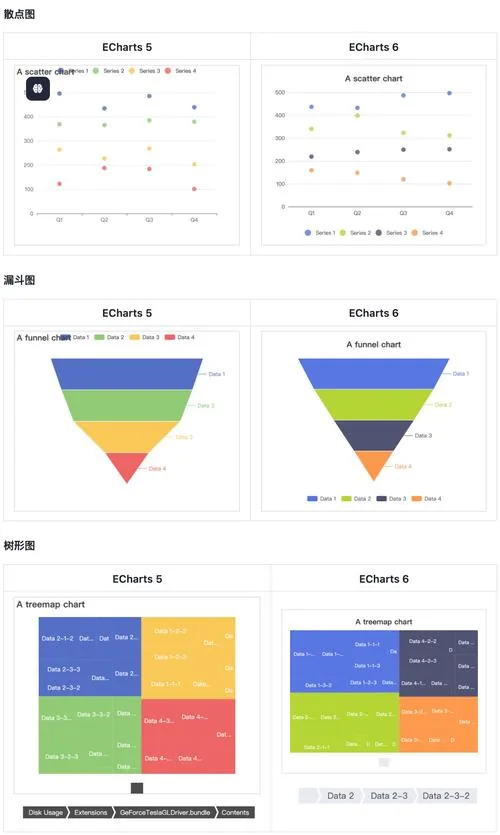
它适合三类人:刚接触数据可视化、想照着例子快速出图的前端新手;需要给后台管理系统、运营看板补齐图表模块的全栈开发者;以及不写框架、只用原生 HTML 做数据展示页的运营或数据分析人员。整套案例基于 ECharts 5.4.x 编写,纯前端实现,不依赖 Vue、React 等框架,也不需要后端接口,双击 HTML 文件即可预览。代码体积方面,压缩后的 echarts.min.js 全量包约 1MB 左右,如果要控制首屏体积,可以按需引入或使用官方在线定制构建。
案例集中的示例数据均为静态数组,不涉及任何真实业务数据,页面在 Chrome 90+、Edge 90+、Firefox 88+、Safari 14+ 下均可正常渲染,移动端需要额外处理像素比与 resize。
6 类图表的代码与核心配置项
每个案例的结构一致:一个固定宽高的 div 容器、一次 echarts.init 初始化、一次 setOption 配置。下面按图表类型拆解每类图表真正要改的那几个参数。
雷达图:indicator 与 max 的对应关系
雷达图的难点在于维度定义。radar.indicator 数组里每一项的 max 决定该维度的满值,series.data[0].value 的数值顺序必须和 indicator 一一对应,顺序错位就会出现“数据看着对、图形很怪”的情况。
const chart = echarts.init(document.getElementById('main'));
chart.setOption({
  radar: {
    radius: '65%',
    indicator: [
      { name: '易用性', max: 100 },
      { name: '渲染性能', max: 100 },
      { name: '文档完整度', max: 100 },
      { name: '生态插件', max: 100 },
      { name: '包体积', max: 100 }
    ]
  },
  series: [{
    type: 'radar',
    areaStyle: { opacity: 0.25 },
    data: [{ value: [90, 85, 95, 88, 70], name: 'ECharts' }]
  }]
});
多组数据对比时,在 data 里追加对象即可,图例会自动按 name 生成,同时建议给 radar 加上 splitNumber: 4,避免网格线过密。
饼图:环形饼图与嵌套饼图的半径设置
普通饼图只写 radius: '60%';环形饼图把 radius 改成双值数组,第一个值是内半径、第二个是外半径;嵌套饼图则是两个 series,内层 radius: [0, '32%'],外层 radius: ['46%', '66%'],两层之间留出空隙才看得出层级。
series: [{
  type: 'pie',
  radius: ['42%', '68%'],
  avoidLabelOverlap: true,
  itemStyle: { borderColor: '#fff', borderWidth: 2 },
  label: { show: true, formatter: '{b}\n{d}%' },
  data: [
    { value: 1048, name: '搜索引擎' },
    { value: 735, name: '直接访问' },
    { value: 580, name: '邮件营销' }
  ]
}]
当扇区超过 12 个,把 label.show 关掉、改用 legend 展示分类,或者开启 labelLayout: { hideOverlap: true },否则文字会重叠到看不清。
柱形图:数据标签与标记点
数据标签靠 series.label 打开,position 可选 top、inside、insideTop;标记点用 markPoint,最高值和最低值可以一次配置完;如果要展示平均值参考线,用 markLine。
series: [{
  type: 'bar',
  barMaxWidth: 36,
  label: { show: true, position: 'top', formatter: '{c} 件' },
  markPoint: { data: [{ type: 'max', name: '最高' }, { type: 'min', name: '最低' }] },
  markLine: { data: [{ type: 'average', name: '平均值' }] },
  data: [120, 200, 150, 80, 70, 110]
}]
横向柱形图只需把 xAxis.type 与 yAxis.type 互换为 value / category,并注意类目数组要挂在 yAxis.data 上,否则柱条会跑到画布外面。
折线图:提示框与图例的联动
折线图几乎都要开 tooltip.trigger: 'axis',这样鼠标移到任意横坐标就能同时显示该点多条线的值;legend 的 data 数组要和每条 series.name 完全一致,否则点击图例无法隐藏对应曲线。
tooltip: { trigger: 'axis', axisPointer: { type: 'cross' } },
legend: { data: ['访问量', '下单量'], top: 8 },
xAxis: { type: 'category', boundaryGap: false, data: ['周一','周二','周三','周四','周五'] },
series: [
  { name: '访问量', type: 'line', smooth: true, areaStyle: { opacity: 0.15 }, data: [820, 932, 901, 934, 1290] },
  { name: '下单量', type: 'line', smooth: true, data: [120, 180, 160, 210, 260] }
]
散点图:标记点与标记线
散点图的价值在气泡大小与分布趋势。symbolSize 支持回调函数,可以根据第三个维度的数值动态放大气泡;markLine 添加一条均值线,能直观看出哪些点偏离整体水平。
series: [{
  type: 'scatter',
  symbolSize: val => Math.sqrt(val[2]) * 3,
  markLine: { data: [{ type: 'average', name: '均值线' }] },
  markPoint: { data: [{ type: 'max', name: '峰值' }] },
  data: [[10, 8, 120], [8, 6, 90], [13, 9, 200], [9, 7, 60]]
}]
如果横轴是类目而不是数值,把 xAxis 写成 type: 'value' 再配合 scale: true,可以避免坐标轴从 0 开始导致点全部挤在右侧。
漏斗图:数据视图与保存图片功能
漏斗图默认从上到下按数值降序排列,如果业务是转化流程(访问→咨询→下单→支付),把 sort 设为 'ascending' 才能让流程从宽到窄。保存图片和数据视图这两个按钮由 toolbox 提供,不需要额外写代码。
toolbox: {
  feature: {
    dataView: { readOnly: false, title: '数据视图' },
    saveAsImage: { name: 'funnel-chart', pixelRatio: 2 }
  }
},
series: [{
  type: 'funnel',
  sort: 'ascending',
  gap: 2,
  label: { position: 'inside', formatter: '{b}: {c}' },
  data: [
    { value: 60, name: '支付' },
    { value: 120, name: '下单' },
    { value: 300, name: '咨询' },
    { value: 1000, name: '访问' }
  ]
}]
导出图片的清晰度由 saveAsImage.pixelRatio 控制,默认 1,做汇报材料时建议改成 2 或 3。
使用步骤:从引入 echarts.min.js 到页面出图
- 准备 ECharts 库文件。两种方式:本地文件方式,把
echarts.min.js放到项目js/目录;npm 方式执行npm install echarts@5.4.3 --save,然后在入口文件写import * as echarts from 'echarts';。要锁定小版本,写npm install echarts@5.4.3 --save-exact。 - 引入库文件。在 HTML 的
<head>或<body>末尾加<script src="./js/echarts.min.js"></script>,必须写在业务脚本之前,否则初始化时会拿不到echarts全局对象。 - 准备容器。写一个
<div id="main" style="width: 800px; height: 500px;"></div>。宽高必须显式给出,百分比宽度也可以,但父级要有确定宽度,高度不能是auto。 - 复制案例代码。把对应图表案例里的
echarts.init与setOption段落复制到<script>标签内,DOM 加载完成后再执行,或用DOMContentLoaded包裹。 - 替换数据。只改
series.data、xAxis.data、radar.indicator这类数据字段,type、radius、label等样式项保持不动,避免格式与配置项对不上。 - 运行与自适应。浏览器打开页面查看效果;需要跟随窗口变化时,注册
window.addEventListener('resize', () => chart.resize()),组件被隐藏后重新显示也要手动调用一次resize()。
常见问题
Q1:控制台报 “echarts is not defined” 或 “echarts.init is not a function”
前者是脚本没加载成功,检查 <script src> 路径大小写、是否 404;后者通常是引入了 ECharts 5 的 ESM 构建却按全局变量使用,改成 import * as echarts from 'echarts' 或在 HTML 中用 UMD 版本的 echarts.min.js。还有一种情况是库放在 <body> 末尾、业务脚本放在 <head>,加载顺序反了。
Q2:图表区域一片空白,但 DOM 里容器确实存在
九成是容器高度为 0。div 默认高度由内容撑开,没有内容就是 0,echarts.init 拿到的画布尺寸为 0 自然什么都不画。给容器补上 height: 500px,或在初始化前打印 document.getElementById('main').clientHeight 确认。若在弹窗、Tab 切换里初始化,要等容器可见后再 init。
Q3:报 “There is a chart instance already initialized on the dom”
同一个 DOM 被 init 了两次。解决办法是先取实例:const chart = echarts.getInstanceByDom(el) || echarts.init(el);,再 setOption(option, true) 覆盖旧配置。页面路由切换或组件销毁时要调用 chart.dispose() 释放,否则会持续占用内存。
Q4:窗口缩放后图表变形或留白
ECharts 不会自动跟随容器尺寸,需要监听 resize 调用 chart.resize()。如果容器本身是 Flex 或 Grid 布局导致尺寸计算滞后,给 resize() 包一层 setTimeout(..., 100) 再执行一次。
Q5:环形饼图的数据标签互相压字
优先开启 labelLayout: { hideOverlap: true },其次缩小 label.fontSize 并设置 labelLine.length 与 labelLine.length2,把引导线拉长错开。分类实在太多时,直接关掉 label.show 改用右侧图例展示名称和占比。
注意事项与版本兼容说明
案例按 ECharts 5.4.x 的配置结构编写。4.x 升到 5.x 时要注意几处变化:默认主题配色更换、toolbox.feature.dataView 的默认样式调整、部分 textStyle 写法迁移到 textStyle 根节点下;如果项目还在 4.x,labelLayout 不可用,需改用 avoidLabelOverlap 加手动调整半径来规避重叠。数据格式方面,类目轴数组长度要与 series.data 保持一致,缺项会被渲染成断点。
所有示例仅供学习和二次修改使用,ECharts 本身基于 Apache-2.0 协议发布,商用请保留版权声明;案例中的示例数据为虚构数值,替换成真实数据前请确认字段类型是数字而非字符串,否则柱形图和折线图会出现坐标轴刻度异常。压缩包与网盘文件的具体下载方式见文末。
下载地址
百度网盘链接如带 ?pwd= 参数,请完整复制到浏览器打开。
以上资源由网络收集整理,版权归原作者及软件厂商所有,请在授权范围内使用;如涉及侵权请联系本站删除。
常见问题
这个资源需要付费吗?不需要,本文提供的资源可免费获取。
下载需要注册网盘账号吗?不需要注册,打开网盘链接即可保存或下载。
有提取码吗?无需提取码,打开网盘链接即可转存或下载。
版权声明
所有资源都来源于爬虫采集,如有侵权请联系我们,我们将立即删除
-
SolidWorks 2019许可证错误(-8,544,0)解决方法:netapi32.dll替换步骤

-
sklearn fetch_20newsgroups 下载 403 Forbidden 解决方法

-
Proteus 仿真 ADC083X.DLL not found 报错的解决方法与步骤

-
Postman安装失败:.NET Framework 4.5.2报错解决与安装步骤

-
PL2303_Prolific U转串驱动在Win64位系统报Error 10的解决与安装步骤

-
NLTK WordNetLemmatizer 报 BadZipFile 错误?omw-1.4.zip 解决步骤与常见问题

-
MapGIS ms cannot allocmem报错:两种修复方法与常见问题

-
matplotlib报错MovieWriter ffmpeg unavailable:ffmpeg安装与环境变量配置

-
Keras 导入报错解决:缺少 populate_dict_with_module_objects 属性

-
Keil code size超限报错解决:许可证、代码裁剪、换芯片与常见问题
