 itfan123
ECharts+Web大屏数据可视化实战:集成步骤、大屏适配与常见问题
原创免费下载 ECharts+Web大屏数据可视化实战:集成步骤、大屏适配与常见问题(夸克网盘,免费获取,无需注册)
| 资源名称 | ECharts+Web大屏数据可视化实战:集成步骤、大屏适配与常见问题 |
|---|---|
| 下载方式 | 夸克网盘 |
| 是否免费 | 免费 |
| 提取码 | 无需提取码 |
这套 ECharts+Web 大屏资源是什么,适合谁用
ECharts+Web 大屏数据可视化是一套把 Apache ECharts 图表嵌入普通 Web 页面、再通过全屏布局与自适应缩放投到 LED 屏或会议大屏上的前端实现方案。仓库里的文件不是一张静态设计稿,而是可以直接跑起来的 HTML/CSS/JS 页面组合,包含图表容器、示例数据、主题配色和大屏栅格布局。适合三类人:一是需要在一两周内交付数据看板的前端工程师;二是做毕业设计、课程作业、内部汇报 demo 的学生与业务同学;三是想把现有后台报表改成大屏展示形态的后端或全栈开发者。如果你只想要一个能改数据就出效果的起点,而不是从零搭 ECharts 环境,这套文件的成本最低。
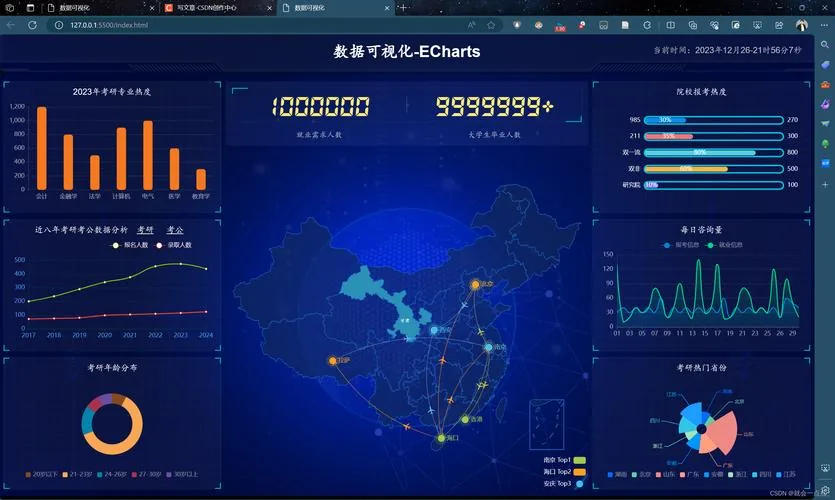
需要说明的是,大屏效果的核心并不在图表本身,ECharts 画折线、柱状、饼图的能力早已成熟,真正耗时的是布局比例、字号缩放、多图表联动和窗口尺寸变化时的重绘。这套资源把这些重复劳动打包好了,你改的是数据源和标题文案。
资源包含的内容与关键参数
按仓库结构,文件主要分为入口页面、样式表、脚本目录和静态资源四部分,实际使用时按下面的清单核对即可:
index.html:大屏主入口,内含头部标题区、中部图表区、底部滚动区三块布局。css/目录:存放全局样式与各图表的容器尺寸定义,大屏的字体、间距、背景渐变都写在这里。js/目录:ECharts 初始化逻辑、示例数据、定时刷新与窗口 resize 监听。images/或assets/目录:边框装饰图、背景图、图标等静态素材。- ECharts 依赖:建议使用 5.x 系列(如 5.4.x / 5.5.x),4.x 的配置写法在部分新特性上不兼容,升级前先看
setOption里的grid、legend字段。
图表类型通常覆盖折线图、柱状图、饼图、地图散点、仪表盘这几类,基本能拼出一个典型运营看板。数据以 JS 数组形式内联在脚本里,替换成接口返回的 JSON 时,注意保持字段名一致,否则图表会渲染成空白。
集成到现有 Web 项目的步骤
下面按从零到跑通的顺序写,每一步都能独立验证,出问题容易定位。
- 准备目录。把下载到的文件夹放到项目静态资源目录下,例如
public/dashboard/,确保index.html与js/、css/的相对路径不变。 - 引入 ECharts。可以用 CDN,也可以本地引入。本地方式把
echarts.min.js放到js/lib/,在页面底部写<script src="js/lib/echarts.min.js"></script>。若项目用 npm 管理,执行npm install echarts --save,再在入口文件import * as echarts from 'echarts'。 - 检查容器尺寸。每个图表必须有一个带明确宽高的
div,例如<div id="chart1" style="width:100%;height:320px;"></div>。高度为 0 是最常见的白屏原因,用百分比高度时父级也要有高度。 - 初始化实例。在 DOM 加载完成后执行
var myChart = echarts.init(document.getElementById('chart1')),然后myChart.setOption(option)。一个容器只能 init 一次,重复 init 会报There is a chart instance already initialized on the dom。 - 接入真实数据。把示例里的静态数组换成
fetch或 axios 请求,在then回调里调用setOption,并用setInterval做定时刷新,间隔建议不低于 5 秒,避免接口压力。 - 配置自适应。写
window.addEventListener('resize', function(){ myChart.resize(); }),多图表时循环调用。若做了整体缩放,缩放容器后同样要触发一次resize()。 - 本地验证。用
npx serve public或 VS Code 的 Live Server 起服务,直接双击index.html用file://打开可能因跨域拿不到数据。
大屏分辨率适配与显示调优
大屏最常见的分辨率是 1920×1080,也有 2560×1440 或拼接屏的非标准比例。适配思路有两条:一是纯 CSS 用 vw/vh 和 flex 布局,字号用 clamp() 控制上下限;二是固定设计稿尺寸(如 1920×1080),整体用 transform: scale() 缩放,再用 transform-origin: left top 对齐左上角。第二种在图表数量多时更稳,因为 ECharts 内部坐标是按像素算的,缩放比逐个改字号省事。
调优细节上,注意三点:背景用深色底配低饱和渐变,避免 LED 屏偏色;坐标轴文字调到 14px 以上,远距离才看得清;动画时长控制在 300~800ms,animationDurationUpdate 太大会让数据刷新看起来卡顿。地图类图表记得在 geo 或 series.map 里配置 roam: false,防止现场误触拖拽。
常见问题
Q1:图表容器有宽高,但页面上一片空白,控制台没有报错?
先确认 echarts.init 执行时容器已经挂载到 DOM,且 offsetWidth 不为 0。在 Vue/React 中常见于 mounted 之前调用,或容器在 v-if 内尚未渲染。排查方法是在 init 前打印 document.getElementById('chart1').clientWidth,若为 0,把 init 放进 nextTick 或 setTimeout(fn, 0)。另外检查 setOption 的 series 是否为数组、type 拼写是否正确。
Q2:控制台报 There is a chart instance already initialized on the dom 怎么办?
说明同一个 DOM 被 init 了两次,多见于路由切换后组件复用。解决方式是 init 前先取已有实例:var exist = echarts.getInstanceByDom(el); if (exist) { exist.dispose(); },或者直接复用 exist 只做 setOption。组件销毁时记得调用 dispose() 释放内存,否则长时间运行的大屏会越来越卡。
Q3:浏览器窗口变化后图表不跟着缩放,右侧被裁切?
ECharts 不会自动监听容器尺寸,必须手动调 resize()。除了监听 window 的 resize 事件,图表放在可折叠面板或 tab 里时,还要在面板展开后手动触发一次。用了 transform: scale() 整体缩放的方案,监听的是设计稿容器尺寸而非窗口尺寸,两者别混用。
Q4:接口数据回来了,图表却还是旧数据?
setOption 默认是合并模式,旧配置会残留。数据整体替换时传第二个参数 true:myChart.setOption(option, true),或者用 notMerge 配置。定时刷新场景建议只更新 series.data,用 myChart.setOption({series:[{data:newData}]}) 做增量更新,性能更好且不会打断动画。
Q5:大屏投到电视上字体发虚、颜色偏暗?
先确认页面 meta viewport 与电视实际分辨率匹配,避免浏览器二次缩放。颜色偏暗多因电视的色彩空间与显示器不同,把主色饱和度提高一档、背景改纯黑或深蓝可缓解。字体发虚优先换用系统自带黑体并加大字号,避免使用细体字重。
使用注意事项与许可
这套文件遵循 MIT 许可证,可自由使用、修改和分发,商用前建议保留原始许可声明。使用中有几点要留心:ECharts 需自行确认版本,5.x 与 4.x 的部分配置项不通用;示例数据仅作演示,替换成生产数据时注意脱敏;大屏页面长期运行要加内存监控,定时器与实例该清就清。更多图表主题和按需引入的写法可参考 ECharts 官方文档的 theme 与 echarts/core 章节。下载方式见文末。
下载地址
百度网盘链接如带 ?pwd= 参数,请完整复制到浏览器打开。
以上资源由网络收集整理,版权归原作者及软件厂商所有,请在授权范围内使用;如涉及侵权请联系本站删除。
常见问题
这个资源需要付费吗?不需要,本文提供的资源可免费获取。
下载需要注册网盘账号吗?不需要注册,打开网盘链接即可保存或下载。
有提取码吗?无需提取码,打开网盘链接即可转存或下载。
版权声明
所有资源都来源于爬虫采集,如有侵权请联系我们,我们将立即删除
-
Keil 5中文乱码怎么解决?字体调整与编码设置完整教程

-
MAME0.238配置教程:HLSL滤镜、BGFX画面链与常见报错解决

-
视音频数据处理入门(C语言):像素格式、PCM采样、H.264/AAC码流、FLV封装与RTP解析示例

-
西门子博途入门案例分析:TIA Portal V18 起保停程序与 PLCSIM 仿真调试

-
西门子WinCC用户归档实现日报表教程:逐时记录与定时打印

-
西门子WINCC上位机开发教程:基本框架、报表系统与图形画面实战

-
西门子WINCC入门教程:安装步骤、变量组态与画面设计实例

-
Wincc 7.5 趋势控件单条趋势切换教程:界面路径与实例操作

-
西门子TP1200触屏使用说明书PDF下载:TP1200/TP1500通用操作指南

-
西门子SCL语言视频教程讲义.pptx:1500系列PLC编程入门指南
