 itfan123
EB工具快速上手指南:EB tresos Studio 23.0.0 MCAL 配置工程新建与代码生成
原创免费下载 EB工具快速上手指南:EB tresos Studio 23.0.0 MCAL 配置工程新建与代码生成(夸克网盘,免费获取,无需注册)
| 资源名称 | EB工具快速上手指南:EB tresos Studio 23.0.0 MCAL 配置工程新建与代码生成 |
|---|---|
| 下载方式 | 夸克网盘 |
| 是否免费 | 免费 |
| 提取码 | 无需提取码 |
EB tresos Studio 23.0.0(简称EB工具)是NXP汽车电子底层软件广泛使用的AUTOSAR MCAL配置与代码生成环境。配套文档《EB工具快速上手指南.pdf》面向汽车电子工程师、嵌入式系统开发人员和刚接触EB工具的技术人员,完整讲解软件获取与安装、安装后MCAL文件结构、新建配置工程的步骤、配置校验与代码生成方法,并补充常见报错的排查思路,帮助你从零跑通第一个NXP MCAL配置工程。
EB tresos Studio 23.0.0 安装步骤
EB工具对运行环境有明确要求:64位Windows 10/11、内存建议8 GB以上、磁盘空间约5 GB。23.0.0版本自带JRE,无需额外安装JDK;若使用外部JDK,推荐JDK 17,避免JDK 21引发类版本不兼容。安装流程如下:
- 从NXP官方发布渠道获取EB tresos Studio 23.0.0安装包与对应授权文件,安装前关闭旧版本或备份已有workspace工作区。
- 以管理员身份运行安装程序,按向导选择安装目录,例如
C:\EB\tresos\23.0.0,路径不要包含中文和空格。 - 首次启动时选择workspace工作区路径,建议放在本地磁盘且路径简洁,例如
D:\eb_workspace;之后可通过File > Switch Workspace切换。 - 导入NXP MCAL软件包:File > Import,选择EB tresos类别下的MCAL包导入项,选中与目标芯片匹配的MCAL版本(如S32K3系列MCAL 11.x、S32K1系列MCAL 12.x/13.x)。
- 导入完成后,在Help > About中确认EB版本号为23.0.0,并确认MCAL插件出现在可用包列表中,安装即告完成。
安装后 MCAL 文件结构介绍
MCAL包导入后,工程资源管理器中会出现按芯片系列组织的目录。一个标准配置工程的关键文件如下:
| 文件/目录 | 作用 |
|---|---|
*.xdm | EB工具的模块参数配置文件,保存所有模块的配置数据 |
<Module>_Cfg.c / .h | 模块配置代码,如Mcu_Cfg.c、Port_Cfg.c、Can_Cfg.c |
<Module>_PBcfg.c / .h | Post-Build配置代码,如Can_PBcfg.c,供集成时链接 |
Mcu / Port / Can / Lin / Spi / Adc / Gpt / Pwm / Dio / Fls / Wdg等模块目录 | 各MCAL模块的配置子目录,与AUTOSAR MCAL模块一一对应 |
SchM / EcuM / BswM相关文件 | 调度管理器与基础软件集成所需的生成文件 |
其中Mcu模块负责时钟与MCU状态初始化配置,Port负责引脚复用与方向配置,Can/Lin/Spi等负责通信外设参数,是实际工程中最常被修改的三个模块。
新建 MCAL 配置工程步骤
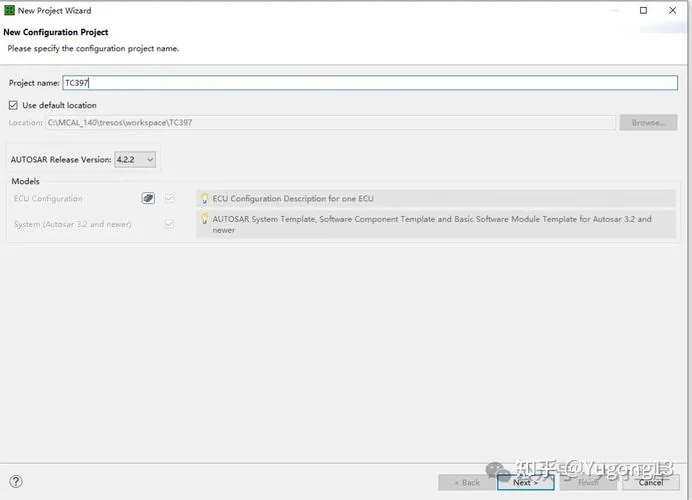
- 菜单栏选择File > New > Configuration Project,打开新建工程向导。
- 输入工程名(如
S32K148_demo),名称避免中文、空格和特殊字符。 - 在向导的MCAL包与Derivatives页面选择目标芯片型号,例如S32K148、S32K358、MPC5748G等,选错型号会导致后续校验大面积报错。
- 点击Finish创建工程,在左侧Project Explorer中展开工程,进入Modules视图。
- 勾选需要配置的模块(新手建议从Mcu + Port + Dio或Mcu + Port + Can开始),双击模块打开参数配置标签页(General、Clock等)。
- 完成参数填写后按Ctrl+S保存,工程目录下即生成
.xdm配置文件。
配置校验与代码生成
配置完成后不要直接生成代码,先做校验:
- 选中工程,点击工具栏Validate按钮(或右键工程 > Validate),EB工具会逐模块检查参数合法性。
- 校验结果输出到Problems视图,常见提示包括时钟配置缺失、引脚复用冲突、波特率超出范围等,双击错误条目可直接定位到出错的参数页。
- 全部错误清零后,点击工具栏Generate Code按钮生成代码,成功后状态栏提示代码生成完成,各模块目录下出现
*_Cfg.c与*_PBcfg.c文件。 - 将生成代码目录加入编译器include路径并编译,若报
undefined reference to Can_Init类链接错误,通常是生成源码未加入编译列表。
| 常见校验提示 | 典型原因 | 处理建议 |
|---|---|---|
| 未选择时钟配置 | Mcu模块Clock页未选中时钟方案 | 选择McuClockSettingConfig并核对晶振频率 |
| 引脚复用冲突 | 同一引脚被Port重复分配 | 在Port模块删除冲突引脚配置 |
| 波特率超出范围 | CAN分频与采样点参数组合无效 | 调整CanClockDiv与采样点比例 |
常见问题
Q1:新建工程向导中找不到目标芯片型号?
多半是MCAL包未导入或版本不兼容。通过File > Import重新导入与芯片匹配的MCAL包,并确认EB版本为23.0.0;若MCAL包要求更高版本EB,需升级EB工具或更换MCAL包版本。
Q2:校验时报时钟相关错误(如提示未选择时钟配置)?
在Mcu模块的Clock设置页选择有效的时钟源与分频,确认McuClockSettingConfig已选中,同时检查外部晶振频率参数是否与开发板实际一致。
Q3:生成代码后编译报undefined reference?
检查两点:一是*_PBcfg.c是否已加入工程编译列表;二是对应模块是否已在配置中启用,模块未勾选时不会生成初始化函数。
Q4:启动或生成时报Java类版本错误(如Unsupported class file major version)?
说明外部JDK版本过高。改用EB 23.0.0自带JRE,或将外部JDK切换为JDK 17后重启工具。
注意事项与许可说明
- 本文档基于NXP(恩智浦)MCAL讲解,其他厂商(如英飞凌、瑞萨)的MCAL在目录结构与参数名上略有差异,不可直接照搬。
- 安装与使用全过程请遵循NXP及相关组件的许可协议,商业用途需确认授权范围。
- 工程路径、模块名、生成代码目录尽量使用英文,避免中文路径在代码生成或编译阶段出错。
- EB工具、MCAL包与芯片型号存在版本配套关系,升级前请核对NXP官方的版本说明。
以上步骤基于EB tresos Studio 23.0.0整理,更多细节请对照《EB工具快速上手指南.pdf》阅读,下载方式见文末。
下载地址
百度网盘链接如带 ?pwd= 参数,请完整复制到浏览器打开。
以上资源由网络收集整理,版权归原作者及软件厂商所有,请在授权范围内使用;如涉及侵权请联系本站删除。
常见问题
这个资源需要付费吗?不需要,本文提供的资源可免费获取。
下载需要注册网盘账号吗?不需要注册,打开网盘链接即可保存或下载。
有提取码吗?无需提取码,打开网盘链接即可转存或下载。
版权声明
所有资源都来源于爬虫采集,如有侵权请联系我们,我们将立即删除
-
Keil 5中文乱码怎么解决?字体调整与编码设置完整教程

-
MAME0.238配置教程:HLSL滤镜、BGFX画面链与常见报错解决

-
视音频数据处理入门(C语言):像素格式、PCM采样、H.264/AAC码流、FLV封装与RTP解析示例

-
西门子博途入门案例分析:TIA Portal V18 起保停程序与 PLCSIM 仿真调试

-
西门子WinCC用户归档实现日报表教程:逐时记录与定时打印

-
西门子WINCC上位机开发教程:基本框架、报表系统与图形画面实战

-
西门子WINCC入门教程:安装步骤、变量组态与画面设计实例

-
Wincc 7.5 趋势控件单条趋势切换教程:界面路径与实例操作

-
西门子TP1200触屏使用说明书PDF下载:TP1200/TP1500通用操作指南

-
西门子SCL语言视频教程讲义.pptx:1500系列PLC编程入门指南
