 itfan123
EasySysprep v5.19.802.28 中文版怎么用:PE 阶段与常见问题(附网盘资源免费下載)
原创EasySysprep v5.19.802.28 中文版是什么,适合谁用
EasySysprep v5.19.802.28 中文版是一款把微软 sysprep(系统准备工具)包装成图形界面的 Windows 封装辅助软件,用来把一台已经装好驱动、软件和策略的机器,压缩成一个可以在不同硬件上还原并自动完成 OOBE 初始化的系统镜像。它本身不生成镜像,真正干活的是系统盘里的 C:\Windows\System32\Sysprep\sysprep.exe,EasySysprep 负责在它前后补上驱动注入、账户清理、任务计划、注册表调整这些零碎环节。
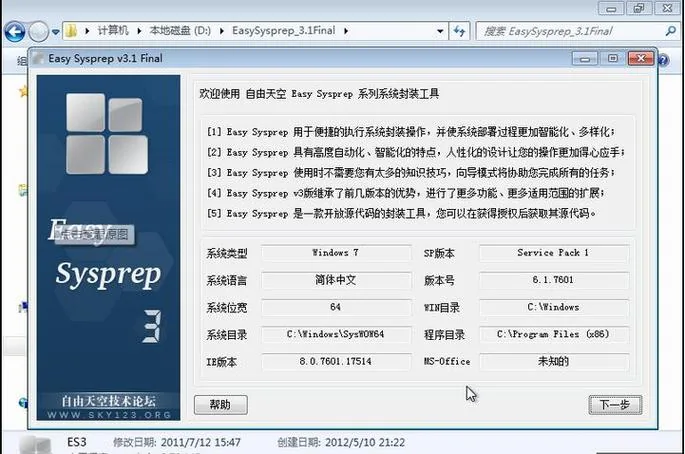
它适合三类人:一是需要给几十上百台同型号机器做统一系统的企业 IT 运维;二是装机店、系统维护人员,需要做「万能镜像」并适配不同主板和磁盘控制器;三是折腾多台设备的爱好者,想避免每次装完系统再手动装一遍运行库和驱动。
版本信息与关键特性
| 项目 | 内容 |
|---|---|
| 软件名称 | EasySysprep |
| 版本号 | v5.19.802.28 |
| 界面语言 | 简体中文 |
| 运行平台 | Windows(第一阶段在母系统内,第二阶段在 WinPE 内) |
| 底层依赖 | 微软 sysprep.exe、DISM、无人参与应答文件 unattend.xml |
| 产物形态 | WIM / ESD / GHO 等镜像,可配合 PE 下的映像工具还原 |
主要特性集中在四点:
- 简化流程:把 sysprep 的两段式操作拆成可视化勾选,驱动的导入、清理的动作不必手写脚本。
- 缩短部署时间:封装一次后可批量还原,省掉每台机器重复装驱动与运行库的时间。
- 硬件兼容面较宽:针对多磁盘控制器环境做了处理,SATA、NVMe、RAID 混合的机器还原后不易出现找不到系统盘。
- 敏感项自动化:自动处理计算机名、SID、激活状态、系统服务与部分组策略残留。
本版本为 v5.19.802.28 中文版,下载方式见文末。
封装部署的完整操作步骤
第一阶段:在母系统内采集与配置
- 在虚拟机或一台样机上装好 Windows,打齐补丁,装好常用软件和运行库,确认没有未完成的 Windows Update 重启任务。
- 关闭或卸载会拦截深层文件修改的安全软件,包括系统自带的 Microsoft Defender 实时保护(设置 → 隐私和安全性 → Windows 安全中心 → 病毒和威胁防护 → 管理设置)。
- 以管理员身份运行 EasySysprep v5.19.802.28 中文版,进入第一阶段的系统准备模块,按向导勾选需要清理的账户、需要保留的驱动和需要预先写入的任务计划。
- 在「部署后任务」里加入首次开机要执行的命令,例如静默安装输入法、导入打印机配置;命令要在无人值守环境下可执行,不要放需要交互的对话框程序。
- 生成并检查应答文件 unattend.xml,重点看
Microsoft-Windows-Shell-Setup段的ComputerName、TimeZone是否为合法值。 - 点击执行,工具会调用 sysprep 并自动关机。等效的命令行是:
sysprep /generalize /oobe /shutdown /unattend:C:\Windows\System32\Sysprep\unattend.xml - 关机后用 PE 启动,把系统盘打包成 WIM 或 GHO 镜像,产物即为可分发的基础镜像。
第二阶段:PE 环境下执行
- 用 WinPE 启动目标机器,确认 PE 已加载目标机的磁盘控制器驱动,能在磁盘管理里看到全部硬盘。缺驱动时用
drvload x:\drivers\xxx.inf手动加载。 - 把镜像还原到目标分区,注意引导分区(ESP/MSR)与系统分区的对应关系,UEFI 机器必须是 GPT 分区表。
- 在 PE 内运行 EasySysprep v5.19.802.28 中文版的第二阶段模块,指向刚还原出来的系统盘符。这里最容易出错:PE 下的盘符可能不是 C:,要按卷标或分区大小人工确认。
- 执行第二阶段任务,工具会离线写入驱动、清理残留、修正注册表中的盘符与控制器信息。
- 如需在离线镜像里补驱动,也可以在 PE 命令行用 DISM 完成,再交给 EasySysprep 收尾:
dism /image:D:\ /add-driver /driver:E:\drivers /recurse /forceunsigned - 重启进入 OOBE,检查计算机名生成、时区、网络、激活状态是否正常。
常见问题
Q1:提示「尝试对计算机进行 sysprep 的次数超过限制」怎么办?
Windows 客户端对 sysprep /generalize 有次数上限,一般是 3 次。可以先把 HKLM\SOFTWARE\Microsoft\Windows NT\CurrentVersion\SoftwareProtectionPlatform 下的 SkipRearm 改为 1,再清理 HKLM\SYSTEM\Setup\Status\SysprepStatus 下的 CleanupState 与 GeneralizationState 两个值,然后重试。如果母系统已经反复封装过多次,最稳妥的做法是回到干净快照重来,硬改注册表容易留下激活异常。
Q2:sysprep 报 0x0f0009 失败,日志在哪看?
0x0f0009 通常不是 sysprep 本体的问题,而是某个现代应用(Appx 包)或系统服务的状态不合法导致 generalize 阶段中断。日志固定在这两个位置:C:\Windows\System32\Sysprep\Panther\setuperr.log 和同目录下的 setupact.log,从 setuperr.log 最后几行往回读,一般能定位到具体是哪个包。定位后可用 Get-AppxPackage -AllUsers | Remove-AppxPackage 清理残留包,或用 dism /online /cleanup-image /restorehealth 修复组件存储后重试。
Q3:提示「Windows 无法分析或处理 pass [specialize] 的无人参与应答文件」是什么原因?
九成是 unattend.xml 里的组件版本或处理器架构与目标系统不匹配。检查 ProcessorArchitecture 是 amd64 还是 x86,检查 publicKeyToken 与 language 是否为 neutral,检查 versionScope 是否为 nonSxS。最省事的验证方法是在 PE 下用 dism /image:D:\ /apply-unattend:E:\unattend.xml 单独测试应答文件能否被解析,改到不报错再封盘。
Q4:还原后首次开机蓝屏 0x7B(INACCESSIBLE_BOOT_DEVICE)怎么处理?
0x7B 表示引导阶段找不到系统盘,原因是目标机的磁盘控制器驱动没进镜像,或者 BIOS 里 SATA 模式(AHCI / RAID / IDE)与母机不一致。处理顺序是:先统一目标机 BIOS 的存储模式,再在 PE 下用 DISM 把对应的 iaStorAC、VMD、stornvme 等驱动注入离线系统,然后重新执行第二阶段。别指望还原后再进系统补驱动,蓝屏时进不去。
Q5:安全软件报毒、拦截 EasySysprep 正常吗?
正常。EasySysprep 会修改系统深层文件和服务、写入启动项与任务计划,行为特征与某些恶意程序接近,容易被启发式引擎误报。确认文件来源可靠后,把程序目录加入排除项再执行;用 Windows 10 做母盘时建议整个封装过程关闭系统内置防病毒,封装完成后再开回来。
注意事项与版权说明
- 第二阶段必须在 PE 环境下执行,在正常系统里跑第二阶段会因文件占用而失败。
- 封装前务必做快照或系统备份,sysprep 一旦执行到 generalize 阶段,中途失败的系统基本只能重装。
- 不要在有 BitLocker 加密、有域策略强制、有第三方加密客户端(如某些终端管控软件)的机器上直接封装。
- 封装镜像里不要预装需要单独授权的商业软件,分发范围限于自有或已获授权的设备。
- EasySysprep 是封装辅助工具,Windows 系统本身的使用仍需遵循相应的许可协议;本页仅作技术说明,不提供任何激活手段。
- v5.19.802.28 中文版的下载方式见文末,请从文末给出的地址获取,安装前核对版本号。
下载地址
百度网盘链接如带 ?pwd= 参数,请完整复制到浏览器打开。
以上资源由网络收集整理,版权归原作者及软件厂商所有,请在授权范围内使用;如涉及侵权请联系本站删除。
版权声明
所有资源都来源于爬虫采集,如有侵权请联系我们,我们将立即删除
-
10代CPU UEFI装Win7:A5蓝屏与卡LOGO解决步骤(附网盘资源免费下載)

-
Visdom 0.2.x 安装缓慢与空白蓝屏(无导航栏)修复方法(附网盘资源免费下載)

-
Windows Server 2019 安装 .NET Framework 3.5 报错 0x8024402C 怎么办(附网盘资源免费下載)

-
Windows Server 2016安装.NET 3.5失败:PowerShell与DISM离线修复(附网盘资源免费下載)

-
Windows Server 2012 R2 安装 .NET Framework 3.5 报错解决与离线安装步骤(附网盘资源免费下載)

-
10代CPU UEFI装Win7 A5蓝屏卡LOGO解决与acpi.sys替换步骤(附网盘资源免费下載)
-
高级别自动驾驶域控制器硬件设计规范2023版:设计原则、硬件架构与安全可靠性要点(附网盘资源免费下載)

-
Visdom安装缓慢和空白蓝屏的解决方法(server.py修改+static替换)(附网盘资源免费下載)

-
Windows Server 2019 安装 .NET Framework 3.5 报错 0x8024402C 解决步骤(附网盘资源免费下載)

-
Windows Server 2016 安装 .NET Framework 3.5 报错解决方法与离线安装步骤(附网盘资源免费下載)