 itfan123
DWM1000 UWB芯片官方Demo包 dw1000_api_rev2p14_stsw.zip 导入步骤与常见问题
原创免费下载 DWM1000 UWB芯片官方Demo包 dw1000_api_rev2p14_stsw.zip 导入步骤与常见问题(夸克网盘,免费获取,无需注册)
| 资源名称 | DWM1000 UWB芯片官方Demo包 dw1000_api_rev2p14_stsw.zip 导入步骤与常见问题 |
|---|---|
| 下载方式 | 夸克网盘 |
| 是否免费 | 免费 |
| 提取码 | 无需提取码 |
DWM1000 官方例程包包含什么
这段内容面向准备基于 STM32 平台开发 DWM1000 UWB 测距、定位应用的工程师。dw1000_api_rev2p14_stsw.zip 是 Decawave(现 Qorvo)为 DWM1000 模块发布的官方 API rev2.14 例程包,专门针对 SW4STM32(System Workbench for STM32,AC6 出品的 Eclipse 衍生 IDE)整理,下载方式见文末。
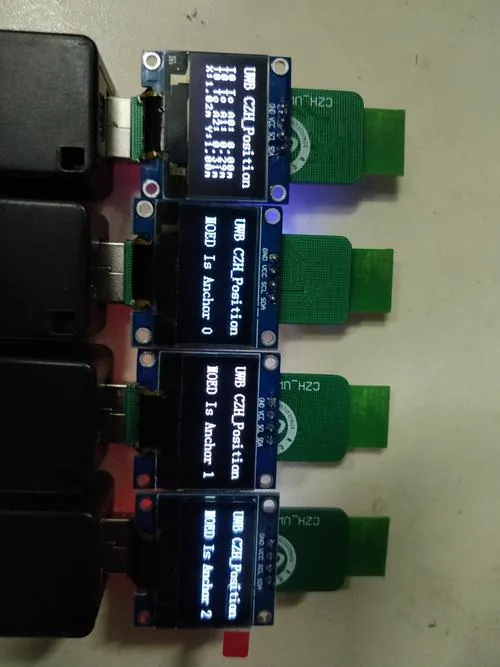
DWM1000 内部是 DW1000 收发器,遵循 IEEE 802.15.4-2011 UWB 标准,覆盖 3.5~6.5 GHz 频段(最常用信道 5,中心频率 6489.6 MHz),支持 110 kbit/s、850 kbit/s、6.8 Mbit/s 三档数据速率,室内测距精度约 10 cm,是锚点-标签(Anchor-Tag)架构里最常见的射频前端之一。
压缩包内的工程按应用场景分类,覆盖双向测距(TWR)、单/双向数据收发、简单标签-锚点定位等典型流程;每个例程都保留了原厂对 DW1000 初始化、信道配置、收发时序的完整封装,所有例程均经过实测,确认可以在 SW4STM32 中编译通过,可以直接当作 SDK 例程来阅读。
SW4STM32 环境准备与工程导入步骤
SW4STM32 最后一个大版本是 2018 年发布的 1.5,仍可运行在 Windows 7/10 与 Ubuntu 18.04 上;它对 Java 环境比较敏感,建议安装 JDK 8(1.8),用更高版本 JDK 启动可能直接闪退。安装时保持默认勾选「AC6 GCC toolchain」和「ST-LINK GDB server」,可避免后续编译和调试阶段报工具链缺失。
解压 dw1000_api_rev2p14_stsw.zip 时路径不要带中文和空格,然后按以下步骤导入:
- 打开 SW4STM32,选择 File → Import → General → Existing Projects into Workspace,点击 Next。
- 在 Select root directory 中选中解压后的例程根目录,IDE 会自动扫描出 .project 工程文件;勾选需要的例程,点击 Finish。
- 右键工程 → Properties → C/C++ Build → Tool Chain Editor,确认 Current toolchain 为 AC6 STM32 MCU GCC,Current builder 为 CDT Internal Builder。
- 在 Device 页面核对 MCU 型号(例如 NUCLEO-F407 对应 STM32F407VG),与手头开发板保持一致。
- 选中工程后按 Ctrl+B 触发编译,Console 视图应能看到 arm-none-eabi-gcc 的编译与链接输出,结束后在 Debug/ 目录下生成 .elf、.bin、.hex 文件。
- 用 ST-LINK 连接开发板,按 F11 进入 Debug 视图(首次会提示切换透视图,同意即可),下载完成后全速运行。
编译、烧录与运行验证
编译成功后,用串口(USART1,115200 8N1)打开例程自带日志,可以确认 DW1000 初始化是否通过:正常打印包含初始化 OK、信道与速率配置以及测距结果。若例程需要两块板子对测,务必把两端的信道、数据速率和 preamble 参数改成一致,否则会出现测距超时。
调试时若 ST-LINK 提示固件版本不匹配,可在 Window → Preferences → ST-LINK 中执行固件更新;ST-LINK 在 Windows 10 上免驱,Windows 7 需手动安装 ST-LINK USB 驱动。
常见问题(4 条)
Q1:Debug 时报 "Launch failed. Binary not found" 怎么办?
这是最常见的问题,本质是工程还没有编译产物,或当前激活的构建配置不是 Debug。先按 Ctrl+B 编译,再右键工程 → Build Configurations → Set Active → Debug;仍报错就检查 Properties → C/C++ Build → Settings → Build Artifact 的产物扩展名是否为 elf。
Q2:导入时提示 "Some projects cannot be imported" 或工程已存在?
多半是压缩包多套了一层目录,或工作区里已有同名工程。确认所选根目录下能直接找到 .project 和 .cproject 文件;也可以换一个干净的工作区目录重新导入。
Q3:编译时报 "arm-none-eabi-gcc: No such file or directory"?
说明 SW4STM32 自带的 GCC 工具链没有被识别。重新运行安装包并勾选 AC6 GCC 组件,或在 Window → Preferences → MCU 中把工具链路径手动指向安装目录下的工具链 bin 文件夹,之后重启 IDE 重新索引即可。
Q4:程序能跑,但测距一直超时收不到回复?
先核对硬件:DW1000 的 RESETn、EXTON 中断引脚、SPI 的 CS/SCK/MISO/MOSI 接线和 3.3 V 供电,SPI 需配置为 Mode 0(CPOL=0、CPHA=0);再核对软件:两端的信道、速率、preamble 必须一致,天线朝向和遮挡情况也会影响室内接收成功率。
使用注意事项
例程版权归 Decawave/Qorvo 所有,许可协议随包发布,学习研究可直接使用,商用前请阅读 LICENSE 条款。例程中的信道、PAN ID、设备地址可按项目需要修改,但改完务必两端同步。解压路径保持纯英文,避免 Windows 长路径限制导致编译失败;若工程内提示 HAL 库版本与手头的 STM32 固件库不一致,以例程自带的库文件为准。
下载地址
百度网盘链接如带 ?pwd= 参数,请完整复制到浏览器打开。
以上资源由网络收集整理,版权归原作者及软件厂商所有,请在授权范围内使用;如涉及侵权请联系本站删除。
常见问题
这个资源需要付费吗?不需要,本文提供的资源可免费获取。
下载需要注册网盘账号吗?不需要注册,打开网盘链接即可保存或下载。
有提取码吗?无需提取码,打开网盘链接即可转存或下载。
版权声明
所有资源都来源于爬虫采集,如有侵权请联系我们,我们将立即删除