 itfan123
DosBox 安装与使用教程:在 Windows 10/11 上挂载 MASM 编译运行 ASM 文件
原创免费下载 DosBox 安装与使用教程:在 Windows 10/11 上挂载 MASM 编译运行 ASM 文件(夸克网盘,免费获取,无需注册)
| 资源名称 | DosBox 安装与使用教程:在 Windows 10/11 上挂载 MASM 编译运行 ASM 文件 |
|---|---|
| 下载方式 | 夸克网盘 |
| 是否免费 | 免费 |
| 提取码 | 无需提取码 |
DosBox 是什么,适合哪些人用
DosBox 是一款开源的 x86 DOS 模拟器,能在现代操作系统上重建一套完整的 16 位实模式环境,让原本无法直接运行的旧程序、DOS 游戏和 8086 汇编作业重新跑起来。这篇 DosBox 安装与使用教程面向三类人:学生可以在没有 MASM 的电脑上完成汇编上机实验;怀旧玩家可以用它运行 DOS 时代的老游戏;开发者可以借助它测试和调试 16 位汇编程序。
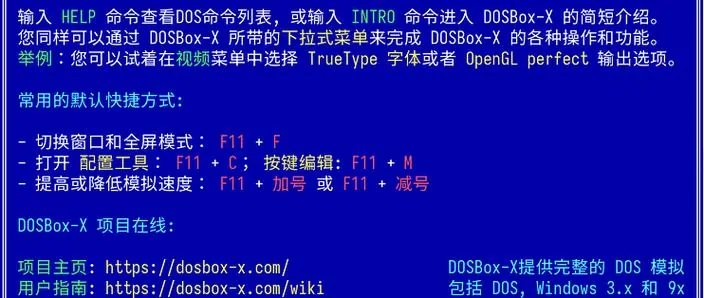
当前官方稳定版是 DosBox 0.74-3,兼容 Windows 10/11 等 32/64 位系统,同时提供 macOS 与 Linux 版本。安装包只有 20MB 左右,对硬件几乎零要求,开机十秒以内就能进入模拟环境。
DosBox 安装步骤
- 下载 DosBox 0.74-3 安装文件,双击运行安装向导。
- 选择安装路径时建议不要放在 C 盘,例如 D:\DOSBox-0.74-3,可避免系统目录的权限干扰。
- 按提示完成安装,勾选创建桌面快捷方式。
- 双击快捷方式启动,看到 Z:\> 提示符就说明安装成功。
配置文件 dosbox-0.74-3.conf 位于安装目录,Windows 下也可在 %LOCALAPPDATA%\DOSBox 找到同名文件。画面卡顿或老游戏速度异常时,可在 [cpu] 段调整 Cycles 参数:auto 为自动调节,fixed 3000 表示固定 3000 周期,max 为全速,可按游戏实际表现逐一测试。
挂载 MASM 汇编环境
DosBox 本身不带编译器,要编译汇编程序需要先把 MASM 目录挂进来。假设 MASM 解压在 D:\MASM,MASM.EXE 与 LINK.EXE 就在该目录下。
- 把 MASM 文件夹放到非系统盘,例如 D:\MASM。
- 启动 DosBox,在 Z:\> 提示符下执行挂载命令:
mount c "D:\MASM",把本地目录映射为虚拟 C 盘。 - 输入
c:切换到虚拟 C 盘,用dir应能看到 masm.exe、link.exe 等文件。 - 希望每次启动自动挂载,可把这两行命令写入配置文件末尾的 [autoexec] 段。
mount 命令还有两个实用参数:-t cdrom 把目录模拟成光驱,个别老游戏安装时要求检测光盘;-freesize 1024 指定虚拟盘剩余空间为 1024MB,防止老程序误判磁盘已满而拒绝写入。
编译并运行 ASM 文件
以 hello.asm 为例,完整流程为编译、链接、运行三步。
- 把写好的 hello.asm 放进 D:\MASM 目录,即虚拟 C 盘根目录。
- 编译:
masm hello.asm;,回车后连按三次回车跳过对象文件、列表文件、交叉引用文件的提问,生成 hello.obj。 - 链接:
link hello.obj;,同样连按回车跳过地图文件提问,生成 hello.exe。 - 运行:
hello或hello.exe,即可看到程序输出。
命令末尾的分号相当于一路回车确认,采用 MASM 与 LINK 的默认文件名。如果源程序没有定义堆栈段,链接时会给出 "Warning: no stack segment" 警告,生成的 EXE 在 DosBox 里可能异常退出,建议在代码中加入 .STACK 100H 伪指令再重新编译。
常见问题
Q:mount 挂载后输入 C: 提示 "Illegal command"?
说明挂载没有真正生效。确认 mount 命令是在 DosBox 的 Z:\> 提示符下执行的,本地路径用英文引号括起且真实存在;路径写错时 DosBox 会提示找不到该路径。
Q:编译时提示 "Bad command or file name"?
DosBox 找不到 MASM.EXE。用 dir 确认当前目录下确有 masm.exe;若不在,重新执行 mount c "D:\MASM" 并 c: 进入后再编译。
Q:link 报 "Warning: no stack segment" 或运行 exe 直接退出?
多数是源程序缺少堆栈定义,加入 .STACK 100H 后重新编译链接即可。若仍失败,检查是否误用了 32 位指令或 Windows API,DosBox 只模拟 16 位实模式环境。
Q:双击生成的 hello.exe 没有任何反应?
DOS 程序不能在 Windows 下直接双击运行。必须先启动 DosBox,挂载目录后再输入程序名执行,这是新手使用 DosBox 最常见的误区。
注意事项与版权说明
- 部分老游戏对 CPU 速度敏感,需要先在配置文件 [cpu] 段把 Cycles 调低(如 fixed 3000)再运行,否则可能快进或直接崩溃。
- 需要声卡支持的游戏可在 [sblaster] 段检查参数,DosBox 默认模拟 Sound Blaster 16,也支持 AdLib、Gravis Ultrasound 等模拟。
- DosBox 基于 GPL 开源协议发布,可自由使用与修改;MASM 等汇编工具的版权归原厂商所有,仅限学习测试用途,请勿用于商业分发。
- 本文涉及的下载方式与文件均见文末。
下载地址
百度网盘链接如带 ?pwd= 参数,请完整复制到浏览器打开。
以上资源由网络收集整理,版权归原作者及软件厂商所有,请在授权范围内使用;如涉及侵权请联系本站删除。
常见问题
这个资源需要付费吗?不需要,本文提供的资源可免费获取。
下载需要注册网盘账号吗?不需要注册,打开网盘链接即可保存或下载。
有提取码吗?无需提取码,打开网盘链接即可转存或下载。
版权声明
所有资源都来源于爬虫采集,如有侵权请联系我们,我们将立即删除
-
Keil 5中文乱码怎么解决?字体调整与编码设置完整教程

-
MAME0.238配置教程:HLSL滤镜、BGFX画面链与常见报错解决

-
视音频数据处理入门(C语言):像素格式、PCM采样、H.264/AAC码流、FLV封装与RTP解析示例

-
西门子博途入门案例分析:TIA Portal V18 起保停程序与 PLCSIM 仿真调试

-
西门子WinCC用户归档实现日报表教程:逐时记录与定时打印

-
西门子WINCC上位机开发教程:基本框架、报表系统与图形画面实战

-
西门子WINCC入门教程:安装步骤、变量组态与画面设计实例

-
Wincc 7.5 趋势控件单条趋势切换教程:界面路径与实例操作

-
西门子TP1200触屏使用说明书PDF下载:TP1200/TP1500通用操作指南

-
西门子SCL语言视频教程讲义.pptx:1500系列PLC编程入门指南
