 itfan123
DisplayPort Alt Mode v2.0 资源文件下载:规范、实现指南与常见问题
原创免费下载 DisplayPort Alt Mode v2.0 资源文件下载:规范、实现指南与常见问题(夸克网盘,免费获取,无需注册)
| 资源名称 | DisplayPort Alt Mode v2.0 资源文件下载:规范、实现指南与常见问题 |
|---|---|
| 下载方式 | 夸克网盘 |
| 是否免费 | 免费 |
| 提取码 | 无需提取码 |
DisplayPort Alt Mode v2.0 是什么
DisplayPort Alt Mode v2.0 是 VESA DisplayPort 2.0 规范在 USB Type-C 物理接口上的替代模式实现:同一根 USB-C 线缆在 USB 数据、供电之外,还能承载最高约 77.6 Gbps 有效带宽(UHBR20 四通道)的 DisplayPort 视频与音频流,支持 8K@60Hz、4K@240Hz 等高分率输出。本次发布的资源文件 DisplayPort-Alt-Mode-v2.0 汇总了这套规范的技术文档、实现指南与参考资料,主要服务三类人:做 USB-C 接口产品的硬件工程师、做固件与嵌入式系统开发的工程师,以及研究 USB-C 视频输出方案的技术爱好者。
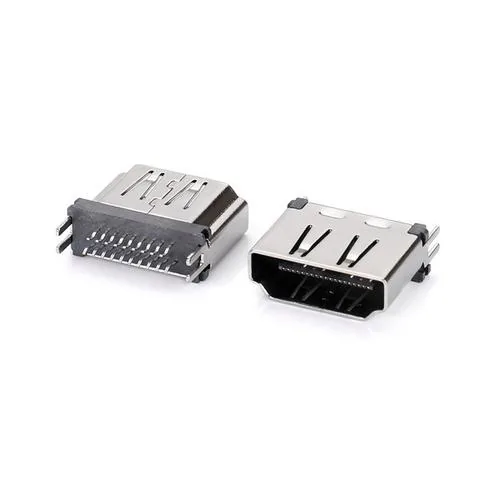
技术规范:v2.0 相比 v1.4 的关键变化
资源包内的规范文档对应 DisplayPort Alt Mode v2.0,与 v1.4(基于 DP 1.4、HBR3 链路)相比,核心变化集中在链路速率、编码与压缩三块:
| 项目 | DP 1.4 Alt Mode(v1.4) | DP 2.0 Alt Mode(v2.0) |
|---|---|---|
| 最高链路速率 | HBR3,8.1 Gbps/lane | UHBR20,20 Gbps/lane |
| 四通道有效带宽 | 约 25.9 Gbps(8b/10b 编码) | 约 77.6 Gbps(128b/132b 编码) |
| 压缩技术 | DSC 1.2 | DSC 1.2a |
| 典型分辨率目标 | 4K@120Hz、8K@30Hz(DSC) | 8K@60Hz、4K@240Hz、16K@60Hz(DSC) |
- UHBR 链路速率:新增 UHBR10(10 Gbps/lane)、UHBR13.5(13.5 Gbps/lane)、UHBR20(20 Gbps/lane)三档,四通道裸带宽分别约 40 Gbps、54 Gbps、80 Gbps,采用 128b/132b 编码,效率高于 v1.4 的 8b/10b。
- DSC 1.2a 压缩:Display Stream Compression 1.2a 支持最高 3:1 视觉无损压缩,是 UHBR20 下实现 8K@60Hz HDR、16K@60Hz 的关键技术。
- 协商机制不变:仍走 USB-C Alt Mode 流程,依赖 USB PD 结构化 VDM(SOP/SOP'/SOP'' 通信)完成模式切换,向下兼容 HBR3 及更早的显示设备。
实现指南:让设备进入 DisplayPort Alt Mode v2.0
实现指南部分给出了从硬件确认到系统上电验证的完整路径,建议按以下顺序执行:
- 确认硬件能力:查阅 USB-C 端口器件规格书,确认 CC 逻辑芯片(如 FUSB302、CYPD3177 一类 PD 控制器)支持 DisplayPort Alt Mode 的 Discover Mode、Enter Mode、Configure VDM 流程。
- 确认系统识别:Windows 下打开设备管理器 →「通用串行总线控制器」,或用 USB Device Tree Viewer 查看端口的 Alternate Mode 列表;Linux 下执行
lsusb -v观察 VDM 字段,用dmesg | grep -i -E "typec|altmode"查看内核协商日志,也可读/sys/class/typec/port0/下的 partner 与 mode 属性。 - 选对线材:必须是全功能 USB-C 线缆(同时具备 USB 2.0 线对、高速差分对与 CC 通道),纯充电线只有两对线,跑不了视频;目标 4K@60Hz 建议线缆至少满足 HBR3(8.1 Gbps/lane),8K 场景需 UHBR 等级的线材质控。
- 更新驱动与固件:NVIDIA/AMD/Intel 平台到官网更新显卡驱动;扩展坞、笔记本 USB-C 控制器固件同步升级,老固件常因 VDM 实现不完整导致协商失败。
- 配置引脚分配:通过 PD 控制器下发 Configure VDM,选择 Pin Assignment C(四通道 DP,此时 USB 3.x 数据关闭)或 Pin Assignment D(双通道 DP 加 USB 3.x),并按需打开 DSC。
- 验证输出:先以 1920×1080@60Hz 确认链路,再逐步升到目标分辨率,观察显示器 OSD 是否报「超出范围(Out of Range)」。
常见问题
USB-C 接上显示器后黑屏、提示「无信号」,先查什么?
绝大多数是线材问题:先换一根全功能 USB-C 线(支持 DP Alt Mode 而非仅充电),再把显示器输入源手动切到对应 USB-C/DP 端口,最后用 1080p 低分辨率验证。若仍无信号,用 USB Device Tree Viewer 或 dmesg 确认端口没有进入 Alt Mode,多半是 CC 上拉/下拉电阻配置或 PD 固件问题。
画面正常但只能 1080p 或 4K@30Hz?
说明只协商到了 HBR2 或双通道模式:检查线材是否达到 HBR3、显卡驱动是否为最新版;需要 4K@120Hz 以上时,在显卡驱动面板开启 DSC(NVIDIA 控制面板 → 更改分辨率;Linux 下配合支持 DSC 的 compositor 使用 xrandr 验证),并确认显示器固件支持 DSC 1.2a。
开了四通道 DP 之后,U 盘、SSD 盒等 USB 3.0 设备不识别?
这是物理限制:Pin Assignment C 用全部两对高速差分线传 DP,USB 3.x 没有可用线对,仅剩 USB 2.0(480 Mbps)。需要同时使用 USB 3.x 时改用 Pin Assignment D 双通道模式,用带宽换兼容性。
扩展坞多屏时第二台显示器黑屏或闪屏?
先算总带宽:DP 1.4 时代 MST 菊花链超过约 25.9 Gbps 有效带宽就会裁剪刷新率;升级扩展坞固件、把主屏切到 DSC 模式,或改用 DP 2.0(UHBR)等级的扩展坞是根治办法。Windows 下还可到「设置 → 系统 → 显示 → 高级显示器设置」核对每块屏的刷新率是否被系统回退。
macOS 与 Linux 支持度一样吗?
不一样。macOS 对 USB-C DP Alt Mode 的支持取决于机型,Apple Silicon 机器原生支持,Intel 老机型需确认芯片组;Linux 内核 5.x 起 Type-C 与 Alt Mode 驱动逐步完善,可用上文 /sys/class/typec 与 dmesg 命令自查,但 DSC 与 MST 的完整支持仍与显卡驱动版本相关。
注意事项与版权说明
- 量产前请确认整机 USB-C 端口已通过 USB-IF 认证,DisplayPort 合规性由终端产品负责,资源包内的规范文档仅用于研发参考。
- 实际产品需符合 USB-IF、VESA 认证要求与当地安规、EMC 法规;文档中涉及的商标与版权归 VESA 及其成员公司所有,禁止商用再分发。
- 资源包版本 1.0 对应 DisplayPort Alt Mode v2.0 初版规范与基础实现指南,下载方式见文末。
下载地址
百度网盘链接如带 ?pwd= 参数,请完整复制到浏览器打开。
以上资源由网络收集整理,版权归原作者及软件厂商所有,请在授权范围内使用;如涉及侵权请联系本站删除。
常见问题
这个资源需要付费吗?不需要,本文提供的资源可免费获取。
下载需要注册网盘账号吗?不需要注册,打开网盘链接即可保存或下载。
有提取码吗?无需提取码,打开网盘链接即可转存或下载。
版权声明
所有资源都来源于爬虫采集,如有侵权请联系我们,我们将立即删除