 itfan123
DirectShow 虚拟摄像头源码(Win10+VS2013):编译步骤与常见问题解决
原创免费下载 DirectShow 虚拟摄像头源码(Win10+VS2013):编译步骤与常见问题解决(夸克网盘,免费获取,无需注册)
| 资源名称 | DirectShow 虚拟摄像头源码(Win10+VS2013):编译步骤与常见问题解决 |
|---|---|
| 下载方式 | 夸克网盘 |
| 是否免费 | 免费 |
| 提取码 | 无需提取码 |
DirectShow 虚拟摄像头项目介绍
DirectShow 虚拟摄像头是一套用 C++ 编写、基于微软 DirectShow 滤镜框架的视频采集设备模拟程序。它在 Windows 10 系统中注册后,会作为一个标准视频采集设备出现在系统设备列表里,被相机应用、OBS、Chrome、腾讯会议等任何支持 DirectShow 的程序调用。本项目使用 Visual Studio 2013 开发,平台工具集为 v120,适合已经掌握 COM 组件开发、对 DirectShow 滤镜图(Filter Graph)有基本了解的开发者学习、调试和二次开发。
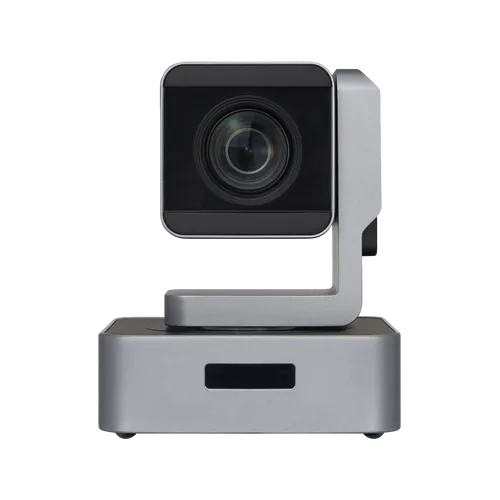
实现的核心是一个继承自 CBaseFilter 的虚拟采集滤镜,通过 FillBuffer 回调持续输出一帧帧图像数据,对外表现得和真实摄像头完全一致。仓库内已附带完整源码、必要的库文件和配置文件,下载方式见文末。
关键参数与资源内容
| 项目 | 说明 |
|---|---|
| 操作系统 | Windows 10(32 位 / 64 位) |
| 开发工具 | Visual Studio 2013,平台工具集 v120 |
| 开发语言 | C++(COM 组件开发) |
| 依赖库 | strmiids.lib、quartz.lib、devenum.lib |
| 默认视频格式 | RGB24,640×480 @ 30fps |
| 注册命令 | regsvr32 VirtualCam.dll |
仓库内容包含三部分:一是完整的 DirectShow 虚拟摄像头实现代码,可直接在 VS2013 中打开编译;二是编译所需的 DirectShow 库文件与头文件;三是滤镜的配置文件,已按默认参数配好,开箱即用。
编译与运行步骤
- 环境准备:确认系统为 Windows 10,安装 Visual Studio 2013,并安装 Windows SDK 8.1(提供 dshow.h 等头文件和 strmiids.lib 库)。
- 配置包含目录:在 VS2013 中打开工程,右键项目 → 属性 → VC++ 目录 → 包含目录,添加 C:\Program Files (x86)\Windows Kits\8.1\Include\um。
- 配置库目录:在库目录中添加 C:\Program Files (x86)\Windows Kits\8.1\Lib\win8\um\x86;再于链接器 → 输入 → 附加依赖项中加入 strmiids.lib、quartz.lib、devenum.lib。
- 设置目标平台:DirectShow 采集滤镜通常编译为 32 位,平台选择 Win32;字符集与源码保持一致(建议"使用多字节字符集")。
- 编译:菜单"生成 → 生成解决方案"(Ctrl+Shift+B),输出得到 VirtualCam.dll。
- 注册组件:以管理员身份打开命令提示符,执行 regsvr32 VirtualCam.dll,看到 "DllRegisterServer in VirtualCam.dll succeeded" 即成功。
- 验证设备:打开系统"相机"应用,或 GraphStudioNext、AMCap 等 DirectShow 工具,设备列表中应出现 Virtual Camera;运行调用方程序即可看到虚拟画面。
常见问题
Q1:编译时报错 "Cannot open include file: 'dshow.h'" 怎么办?
说明系统未安装 Windows SDK,DirectShow 头文件缺失。安装 Windows SDK 8.1 后,把 C:\Program Files (x86)\Windows Kits\8.1\Include\um 加入包含目录即可。若提示 LNK1181: cannot open input file 'strmiids.lib',则是库目录未配置,按上文第 3 步处理。
Q2:注册或运行时报 0x80040154(类未注册)怎么解决?
0x80040154 表示 DirectShow 组件未在系统中注册,或调用方与滤镜位数不匹配。先确认已用管理员权限执行 regsvr32;再确认调用程序与 VirtualCam.dll 同为 32 位或同为 64 位,混用会始终报此错误。
Q3:regsvr32 报 0x80070005(拒绝访问)怎么办?
这是权限不足导致的。请右键"命令提示符"选择"以管理员身份运行",再执行注册命令。若仍失败,检查 DLL 是否被杀毒软件隔离,或被其他程序占用。
Q4:注册成功,但相机应用里看不到虚拟摄像头?
Windows 10(1809 及之后版本)有相机隐私开关:进入"设置 → 隐私 → 相机",确认"允许应用访问相机"已开启,然后重启相机应用。部分第三方应用还需在其视频设备列表中手动选择 Virtual Camera。
Q5:画面出现绿屏、黑屏或花屏?
通常是媒体类型不匹配:滤镜声明的媒体类型(如 RGB24、640×480)与 FillBuffer 中实际填充的像素数据不一致,检查媒体类型协商(GetMediaType)与填充逻辑保持一致即可。
注意事项与版权说明
- 本项目依赖 DirectShow 技术,使用前请确保系统已安装 DirectShow 相关组件(Windows 10 自带,缺少时请安装 Windows SDK 或 DirectX 运行库)。
- 编译生成的 DLL 可能被杀毒软件误报,添加信任目录即可。
- 虚拟摄像头仅供开发学习与技术研究使用,请勿用于伪造视频、侵犯他人隐私等违反法律法规的场景。
- 源码与库文件可自由用于学习,二次分发时请保留原作者信息;商业用途请自行评估合规风险。
- 遇到其他问题或改进建议,可邮件联系作者 huqiaoping23@qq.com。
下载地址
百度网盘链接如带 ?pwd= 参数,请完整复制到浏览器打开。
以上资源由网络收集整理,版权归原作者及软件厂商所有,请在授权范围内使用;如涉及侵权请联系本站删除。
常见问题
这个资源需要付费吗?不需要,本文提供的资源可免费获取。
下载需要注册网盘账号吗?不需要注册,打开网盘链接即可保存或下载。
有提取码吗?无需提取码,打开网盘链接即可转存或下载。
版权声明
所有资源都来源于爬虫采集,如有侵权请联系我们,我们将立即删除