 itfan123
Dev-C++ 配置 OpenGL 环境:库文件放置、项目属性设置与示例代码验证
原创免费下载 Dev-C++ 配置 OpenGL 环境:库文件放置、项目属性设置与示例代码验证(夸克网盘,免费获取,无需注册)
| 资源名称 | Dev-C++ 配置 OpenGL 环境:库文件放置、项目属性设置与示例代码验证 |
|---|---|
| 下载方式 | 夸克网盘 |
| 是否免费 | 免费 |
| 提取码 | 无需提取码 |
一、Dev-C++ 配置 OpenGL 环境需要哪些文件
Dev-C++ 配置 OpenGL 环境,指的是在 Windows 平台上让 Dev-C++(5.11 版自带 TDM-GCC 4.9.2 32 位编译器)能够找到 GLUT 头文件、链接到 GLUT 静态库、运行时加载 GLUT 动态库,从而正常编译并弹出 OpenGL 渲染窗口。它适合两类人:一类是在校学生,图形学课程要求用 Dev-C++ 交作业(画线、画三角形、做平移旋转、加简单光照);另一类是手边只有轻量 IDE、不想为跑一个 200 行 Demo 去装几个 G 的 Visual Studio 的开发者。
好消息是,真正需要你额外准备的文件只有三个,其余都是 Windows 与编译器自带的:
- glut.h:GLUT 头文件,供
#include <GL/glut.h>使用; - glut32.lib:32 位导入库,链接阶段用;MinGW 系工具链同样接受改名为
libglut32.a的形式; - glut32.dll:32 位动态库,程序运行时才加载,缺了它编译能过、双击就报错;
- opengl32.lib / glu32.lib / opengl32.dll / glu32.dll:随 Windows 与 MinGW 一同提供,位于
MinGW32\lib\与C:\Windows\System32,无需另外下载。
如果你手上是 freeglut 版本,文件名会变成 freeglut.h、libfreeglut.a、freeglut.dll,代码里的头文件也要相应改成 #include <GL/freeglut.h>,链接参数改为 -lfreeglut。两套库不要混装在同一目录,否则容易出现符号重复定义。
二、库文件放置位置:头文件、lib、dll 各归各位
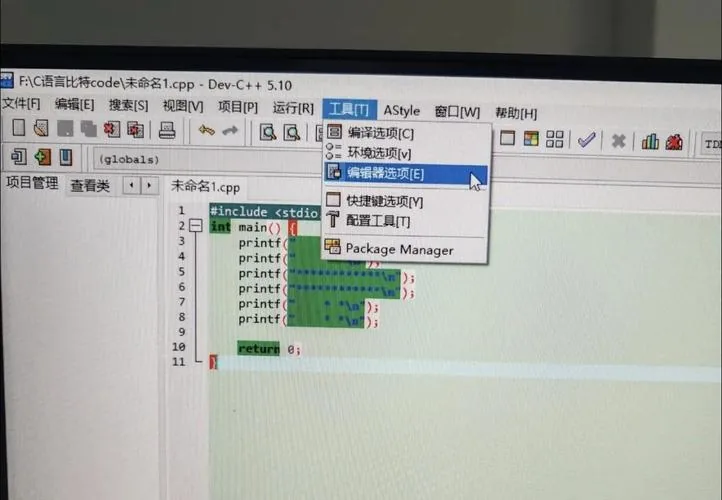
先确认你的编译器根目录。打开 Dev-C++,菜单「工具 → 编译器选项 → 目录」,看「二进制文件」「库」「C 包含文件」三栏里的路径前缀;也可以在安装目录下直接看文件夹名。Dev-C++ 5.11 默认装在 C:\Program Files (x86)\Dev-Cpp\MinGW32\(若安装时选了便携路径,则可能是 C:\Dev-Cpp\MinGW32\)。Embarcadero 版 Dev-C++ 6.x 常用 MinGW64\,目录结构类似。
| 文件 | 放到哪里 | 作用 |
|---|---|---|
| glut.h | MinGW32\include\GL\glut.h | 编译期找头文件,注意是 GL 子目录,不是 include 根目录 |
| glut32.lib | MinGW32\lib\glut32.lib | 链接期解析 glutInit 等符号 |
| glut32.dll | C:\Windows\SysWOW64\(64 位系统)或 C:\Windows\System32\(32 位系统) | 运行时加载;也可直接复制到生成的 exe 同目录 |
两个细节容易翻车:一是 include 下如果没有 GL 文件夹,要手动新建,命名必须是 GL,不能写成 Gl 或 gl;二是 64 位 Windows 上,32 位程序加载 dll 走的是 SysWOW64,把 dll 丢进 System32 反而加载不到。个人更推荐把 glut32.dll 复制到项目 exe 所在目录,绿色、不污染系统、换机器也好带。
三、项目属性设置:链接器里加三个参数
文件放好后,剩下的工作是在项目级别告诉编译器「链接哪些库」。完整流程如下:
- 菜单「文件 → 新建 → 项目」,选择 Console Application,语言选 C,保存到一个不含中文和空格的路径,例如
D:\code\gltest。 - 把 Dev-C++ 自动生成的
main.c内容整体替换为第四节的示例代码(也可以直接新建一个test.c并加入项目)。 - 菜单「项目 → 项目属性」(Project Options)→ 切到「参数」标签页 → 在「链接器」文本框中填入:
-lglut32 -lglu32 -lopengl32 - 顺序不要随意调整。glut32 内部依赖 glu32 与 opengl32,放在最左边;后两者顺序不敏感。写成一行、用空格分隔,不要加引号。
- 点「确定」保存,菜单「运行 → 清理」(或「项目 → 清理」)先清掉旧的目标文件,再按 F11 编译并运行;只想编译不运行是 Ctrl+F9。
如果你在「编译器选项」的全局设置里改过参数,项目属性里的设置会与之叠加,出现 cannot find -lglut32 时先检查是不是全局和项目里各写了一遍、路径又不一致。另一点:Dev-C++ 5.11 的默认工具链是 32 位,链接参数写 -lglut32 才匹配;换成 MinGW-w64 的 64 位编译器时,必须换成 64 位的库文件,参数也随库名调整。
四、示例代码验证配置是否成功
把下面这段代码存成 test.c,它只做一件事:开一个 640×480 的窗口,在白底上画一个浅蓝色三角形。代码刻意只用了 GLUT 最基础的回调,方便你把注意力放在「能不能跑起来」上。
#include <GL/glut.h>

void display(void)
{
    glClear(GL_COLOR_BUFFER_BIT);
    glColor3f(0.0f, 0.6f, 1.0f);
    glBegin(GL_TRIANGLES);
        glVertex2f(-0.6f, -0.5f);
        glVertex2f( 0.6f, -0.5f);
        glVertex2f( 0.0f,  0.6f);
    glEnd();
    glFlush();
}

int main(int argc, char **argv)
{
    glutInit(&argc, argv);
    glutInitDisplayMode(GLUT_SINGLE | GLUT_RGB);
    glutInitWindowSize(640, 480);
    glutInitWindowPosition(200, 150);
    glutCreateWindow("Dev-C++ OpenGL Test");
    glClearColor(1.0f, 1.0f, 1.0f, 1.0f);
    glutDisplayFunc(display);
    glutMainLoop();
    return 0;
}
验证判据很简单:窗口标题显示 Dev-C++ OpenGL Test,客户区是白色背景、中间一个蓝色等腰三角形,拖动窗口重绘后图形不消失,说明头文件、静态库、动态库三层都通了。若编译零错误但窗口一闪而过,多半是你自己改了 glutMainLoop() 的位置或提前 return;若窗口标题出现了但整片纯白,检查 glColor3f 是否被写在 glBegin 之外、以及是否忘了 glFlush()。
五、常见问题与注意事项
Q1:编译报错 glut.h: No such file or directory,怎么办?
头文件没找到。九成是把 glut.h 直接丢进了 MinGW32\include\,而代码写的是 #include <GL/glut.h>。正确位置是 MinGW32\include\GL\glut.h。改完记得「运行 → 清理」再编译,Dev-C++ 会缓存包含路径的解析结果。
Q2:链接阶段报 undefined reference to 'glutInit' 或 __glutInitWithExit@12,怎么解?
说明编译器压根没去链 glut32。检查「项目属性 → 参数 → 链接器」里是否真的写了 -lglut32,以及 MinGW32\lib\ 下文件名是否被系统改了后缀(例如 glut32.lib.txt)。从资源管理器复制文件时留意别把扩展名藏起来。
Q3:运行时报「应用程序无法正常启动 (0xc000007b)」或提示找不到 glut32.dll?
0xc000007b 是典型的位宽不匹配——32 位 exe 加载了 64 位 dll,或反之。Dev-C++ 5.11 默认出 32 位程序,就该配 32 位 glut32.dll,并放到 C:\Windows\SysWOW64\ 或 exe 同目录。用 Dependency Walker 看一眼依赖链能立刻定位。
Q4:程序编译通过、双击没有任何窗口,进程却退出了?
常见于把项目建成了 Win32 GUI 类型却没写窗口循环,或者 main 的参数被声明成无参、glutInit 拿到脏指针。按第三节改用 Console Application,严格保留 int main(int argc, char **argv) 的签名。
Q5:换成 64 位 MinGW-w64 后全部报错?
32 位的 glut32.lib 无法与 64 位目标文件混合链接。要么把编译器切回 32 位(Compiler Options 里加 -m32 并确认工具链完整),要么改用 64 位版本的 freeglut 库,并同步调整头文件名与 -l 参数。
配置时别踩的几个坑
- 动
MinGW32\include、lib之前先整目录备份一份,误删系统头文件会导致所有 C 项目编译失败。 - 项目路径不要带中文、空格和
&,MinGW 的链接器对这类路径处理很差。 - 不要同时把 32 位与 64 位的 glut 库塞进同一个 lib 目录,链接器取第一个匹配的,容易给出莫名其妙的符号错误。
- GLUT 原始实现属于自由分发的老库,freeglut 采用 X11 风格的宽松许可,商用前建议核对随包附带的 LICENSE;OpenGL 名称与标志是 Khronos Group 的商标,二次分发时不要暗示官方背书。
- 本指南配套的库文件与示例工程,下载方式见文末。
下载地址
百度网盘链接如带 ?pwd= 参数,请完整复制到浏览器打开。
以上资源由网络收集整理,版权归原作者及软件厂商所有,请在授权范围内使用;如涉及侵权请联系本站删除。
常见问题
这个资源需要付费吗?不需要,本文提供的资源可免费获取。
下载需要注册网盘账号吗?不需要注册,打开网盘链接即可保存或下载。
有提取码吗?无需提取码,打开网盘链接即可转存或下载。
版权声明
所有资源都来源于爬虫采集,如有侵权请联系我们,我们将立即删除