 itfan123
Dev-Cpp 5.11 TDM-GCC 4.9.2 安装步骤、常见问题与新手入门指南
原创免费下载 Dev-Cpp 5.11 TDM-GCC 4.9.2 安装步骤、常见问题与新手入门指南(夸克网盘,免费获取,无需注册)
| 资源名称 | Dev-Cpp 5.11 TDM-GCC 4.9.2 安装步骤、常见问题与新手入门指南 |
|---|---|
| 下载方式 | 夸克网盘 |
| 是否免费 | 免费 |
| 提取码 | 无需提取码 |
Dev-Cpp 5.11 是什么
Dev-Cpp 5.11 是一款轻量级的 C/C++ 集成开发环境(IDE),专为 Windows 32/64 位系统设计,由 Bloodshed 软件公司开发、后经 Orwell 团队维护更新。它把代码编辑器、编译器、调试器整合在一个软件里,配合 TDM-GCC 4.9.2 这套 GCC 移植版本,开箱即可编译运行 C/C++ 程序。它最适合三类人:刚学 C/C++ 语法的学生、需要快速验证算法与课程作业的开发者,以及不想在环境配置上耗时间的入门者。相比 Visual Studio 动辄数 GB 的体积,Dev-Cpp 安装包只有几十 MB,却完整支持语法高亮、代码补全、函数跳转、断点调试等核心功能。
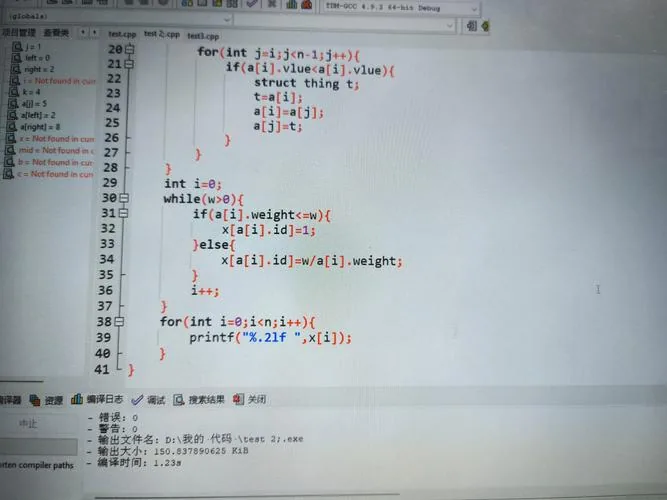
关键参数与包含内容
| 项目 | 说明 |
|---|---|
| 软件名称 | Dev-Cpp 5.11(Orwell 维护版) |
| 安装包文件名 | Dev-Cpp 5.11 TDM-GCC 4.9.2 Setup.exe |
| 编译器 | TDM-GCC 4.9.2(基于 GCC 4.9.2,支持 C++98/03 及 C++11 部分特性) |
| 支持平台 | Windows XP/Vista/7/8/10/11(32 位与 64 位) |
| 许可协议 | GPL 开源协议,个人与商业使用均免费 |
| 内置功能 | 编辑器、编译器、GDB 调试器、项目管理器、语法高亮 |
TDM-GCC 4.9.2 是对 MinGW 的改进发行版,默认采用 SJLJ 异常处理模型,生成的可执行文件兼容性更好。安装包自带 TDM-GCC-32 与 TDM-GCC-64 两套编译器目录,首次启动时可一键切换 64 位编译。
安装与入门配置步骤
- 下载 Dev-Cpp 5.11 TDM-GCC 4.9.2 Setup.exe(下载方式见文末)。
- 双击运行安装程序,安装向导中语言选择 English 或中文(Chinese)。
- 勾选 I accept the agreement 接受许可协议,点击 Next。
- 选择安装路径,默认 C:\Program Files (x86)\Dev-Cpp,可改为 D 盘等空间充足的目录,点击 Next。
- 选择组件,保持默认 Full installation,确保 TDM-GCC 编译器组件被一并安装。
- 点击 Install 开始安装,结束后先不要运行程序,完成首次配置。
- 首次启动 Dev-Cpp,在语言对话框中选择简体中文或 English。
- 验证编译器:点击菜单 工具 → 编译器选项 → 编译器集,确认选中 TDM-GCC 4.9.2,且 C++ 编译器路径指向安装目录下的 TDM-GCC-64\bin\g++.exe(32 位系统为 TDM-GCC-32\bin\g++.exe)。
- 新建第一个程序:文件 → 新建 → 源代码,输入示例代码并保存为 hello.cpp,注意扩展名必须是 .cpp,保存为 .c 会按 C 语言编译。
- 编译运行:按 F9(执行 → 编译运行)一键完成,也可用 Ctrl+F9 编译、F10 运行。
命令行验证:进入安装目录下的 TDM-GCC-64\bin,执行下面命令,应显示 gcc 版本 4.9.2 字样:
g++ --version
手动编译示例程序的命令如下:
g++ -Wall -o hello.exe hello.cpp
启用 C++11 语法:在 工具 → 编译器选项 → 编译器 → 命令 中添加参数 -std=c++11,之后即可使用 auto、nullptr、范围 for 循环等特性。
常见问题解答
Q1:编译时提示"g++ 不是内部或外部命令"怎么办?
这说明 Dev-Cpp 找不到编译器。打开 工具 → 编译器选项 → 程序,检查"C++ 编译器"一栏是否指向安装目录中的 g++.exe;若路径为空或指向旧版本,点右侧文件夹图标重新选择 TDM-GCC-64\bin\g++.exe,确定后重启软件。若重装过系统或移动过安装目录,建议重新运行 Setup.exe 选择修复。
Q2:运行程序时提示丢失 libgcc_s_dw2-1.dll 怎么办?
原因是 TDM-GCC 运行库目录不在系统 PATH 中。右键「此电脑」→ 属性 → 高级系统设置 → 环境变量,在 Path 中添加 Dev-Cpp 安装目录下的 TDM-GCC-64\bin(32 位为 TDM-GCC-32\bin)完整路径,确定后重新打开命令行或 IDE。临时方案是把该目录下的 libgcc_s_dw2-1.dll、libstdc++-6.dll 复制到生成的 exe 所在目录。
Q3:控制台窗口一闪而过看不到输出?
这是正常现象,程序运行结束窗口自动关闭。在 main 函数 return 前加 system("pause"); 或 getchar(); 即可。若希望生成的 exe 脱离 Dev-Cpp 独立运行,可在 执行 → 参数 中加入 -static-libgcc -static-libstdc++ 做静态链接。
Q4:中文注释出现乱码?
打开 工具 → 编辑器选项 → 编码,将文件编码设为 GBK/GB2312 与当前控制台保持一致;若源码以 UTF-8 保存,可在编译器命令中添加 -fexec-charset=GBK,让控制台正确显示中文。
Q5:为什么无法打断点调试?
检查 工具 → 编译器选项 → 设置 → 代码生成 中是否启用了调试信息(-g3 -O0)。Dev-Cpp 内置 GDB 调试器,调试时按 F4 在当前行打断点、按 F5 启动调试,即可单步跟踪变量。
注意事项与版权说明
- Dev-Cpp 5.11 是 Orwell 团队发布的经典版本,之后官方更新放缓,语法特性停留在 C++11 阶段;学习语法、刷 OJ 题目完全够用,大型商业项目建议迁移到 Visual Studio 或 VS Code 搭配 MinGW-w64。
- 部分安全软件会对 Setup.exe 误报,安装前请确认来源可靠,必要时添加信任,不要直接放行所有未知程序。
- 不要随意更改安装目录名称,编译器配置与 PATH 都依赖固定路径。
- Dev-Cpp 与 TDM-GCC 均以 GPL 协议开源发布,允许个人与商业免费使用,修改分发时需遵守协议条款并保留版权声明。
下载地址
百度网盘链接如带 ?pwd= 参数,请完整复制到浏览器打开。
以上资源由网络收集整理,版权归原作者及软件厂商所有,请在授权范围内使用;如涉及侵权请联系本站删除。
常见问题
这个资源需要付费吗?不需要,本文提供的资源可免费获取。
下载需要注册网盘账号吗?不需要注册,打开网盘链接即可保存或下载。
有提取码吗?无需提取码,打开网盘链接即可转存或下载。
版权声明
所有资源都来源于爬虫采集,如有侵权请联系我们,我们将立即删除