 itfan123
Delphi甘特图控件源码:集成步骤与常见问题|免费
原创Delphi甘特图控件源码是什么、适合谁
Delphi甘特图控件源码是一套可编译、可修改的 VCL 甘特图实现,适合需要在 Delphi 桌面项目中展示任务排期、进度条、时间轴和依赖关系的开发者,也适合想研究甘特图绘制逻辑的 Delphi 程序员。它来自国外开发者,源码完全开放,但集成前要确认所用 Delphi 版本的字符串、指针与包结构差异。
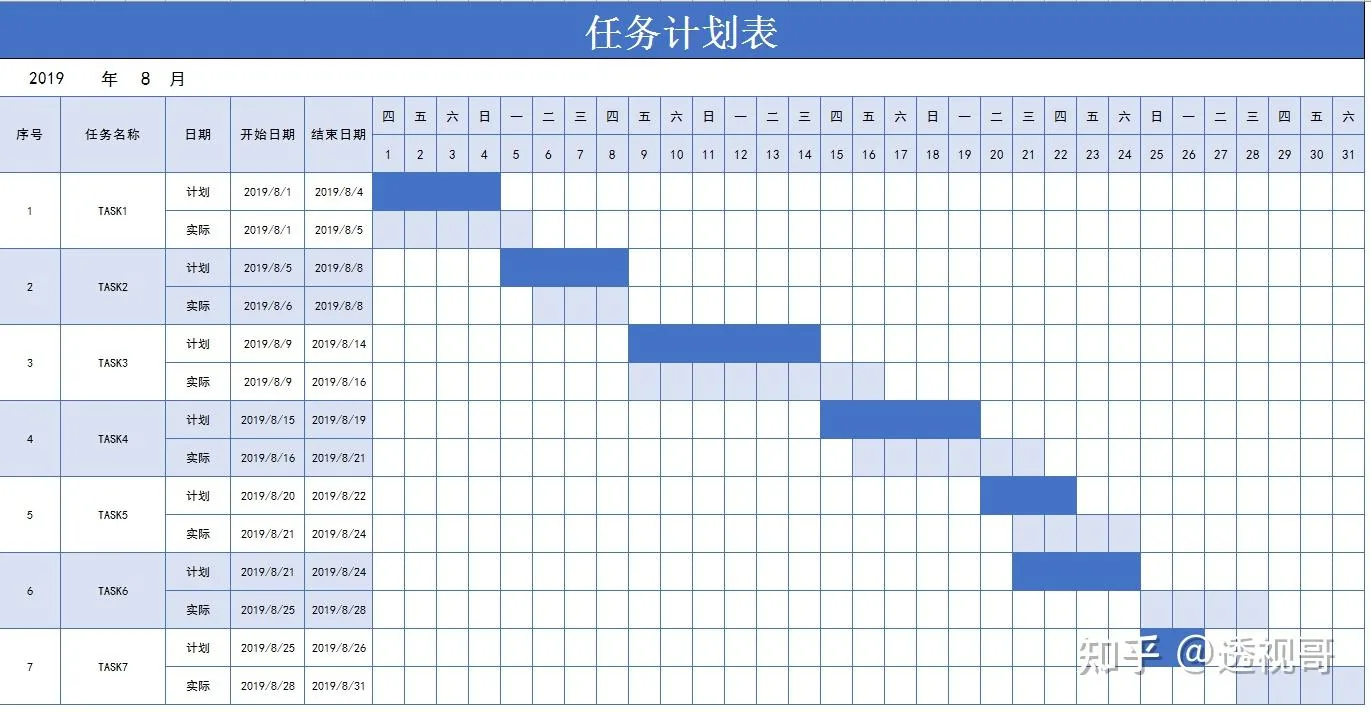
典型使用场景包括企业内网项目管理系统、生产排程看板、研发计划跟踪、施工进度展示和实验室任务安排。由于这类源码通常基于 VCL 和 Windows 图形 API,目标平台应优先按 Windows 32 位或 64 位桌面程序评估;若项目使用 FireMonkey 跨平台框架,需要先确认源码是否依赖 VCL 单元,不能直接照搬。
控件要解决的核心问题不是“画一条时间线”,而是把任务名称、开始日期、结束日期、进度值、行高和时间轴粒度映射到可交互的绘图区域。阅读源码时先找任务数据结构和绘制入口,再决定是直接复用控件,还是只抽取日历刻度、滚动和命中测试逻辑。
源码包内容与编译检查
这类 Delphi 甘特图控件源码通常以单元、窗体资源和示例工程组合出现。常见内容包括核心绘制单元(扩展名多为 .pas)、设计期窗体资源(.dfm)、设计期包工程(.dpk 或 .dproj)、演示程序以及作者附带的说明或许可证文件。拿到源码后不要急着安装到 IDE,先在独立目录中编译一次,确认源码本身能通过。
- 核心单元:负责时间轴换算、任务行绘制、滚动、选择与重绘,通常需要引用
Windows、Graphics、Controls、Forms等单元。 - 窗体资源:设计期属性编辑器、对话框或示例窗体,缺失
.dfm时可能出现资源加载错误。 - 包工程:用于把控件注册到 Component Palette;如果只动态创建控件,可以不安装设计期包。
- 示例工程:用于观察任务日期、进度、行高和时间轴粒度的设置方式,比单独读源码更快。
兼容范围建议按 Delphi 7、Delphi 2007、Delphi 2010、Delphi XE 系列以及 Delphi 10.2 Tokyo 分别做一次编译验证。Delphi 7 使用 AnsiString,Delphi 2009 及以后默认 UnicodeString,源码中的字符指针、字符串常量和 API 调用要重点检查。若切换到 Win64 目标,指针与整数互转应使用 NativeInt、NativeUInt,不要继续用 32 位 Integer 强转。
关键参数一般围绕 StartDate、EndDate、TimeScale、Rows 展开:起止日期使用 TDateTime,时间轴粒度可设为日、周、月,行高影响任务条密度。具体属性名以源码声明为准,集成时不要凭记忆硬写,应在 IDE 代码补全中确认。
Delphi甘特图控件源码集成步骤
- 准备目录。把源码解压到不含中文和空格的路径,例如
D:\DelphiGantt\src。如果路径中含空格,设计期包和搜索路径偶尔会出现找不到单元的问题。 - 建立测试工程。在 Delphi IDE 中选择
File > New > VCL Forms Application,先保存工程到D:\DelphiGantt\demo,避免直接在原示例工程上改坏源码。 - 加入源码引用。选择
Project > Add to Project加入核心.pas单元;再打开Project > Options > Delphi Compiler > Search path,把D:\DelphiGantt\src加入搜索路径。若源码带.dpk,用File > Open打开包工程并执行Project > Build。 - 安装设计期组件。需要从控件面板拖拽时,选择
Component > Install Component,在Unit file name中指向核心.pas,包选择默认用户包或新建包,确认后重新编译包。只运行期创建控件时,可跳过安装,直接在窗体单元uses中引用。 - 放置并绑定数据。在 Component Palette 中找到新控件后拖到窗体,设置起止日期、时间轴粒度和行高,再把任务集合绑定到控件。日期字段用
TDateTime传入,进度值按源码约定使用 0–100 或 0–1,接入前先读属性声明。 - 编译与发布检查。执行
Project > Build,再切换 Win32/Win64 目标各编译一次。发布时通常只需要可执行文件和运行期依赖,设计期包不必随程序分发;若使用了外部资源文件,要一并复制到输出目录。
集成阶段建议先做一个只有三条任务的最小示例:一条跨日任务、一条当日任务、一条进度为 50% 的任务。观察时间轴刻度、滚动范围和任务条命中区域是否正常,再接入真实数据集。这样能把控件绘制问题和业务数据问题分开排查。
常见问题
Q1:编译提示 Unit not found 或 F1026 File not found 怎么办?
先检查 Project > Options > Delphi Compiler > Search path 是否包含源码目录,以及 uses 中的单元名是否与磁盘文件名完全一致。删除工程目录下的旧 .dcu 后执行 Project > Build All。若报 F1026 File not found,通常是 IDE 仍在引用已移动的单元或搜索路径指向了旧目录。
Q2:出现 E2003 Undeclared identifier 如何定位?
E2003 表示标识符未声明,常见原因是源码使用了当前 Delphi 版本不支持的语法、缺少 uses 单元,或把新版属性名套到了旧版源码上。Delphi 7 不支持部分泛型、匿名方法等新语法;在 Delphi 2009 及以后还要检查 PChar 与 PWideChar 的转换。若标识符来自 Windows API,补上 Windows 单元后再编译。
Q3:控件面板不显示已安装控件怎么办?
回到 Component > Install Component 重新确认单元路径和包名,打开包工程执行 Project > Build,然后重启 IDE 查看 Component Palette 对应分类。还要检查源码中是否存在设计期注册过程;如果只是运行期使用,可改用代码动态创建控件,避免依赖设计期包。
Q4:时间轴日期偏移一天或任务条显示不完整怎么办?
优先检查 StartDate、EndDate 是否混入了时间小数部分。只保留日期时可对 TDateTime 使用 Trunc,再传入控件。时间轴粒度为周或月时,首尾日期要覆盖完整刻度;任务条被裁切时检查行高、列宽和滚动范围,并在数据变更后调用重绘。
Q5:中文任务标题乱码或显示为问号怎么办?
Delphi 2009 及以后默认使用 UnicodeString,通常只需确认窗体字体和源码字符串声明正确;Delphi 7 项目要检查系统代码页、字体字符集和 AnsiString 转换。若源码内部把标题写入宽字符 API,却用 AnsiString 传递,可能出现乱码,应统一字符串类型后再重绘。
版权与使用注意事项
这套源码由国外开发者提供,使用前应查看源码文件头、README 或 LICENSE 中的开源协议声明,确认是否允许商用、修改和再分发。二次集成时保留原作者版权注释和许可证文件,不要删除文件头中的作者信息;如果项目需要交付给客户,建议在技术文档中记录所用控件的来源和许可证类型。
本地化调整要单独验证:中文任务名称、日期格式、节假日标记、周起始日和打印预览都可能与国外使用习惯不同。修改绘制代码前先备份原始单元,避免后续升级源码时无法比对。源码获取与备用方式见文末。
下载地址
百度网盘链接如带 ?pwd= 参数,请完整复制到浏览器打开。
以上资源由网络收集整理,版权归原作者及软件厂商所有,请在授权范围内使用;如涉及侵权请联系本站删除。
常见问题
这个资源需要付费吗?不需要,本文提供的资源可免费获取。
下载需要注册网盘账号吗?不需要注册,打开网盘链接即可保存或下载。
有提取码吗?无需提取码,打开网盘链接即可转存或下载。
版权声明
所有资源都来源于爬虫采集,如有侵权请联系我们,我们将立即删除
-
Mac 多屏拼接工具 DisplaySpan:多显示器合成一块逻辑屏怎么用

-
Z-BlogPHP MCP 接口插件 ZbpMcp v1.0.0 发布:18 个工具让 AI 直连管理博客

-
Myrlin Workbook:Claude Code 本地管理面板

-
Fiddler中文版下载与抓包教程:安装、HTTPS解密及常见问题

-
openclaw本地部署教程

-
Portraiture人像精修插件:PS 2015-2025兼容、批量磨皮、安装步骤与常见问题

-
ComfyUI Windows 便携版安装步骤:N卡启动、显存不足与3个常见问题

-
VMware Workstation Pro 17 个人免费版 Win11/Win10 安装教程与常见问题

-
免费开源的3d素材游戏库有哪些

-
目前几款免费开源数据库同步工具
