 itfan123
DELL RAID 添加硬盘或更换硬盘:新盘不识别、状态异常与热备配置实操指南
原创免费下载 DELL RAID 添加硬盘或更换硬盘:新盘不识别、状态异常与热备配置实操指南(夸克网盘,免费获取,无需注册)
| 资源名称 | DELL RAID 添加硬盘或更换硬盘:新盘不识别、状态异常与热备配置实操指南 |
|---|---|
| 下载方式 | 夸克网盘 |
| 是否免费 | 免费 |
| 提取码 | 无需提取码 |
DELL RAID 添加硬盘或更换硬盘到底解决什么问题
DELL RAID 添加硬盘或更换硬盘,指的是在戴尔服务器 PERC 系列阵列卡(如 PERC H330、H730、H740P 等)管理下,把一块全新硬盘或替换盘正确纳入现有虚拟磁盘的过程。很多运维人员把盘插进背板后发现 iDRAC 或 OpenManage 里看不到盘,或者在 BIOS 的 Ctrl+R 界面里硬盘显示为 Foreign、Offline、Ready 但无法直接加入阵列,于是误以为硬盘坏了。实际上大部分情况是 RAID 控制器还没有重新扫描配置、硬盘残留了旧阵列元数据,或者热备策略没有重新指定。这份《DELLRAID下添加硬盘或更换硬盘.pdf》就是围绕这几类高频问题整理的图文操作手册,适合两类人:一是刚接手戴尔服务器、对 PERC 界面不熟的运维新手;二是需要在不破坏现有数据的前提下完成换盘扩容的机房管理员。
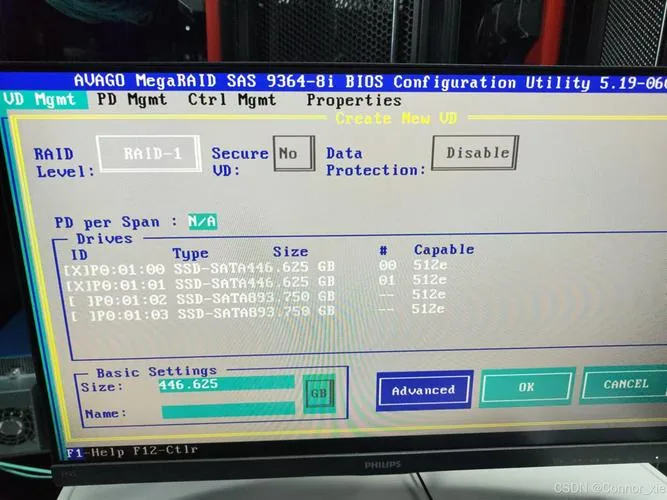
指南包含的核心内容与适用环境
PDF 全文以截图配步骤说明的方式组织,覆盖从物理插盘到阵列重建完成的完整链路。适用的典型环境为戴尔第 12 代至第 14 代服务器(PowerEdge R720/R730/R740 等),阵列卡为 PERC H330、H730、H730P、H740P,管理入口包括开机自检时的 Ctrl+R(老款)或 Ctrl+Alt+Del 进入的 HII 图形界面,以及系统内的 Dell OpenManage Server Administrator。指南主要讲清四件事:
- 更新配置:让 RAID 控制器重新扫描并识别新插入的物理硬盘,处理新盘在 PD Mgmt(物理磁盘管理)列表里完全不出现的情况。
- 重置硬盘状态:把处于
Failed、Offline、Foreign等异常状态的硬盘恢复到Ready,为重新加入阵列做准备。 - 更新热备状态:把新盘指定为 Dedicated Hot Spare(专用热备)或 Global Hot Spare(全局热备),恢复阵列的自动重建能力。
- 硬盘加入阵列:通过 Rebuild、Replace Member 或 Online Capacity Expansion 把硬盘并入现有虚拟磁盘,并说明各方式对数据的影响。
操作前的通用准备与进入管理界面的路径
动手之前先确认三件事:新盘的接口类型(SAS/SATA)、容量与转速是否与阵列内现有盘匹配或满足 RAID 级别要求;硬盘托架是否卡到位、背板指示灯是否点亮;以及是否有完整备份。RAID 5/6 换盘重建期间阵列处于降级状态,任何二次故障都可能导致数据不可恢复,这一步不能跳过。
进入配置界面的路径按机型分两种:老款服务器在开机自检出现阵列卡提示时按 Ctrl+R 进入 RAID BIOS 配置工具,界面顶部标签为 VD Mgmt、PD Mgmt、Ctrl Mgmt;较新的第 13/14 代机型使用 UEFI HII 界面,路径为 System Setup → Device Settings → 选择 PERC 阵列卡 → Configuration Management。系统内则可使用 OpenManage Server Administrator,在 Storage → PERC → Physical Disks 中查看物理盘状态。
分步操作:识别新盘、重置状态、设为热备、加入阵列
第一步:更新配置让控制器识别新硬盘
插盘后如果 PD Mgmt 列表里没有新设备,先返回 Ctrl Mgmt 或 HII 首页执行一次 Rescan Controller(重新扫描控制器)。若仍不显示,检查背板与托架接触,必要时在关机状态下重新插拔。识别成功后新盘通常显示为 Ready 或 Foreign。
第二步:重置异常硬盘状态
若硬盘显示 Foreign,说明盘上残留了其他阵列的配置信息。在 PD Mgmt 中选中该盘,按 F2 选择 Foreign Config → Clear 清除外部配置;若显示 Failed 或 Offline,同样通过 F2 菜单执行 Reset Disks 或 Make Unconfigured Good,把状态恢复为 Ready。注意:清除外部配置只影响盘上的阵列元数据,但如果这块盘是从别的阵列里拆来的且含有效数据,务必先确认数据已备份。
第三步:把新盘设置为热备盘
在 PD Mgmt 中选中状态为 Ready 的硬盘,按 F2 选择 Make Global HS 设为全局热备,或选择 Make Dedicated HS 并在弹出的虚拟磁盘列表中指定归属的 VD。设置成功后状态列显示为 Hotspare。HII 界面下的对应路径为 Configuration Management → Manage Hot Spare。
第四步:将硬盘加入现有阵列
三种常用方式,按场景选择:
- Rebuild(重建):适用于替换故障盘。把新盘插入原槽位,在
PD Mgmt中选中该盘按F2执行Rebuild,或由已配置的热备盘自动顶替并开始重建。重建进度可在VD Mgmt中查看百分比。 - Replace Member:适用于在线替换,把新盘指定为某成员盘的替换盘,系统自动拷贝数据后切换,期间阵列保持冗余。
- Online Capacity Expansion(OCE):适用于扩容。把新盘设为
Ready后,在VD Mgmt选中目标虚拟磁盘按F2选择Reconfigure,勾选新盘并保持原 RAID 级别,完成后还需在操作系统内扩展分区才能用上新增容量。
重建或扩容期间不要重启服务器、不要拔插其他硬盘,重建速率可在 Ctrl Mgmt 中通过 Rebuild Rate 调整为 30%~50%,兼顾业务 I/O 与重建速度。
常见问题
Q1:新硬盘插入后 PD Mgmt 里完全看不到,是什么原因?
优先排查物理层:托架是否锁紧、背板线缆是否松动、该槽位是否在 BIOS 中被禁用。其次执行 Rescan Controller 重新扫描。若服务器使用了非戴尔认证的第三方硬盘,部分 PERC 型号会拒绝识别或标记为不支持的配置,可查看 iDRAC 日志中的 PDR 开头事件确认。
Q2:硬盘显示 Foreign 状态,直接 Clear 会不会丢数据?
Foreign Config → Clear 只清除硬盘上的阵列配置元数据,不主动擦写用户数据区,但清除后该盘就无法再通过 Import 恢复原阵列成员身份。如果这块盘来自一个你还需要恢复的旧阵列,应选择 Import Foreign Config 而不是 Clear。
Q3:换盘后重建进度长时间停在某个百分比不动怎么办?
先确认重建速率是否被设为较低值,可在 Ctrl Mgmt 中查看 Rebuild Rate;再检查是否有其他硬盘出现新的 Failed 或 Predictive Failure 告警,多重故障会导致重建中断。若进度长时间为 0%,检查替换盘容量是否小于原盘,PERC 要求替换盘容量不小于被替换盘。
Q4:热备盘设置成功但故障时没有自动顶替?
检查热备类型是否匹配:Dedicated Hot Spare 只对指定的虚拟磁盘生效,若故障盘属于另一个 VD 则不会自动重建;同时确认热备盘容量不小于阵列内最小成员盘,且状态确实为 Hotspare 而非 Ready。
注意事项
整个换盘与扩容流程中,RAID 级别决定了容错窗口:RAID 0 无冗余,任何一块盘故障即数据丢失;RAID 5 只允许单盘故障,重建期间再坏一块即不可恢复;RAID 6 可容忍双盘故障但仍建议在重建前完成备份。OCE 扩容操作不可逆,执行前确认虚拟磁盘剩余空间与文件系统类型(如 ext4、XFS、NTFS)支持在线扩展。文中提到的 Ctrl+R、HII 路径在不同固件版本下菜单名称可能略有差异,以实际界面为准。PDF 原文与配图完整保留了每一步的界面截图,下载方式见文末。
下载地址
百度网盘链接如带 ?pwd= 参数,请完整复制到浏览器打开。
以上资源由网络收集整理,版权归原作者及软件厂商所有,请在授权范围内使用;如涉及侵权请联系本站删除。
常见问题
这个资源需要付费吗?不需要,本文提供的资源可免费获取。
下载需要注册网盘账号吗?不需要注册,打开网盘链接即可保存或下载。
有提取码吗?无需提取码,打开网盘链接即可转存或下载。
版权声明
所有资源都来源于爬虫采集,如有侵权请联系我们,我们将立即删除
-
设备智能运维系统介绍PPTX内容解读:数字运维、智能物联与预测性维护

-
2023网络建设与运维Linux题解:Redis、iSCSI、PostgreSQL、Containerd配置步骤

-
银河麒麟桌面操作系统V10产品运维手册:安装配置、日常维护与常见问题

-
银河麒麟服务器版V10 SP1编译部署zabbix 6.0.4完整安装步骤

-
运维服务方案标书模板怎么用?ITIL V2版Word文档编写步骤与常见问题

-
运维服务方案文档:团队构建、安全防护与自动化运维落地指南

-
企业IT运维服务方案:服务台建设、巡检与应急响应全流程

-
运维脚本工具合集:Linux巡检、修复与网络排查实用脚本

-
DevOps与K8S大厂面试题PDF:Linux、Shell、Python、Ansible、Docker考点整理

-
运维工程师简历模版(Word):结构、填写方法与常见问题一次讲清
