 itfan123
DELL ME4012/ME4024/ME4084调试手册与控制器恢复出厂设置步骤
原创免费下载 DELL ME4012/ME4024/ME4084调试手册与控制器恢复出厂设置步骤(夸克网盘,免费获取,无需注册)
| 资源名称 | DELL ME4012/ME4024/ME4084调试手册与控制器恢复出厂设置步骤 |
|---|---|
| 下载方式 | 夸克网盘 |
| 是否免费 | 免费 |
| 提取码 | 无需提取码 |
这份文档解决什么问题、适合谁看
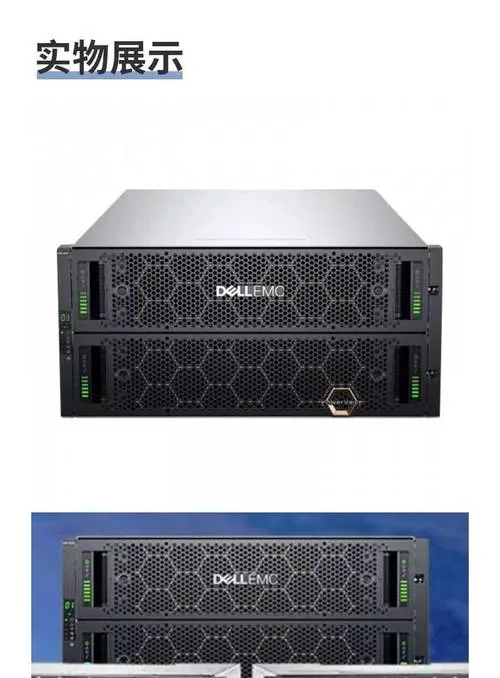
DELL ME4012、ME4024、ME4084 是戴尔 PowerVault ME4 系列的三款入门到中端 SAN 存储阵列,分别对应 2U 12 盘位、2U 24 盘位和 4U 84 盘位机型,控制器为双控冗余架构,支持 FC、iSCSI 与 SAS 主机接口。这套详细调试文档围绕三款机型的上架调试与控制器恢复出厂两条主线展开,从开箱硬件连接到管理口配置、存储池创建、主机映射,再到控制器故障后的恢复操作,都给出了可照着做的步骤。
它适合三类人:一是刚接触 ME4 系列、需要把设备从零调通的 DELL 技术工程师;二是负责机房存储运维、需要处理控制器异常或设备转售前清空的存储工程师;三是接手二手 ME4 阵列、需要确认设备状态并重新初始化的设备调试人员。文档不涉及高端 PowerStore 或 Unity 系列,只聚焦 ME4 这三款型号。
三款机型的关键差异与文档覆盖内容
调试前先确认手里的机器是哪一款,三款设备在盘位数量、扩展柜支持和典型应用场景上差别明显,调试步骤中的机箱识别、盘位编号和指示灯含义也随之不同。
| 型号 | 机箱规格 | 最大盘位 | 典型场景 |
|---|---|---|---|
| ME4012 | 2U 12 盘位 | 12 个 3.5/2.5 英寸 | 小型虚拟化、分支机房 |
| ME4024 | 2U 24 盘位 | 24 个 2.5 英寸 | 中等密度数据库、邮件系统 |
| ME4084 | 4U 84 盘位 | 84 个 3.5/2.5 英寸 | 大容量备份、归档、视频存储 |
文档内容分为四块:设备介绍部分说明前面板指示灯、后面板控制器与主机端口布局;调试步骤部分覆盖上架、加电、管理口连接、Web 界面登录、固件版本核对、存储池与卷创建、主机映射;常见问题部分整理调试阶段的典型故障现象与处理思路;控制器恢复出厂设置部分给出恢复前的数据备份要求、恢复操作路径和恢复后的重新配置流程。
调试步骤:从上架到主机映射
ME4 系列的调试走的是“物理连接—管理口访问—初始化—存储配置—主机映射”的顺序,跳过任何一步都容易在后面报错。
第一步:硬件连接与加电
将阵列上架固定后,先接好双控的电源线,两个控制器各接一路独立 PDU,避免单路掉电导致整机断电。主机接口按实际组网选择:FC 机型连接光纤交换机或直连 HBA,iSCSI 机型接入业务交换机,SAS 机型通过 SAS HBA 直连。管理口(标有 MGMT 的 RJ45)接入管理网络,默认管理地址为 10.0.0.2 和 10.0.0.3,子网掩码 255.255.255.0,浏览器访问 https://10.0.0.2 即可打开 PowerVault Manager 登录页。
第二步:管理口与网络配置
首次登录使用默认账号 manage,密码 !manage。进入“设置—网络”后修改管理口 IP、网关与 DNS,两块控制器建议配置在同一网段的不同地址。若使用 iSCSI,还需在“设置—主机接口”中为每个数据端口分配业务 IP,并确认 MTU 与交换机侧一致(常见 1500 或 9000)。
第三步:初始化与固件核对
在“系统—固件”页面核对控制器固件版本,双控版本必须一致,不一致时先升级再继续。随后进入“配置—存储池”创建池,选择 RAID 级别(ME4 支持 RAID 0/1/5/6/10,ME4084 在 84 盘场景下通常选 RAID 6 兼顾容量与容错),再在池上创建卷并指定大小与所属控制器。
第四步:主机映射
在“主机”页面添加主机,FC 环境填写 WWN,iSCSI 环境填写 IQN 并配置 CHAP(如启用),随后把卷映射到主机。映射完成后在主机侧执行扫描,Linux 可用 rescan-scsi-bus.sh 或 echo "- - -" > /sys/class/scsi_host/hostX/scan,Windows 在磁盘管理中重新扫描磁盘即可看到新 LUN。
控制器恢复出厂设置的操作路径
控制器恢复出厂设置分两种情况:一是控制器故障更换后需要把新控制器配置成与对端一致;二是设备转售或重新部署,需要清空全部配置。前者通过 PowerVault Manager 的“系统—控制器”页面执行配置同步,后者才涉及完整的恢复出厂流程。
恢复出厂的常规路径是:登录 PowerVault Manager,进入“设置—系统设置”,选择“恢复出厂默认值”,系统会提示该操作将清除存储池、卷、主机映射、网络配置和用户账号,双控会依次重启。执行前必须完成三件事:确认业务数据已备份或已迁移;记录当前管理口 IP、主机映射关系和 CHAP 配置;确认没有正在进行的固件升级任务。恢复过程中不要断电,双控重启完成前不要重复登录,重启后设备回到 10.0.0.2 的初始管理地址,需要重新做网络配置和存储池创建。
如果只是单控制器故障更换,不建议直接对新控制器做恢复出厂,正确做法是让新控制器自动从对端同步配置,同步完成后再核对固件版本与池状态。
常见问题与处理方法
Q1:浏览器打不开 10.0.0.2 的 PowerVault Manager 页面怎么办?
先确认管理口网线接在标有 MGMT 的端口而非数据端口,本机网卡设为 10.0.0.x 同网段地址;其次检查是否被防火墙拦截 443 端口;若双控刚上电,等待约 3 到 5 分钟让管理服务启动完成再访问。仍无法访问时,可通过串口登录控制器排查管理口 IP 是否被改过。
Q2:创建存储池时提示可用磁盘不足或磁盘状态异常?
进入“硬件—磁盘”查看磁盘状态,若显示为“未初始化”需先确认磁盘是否为 ME4 兼容列表内的型号;若显示“故障”则检查盘位是否插紧、是否来自其他阵列且带有残留元数据。跨阵列迁移过来的磁盘需要先清除残留配置才能加入新池。
Q3:主机扫描不到映射的卷?
按顺序排查:卷是否已完成初始化并处于“已映射”状态;FC 环境确认交换机 zoning 是否包含主机 HBA 与阵列端口的 WWN;iSCSI 环境确认主机能否 ping 通数据口 IP、CHAP 账号密码是否一致;Linux 主机确认 multipath 服务是否正常运行,避免只识别到单条路径。
Q4:控制器恢复出厂后管理口地址丢失?
恢复出厂会把管理口重置为 10.0.0.2/10.0.0.3,这是正常现象而非故障。用默认地址重新登录后,按“设置—网络”重新配置 IP 即可,配置完成后双控会再重启一次生效。
注意事项与使用建议
调试和恢复操作都涉及数据安全,执行任何会清空配置的动作前,先确认备份可用而不是“看起来有备份”。ME4 系列的固件升级建议在业务窗口进行,双控升级过程中会出现短暂路径切换,主机侧多路径配置能显著降低影响。文档中的步骤以 PowerVault Manager 界面路径为准,不同固件版本菜单名称可能略有差异,遇到菜单对不上时优先核对固件版本而不是跳过步骤。设备转售前除了恢复出厂,还应单独清除磁盘上的残留数据,避免信息泄露。文档的下载方式见文末,获取后建议先通读一遍再上手操作。
下载地址
百度网盘链接如带 ?pwd= 参数,请完整复制到浏览器打开。
以上资源由网络收集整理,版权归原作者及软件厂商所有,请在授权范围内使用;如涉及侵权请联系本站删除。
常见问题
这个资源需要付费吗?不需要,本文提供的资源可免费获取。
下载需要注册网盘账号吗?不需要注册,打开网盘链接即可保存或下载。
有提取码吗?无需提取码,打开网盘链接即可转存或下载。
版权声明
所有资源都来源于爬虫采集,如有侵权请联系我们,我们将立即删除
-
设备智能运维系统介绍PPTX内容解读:数字运维、智能物联与预测性维护

-
2023网络建设与运维Linux题解:Redis、iSCSI、PostgreSQL、Containerd配置步骤

-
银河麒麟桌面操作系统V10产品运维手册:安装配置、日常维护与常见问题

-
银河麒麟服务器版V10 SP1编译部署zabbix 6.0.4完整安装步骤

-
运维服务方案标书模板怎么用?ITIL V2版Word文档编写步骤与常见问题

-
运维服务方案文档:团队构建、安全防护与自动化运维落地指南

-
企业IT运维服务方案:服务台建设、巡检与应急响应全流程

-
运维脚本工具合集:Linux巡检、修复与网络排查实用脚本

-
DevOps与K8S大厂面试题PDF:Linux、Shell、Python、Ansible、Docker考点整理

-
运维工程师简历模版(Word):结构、填写方法与常见问题一次讲清
