 itfan123
深度学习发展历程PPT:从早期概念到现代应用的时间线梳理
原创免费下载 深度学习发展历程PPT:从早期概念到现代应用的时间线梳理(夸克网盘,免费获取,无需注册)
| 资源名称 | 深度学习发展历程PPT:从早期概念到现代应用的时间线梳理 |
|---|---|
| 下载方式 | 夸克网盘 |
| 是否免费 | 免费 |
| 提取码 | 无需提取码 |
这份PPT讲什么、适合谁
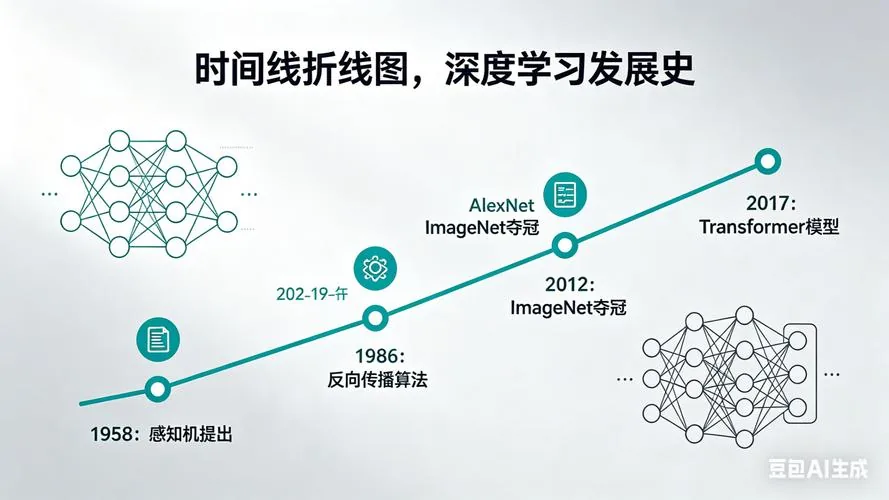
深度学习发展历程PPT是一份按时间顺序编排的演示文稿,主线是「早期概念—低谷与复兴—现代应用」,把神经网络、反向传播、卷积网络、循环网络、注意力机制与大模型等阶段的代表工作放在同一条时间轴上,方便一次性看清技术演进的前后因果关系。它更适合三类人:需要做课程汇报或组会分享的学生、想快速补齐历史脉络再决定读哪些论文的研究人员,以及要给团队做AI背景培训的从业人员。整份文件基于Microsoft PowerPoint制作,常见的.pptx/.ppt格式都能用Microsoft PowerPoint 2016及以上版本,或WPS Office、LibreOffice Impress、macOS上的Keynote打开。
需要说明的是,这是一份「脉络型」材料而不是论文精读笔记:它把每个阶段的代表模型、解决的核心问题、当时的硬件与数据条件串起来,但不会对单个公式做完整推导。用它建立框架,再按图索骥去读原始论文,效率最高。
PPT包含的核心内容与时间线
演示文稿按阶段分块组织,每一块基本遵循「背景问题—代表方法—局限—下一步」的结构,因此顺着看下来能形成完整的技术发展逻辑,而不是零散的知识点罗列。
- 早期概念阶段:从MP神经元模型、感知机(Perceptron)讲起,说明为什么单层线性模型无法解决异或(XOR)问题,以及这一结论如何导致神经网络研究进入低谷。
- 复兴阶段:反向传播算法(Backpropagation)的普及、多层感知机的训练可行性,以及LeNet-5在手写数字识别上的成功,解释「深度」为何重新变得重要。
- 深度学习爆发阶段:以2012年AlexNet在ImageNet上的表现为节点,讲ReLU激活、Dropout、GPU并行训练这几项工程与算法改进如何共同把错误率压下来;随后是VGG、GoogLeNet、ResNet的深度堆叠与残差连接思路。
- 序列与生成方向:RNN、LSTM、GRU处理时序数据的能力与梯度消失问题,Seq2Seq加注意力机制的过渡,以及GAN带来的生成式建模思路。
- 现代应用阶段:Transformer的 self-attention 结构、预训练加微调范式、大规模语言模型与多模态模型的出现,以及深度学习在视觉、语音、自然语言处理、推荐系统等场景的落地形态。
每页通常配有结构示意图与关键年份标注,汇报时可直接引用;如果你要自己补充内容,建议在同一母版下复制现有版式,避免字体和配色跳变。
打开与放映的具体操作
下载得到的是演示文稿文件,不需要安装额外运行环境,也没有Python依赖或命令行参数。按下面的顺序操作即可正常阅读:
- 从文末提供的下载方式取得文件,保存到本地磁盘。若系统提示「文件可能来自其他计算机」,在Windows上右键文件→「属性」→勾选「解除锁定」→「确定」,避免PowerPoint进入受保护的只读视图。
- 用Microsoft PowerPoint打开:双击文件,或在PowerPoint中依次点击「文件」→「打开」→「浏览」,定位到文件所在目录。若默认程序被其他软件占用,右键→「打开方式」→选择Microsoft PowerPoint。
- 放映前检查「幻灯片放映」→「设置幻灯片放映」,演示场景选「演讲者放映(全屏幕)」;需要自动播放时勾选「如果存在排练时间,则使用它」。
- 字体缺失时(常见于在其他电脑上制作的文稿),在「开始」选项卡确认正文字体是否为系统自带字体,如Calibri、微软雅黑;若显示为替代字体,全选文本框后统一改为本机已有字体,避免排版错位。
- 需要导出PDF分发时,点击「文件」→「导出」→「创建PDF/XPS文档」→「发布」,图片较多的页面建议在导出选项中把分辨率设为「标准(150 ppi)」以上。
如果只是想快速浏览,也可以用WPS Office打开后按「F5」直接放映;LibreOffice Impress对复杂动画的还原度略低,部分切换效果可能简化,但不影响文字与图片阅读。
常见问题
Q1:打开后提示「PowerPoint 发现文件中的内容有问题」,怎么处理?
先确认文件是否完整下载——网盘下载中断会得到体积明显偏小的残缺文件,重新下载即可。若文件大小正常仍报错,用「文件」→「信息」→「检查问题」→「检查文档」清理一遍,或用「打开并修复」功能:在「打开」对话框中选中文件,点击「打开」按钮右侧的下拉箭头,选择「打开并修复」。仍无法打开时,可用WPS Office尝试另存为.pptx再回到Microsoft PowerPoint。
Q2:放映时中文显示成方框或乱码怎么办?
这是字体缺失导致的字符替换,不是编码错误。解决办法是全选幻灯片中的文本框,把字体改为系统自带的「微软雅黑」或「思源黑体」,再重新保存;如果只是自己观看,也可以在「文件」→「选项」→「保存」中勾选「将字体嵌入文件」,但注意勾选后会增大文件体积,且部分商业字体不允许嵌入。
Q3:想在汇报中只讲其中某几个阶段,怎样快速裁剪?
不要直接删除页面,改用「幻灯片放映」→「自定义幻灯片放映」→「新建」,勾选本次要讲的具体页码并命名,放映时从「自定义放映」进入即可只播放选中页面。原始文件保持完整,方便下次换主题复用。反之,如果需要隐藏单页,右键该页选择「隐藏幻灯片」,页码上会出现斜线标记。
Q4:能否在平板或手机上查看?
可以。iOS与Android版Microsoft PowerPoint都能打开演示文稿,横屏浏览体验较好;触屏设备上放映时左右滑动翻页。复杂动画在移动端可能简化为淡入淡出,属于正常现象,正式汇报仍建议用桌面端。
使用与版权注意事项
该演示文稿遵循MIT许可证发布,允许使用、复制、修改和再分发,保留版权声明与许可声明即可;用于课堂、内部分享或二次加工成自己的讲义都没有问题。但需要注意两点:一是文中引用的示意图、论文截图如来自第三方出版物,其版权仍归原权利人,对外公开发布前建议替换为自绘图或补充来源标注;二是许可证不构成对内容准确性的担保,具体年份、模型参数、数据集规模等信息在引用到正式论文或商业材料前,建议回溯原始文献核对。
另外,如果你在团队内部使用,建议在封面页补上自己的姓名、单位与日期,并把「讲师备注」写进PowerPoint的备注栏,放映时通过「演讲者视图」查看,既不占投影画面,也方便下次复用。需要获取文件的话,下载方式见文末。
下载地址
百度网盘链接如带 ?pwd= 参数,请完整复制到浏览器打开。
以上资源由网络收集整理,版权归原作者及软件厂商所有,请在授权范围内使用;如涉及侵权请联系本站删除。
常见问题
这个资源需要付费吗?不需要,本文提供的资源可免费获取。
下载需要注册网盘账号吗?不需要注册,打开网盘链接即可保存或下载。
有提取码吗?无需提取码,打开网盘链接即可转存或下载。
版权声明
所有资源都来源于爬虫采集,如有侵权请联系我们,我们将立即删除
-
PyTorch CUDA 报错解决:AssertionError 排查、安装与验证步骤

-
No module named 'tensorflow.examples' 报错解决(TensorFlow 2.x)

-
Gradio share=True 无法创建共享链接?frpc_windows_amd64_v0.2 缺失修复与常见问题

-
CNN与Transformer视觉模型对比:结构差异、性能表现与选型建议

-
车牌识别系统PPT:Python+OpenCV双CNN结构与参数讲解

-
车牌识别图片数据集:68 类字符样本、目录结构与训练接入方法

-
超算、智算及数据中心行业报告解读:算力中心铸就大模型时代基座

-
SRCNN PyTorch训练数据集T91:91张图像介绍与使用步骤

-
超全人脸数据集:ORL、Yale、FERET、PIE、UMIST、AR 六库合一整理

-
DeepLabV3+语义分割PyTorch复现代码(Xception/ResNet101/MobileNetV2)
