 itfan123
LTspice 做 DCDC Boost 升压电路仿真:PDF 实验文档与新手入门步骤
原创免费下载 LTspice 做 DCDC Boost 升压电路仿真:PDF 实验文档与新手入门步骤(夸克网盘,免费获取,无需注册)
| 资源名称 | LTspice 做 DCDC Boost 升压电路仿真:PDF 实验文档与新手入门步骤 |
|---|---|
| 下载方式 | 夸克网盘 |
| 是否免费 | 免费 |
| 提取码 | 无需提取码 |
这份 DCDC Boost 升压电路仿真文档是什么
“实验一dcdc-boost升压电路仿真.pdf”是一份围绕 DCDC Boost 升压拓扑的仿真实验指导文档,核心工具是 LTspice。它把直流升压电路从原理图搭建、元件取值到波形验证的过程拆成可照着做的步骤,适合刚接触 LTspice、想用一个小实验打通“画图—设参数—跑瞬态—看结果”这条链路的人。文档不涉及 PCB 布板和实物焊接,重点放在仿真环境下验证 Boost 电路的升压关系与开关波形。
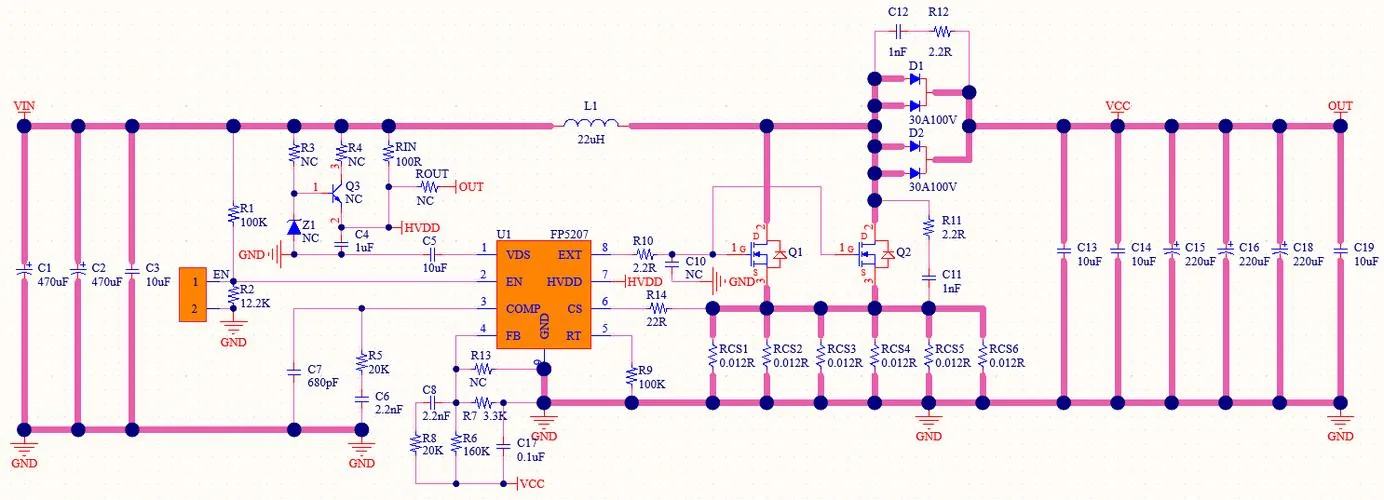
如果你之前只用 LTspice 跑过官方示例,没有自己从零搭过一个开关电源拓扑,这份文档的定位就是补上这一环:用最少的外部资料完成一次完整的 Boost 仿真实验,并对结果是否合理做出判断。
文档包含的内容与关键参数
从文件名“实验一”可以看出,它是系列实验的第一份,难度控制在入门级。结合 Boost 电路的常规仿真实验内容,文档覆盖的范围大致包括以下几块:
- Boost 主拓扑的构成:直流输入源、储能电感、开关管(LTspice 中用电压控制开关或理想开关模型)、续流二极管、输出滤波电容与负载电阻。
- LTspice 原理图绘制的界面路径:从新建 schematic、放置元件(快捷键 F2)、连线(F3)、设置元件值(右键 Value)到放置网络标签。
- 脉冲驱动源的设置:用 PULSE 源给出开关管驱动信号,涉及 V1(初始低电平)、V2(高电平)、Tdelay、Trise、Tfall、Ton、Period 等参数。
- 仿真指令的添加:通过 Simulate 菜单下的 Edit Simulation Cmd 选择 Transient 瞬态分析,设置停止时间与最大步长。
- 波形观察与验证:用电压探针查看输出电压是否高于输入电压,用电流探针看电感电流是否连续,从而区分 CCM 与 DCM 工作状态。
文档本身以操作说明为主,具体的电感量、开关频率、占空比等数值需要按下文给出的参考区间结合自己的实验目标调整,文档中给出的参数仅作为一组可跑的起点。
用 LTspice 完成 Boost 仿真的操作步骤
第一步:准备软件环境
先在电脑上安装 LTspice,官方版本对 Windows 支持最完整,macOS 也有对应安装包,两者界面菜单基本一致。安装完成后确认能正常打开新建原理图窗口,再开始实验。文档默认你使用的是较新的 LTspice 版本,旧版本在波形窗口的配色和右键菜单位置上略有差异,不影响仿真结果。
第二步:搭建 Boost 主电路
新建一张 schematic,按下面的顺序放置元件并连线:
- 放置直流电压源 V1 作为输入,右键 Value 设为 12V。
- 放置电感 L1,一端接输入正极,另一端接开关节点(SW)。
- 放置开关管:可用电压控制开关 SW 模型,栅极接脉冲源,源极接地,漏极接 SW 节点。
- 放置二极管 D1,阳极接 SW 节点,阴极接输出节点。
- 放置输出电容 C1 与负载电阻 R1,二者并联在输出节点与地之间。
- 用 F3 连线,确保输入负极、开关管源极、电容下端与负载下端共地。
一组可以直接开跑的起始参数:L1 = 100µH,C1 = 220µF,R1 = 10Ω,开关频率 100kHz(对应周期 10µs,占空比 0.5 时 Ton = 5µs)。按理想 Boost 关系 Vout ≈ Vin/(1−D) 估算,12V 输入、D = 0.5 时输出应在 24V 附近,实际值会因二极管正向压降和元件损耗略低,这是正常现象。
第三步:配置脉冲驱动源
放置一个 voltage 源作为栅极驱动,右键 Advanced 打开参数对话框,在 Functions 里选 PULSE,填入:V1 = 0,V2 = 5,Tdelay = 0,Trise = 10n,Tfall = 10n,Ton = 5µ,Period = 10µ。这组值对应 5V 幅值、100kHz、50% 占空比的驱动信号。若想观察占空比对升压比的影响,只需改 Ton 而保持 Period 不变。
第四步:设置瞬态仿真并运行
点击菜单 Simulate → Edit Simulation Cmd,切到 Transient 页,Stop time 填 5m(5 毫秒),Time to start saving data 填 0,Maximum Timestep 填 100n。步长取周期的百分之一左右,既能看清开关纹波,又不至于让仿真文件过大。确定后把指令放到原理图上,点击运行按钮开始仿真。
第五步:读波形判断结果
仿真结束后在输出节点上悬停,出现电压探针图标时单击,波形窗口会显示 Vout 曲线。先看稳态段:输出应从 12V 附近经过一段建立过程后稳定在 20V 以上,纹波幅度通常在几百毫伏量级。再探测电感电流,若电流在整个周期内都不归零,说明工作在 CCM;若每个周期都回落到零并停留一段时间,则是 DCM,此时实际升压比会高于理想公式的估算值。把这两条曲线对照着看,就能判断参数是否选得合理。
常见问题
Q1:仿真跑完输出电压一直停在输入电压附近,没有升压怎么办?
先检查栅极脉冲源是否真的接到了开关管的控制端,LTspice 里连线看似相交但未打点的情况很常见,可以拖动元件看连线是否跟着移动。其次确认 PULSE 参数的 Period 与 Ton 单位没写错(µ 与 m 混用会导致频率差三个数量级)。最后检查二极管方向,阳极必须接开关节点、阴极接输出,反接时电路无法向输出电容充电。
Q2:波形窗口里曲线剧烈振荡或者仿真报“Time step too small”怎么处理?
这类问题多由理想开关与理想二极管在切换瞬间的突变引起。可以把 Maximum Timestep 调小到 50n 或 20n,给开关管加一个很小的导通电阻(例如 0.01Ω),或在二极管上并联一个小电容(几 pF 到几十 pF)来缓解收敛困难。若仍不收敛,可在 Control Panel 的 SPICE 页把 Solver 切换为 Alternate 再试。
Q3:输出纹波比预期大很多,应该先调哪个参数?
优先增大输出电容 C1,纹波与容量近似成反比;其次提高开关频率,频率翻倍时同样容量下纹波大致减半。如果电感电流进入了 DCM,纹波也会明显变大,此时适当增大电感量让电路回到 CCM 更有效。调整时每次只改一个参数,便于对照波形变化。
Q4:文档里的参数和我自己的实验目标不一致,能直接改吗?
可以。文档给的是可运行的起点值,输入电压、占空比、开关频率、电感电容都应按你的目标输出重新计算。改动后建议先跑短时间(如 1ms)确认波形趋势正确,再延长仿真时间观察稳态,避免每次都在长仿真上浪费时间。
注意事项与使用说明
运行实验前请确认 LTspice 已正确安装并能新建原理图,否则文档中的界面路径无法对应。文档中的元件模型以 LTspice 自带库为准,若你替换为第三方模型,引脚顺序和参数名需要自行核对。仿真结果用于理解电路行为,与实际硬件测量存在差异,不能直接当作设计定型依据。下载方式见文末,获取 PDF 后按文档步骤操作即可;若在复现过程中遇到文档未覆盖的现象,可结合上文常见问题逐项排查。
下载地址
百度网盘链接如带 ?pwd= 参数,请完整复制到浏览器打开。
以上资源由网络收集整理,版权归原作者及软件厂商所有,请在授权范围内使用;如涉及侵权请联系本站删除。
常见问题
这个资源需要付费吗?不需要,本文提供的资源可免费获取。
下载需要注册网盘账号吗?不需要注册,打开网盘链接即可保存或下载。
有提取码吗?无需提取码,打开网盘链接即可转存或下载。
版权声明
所有资源都来源于爬虫采集,如有侵权请联系我们,我们将立即删除