 itfan123
Dalsa相机支持库VC++ MFC例程中文说明:相机连接、图像抓取显示、参数配置与配置文件保存
原创免费下载 Dalsa相机支持库VC++ MFC例程中文说明:相机连接、图像抓取显示、参数配置与配置文件保存(夸克网盘,免费获取,无需注册)
| 资源名称 | Dalsa相机支持库VC++ MFC例程中文说明:相机连接、图像抓取显示、参数配置与配置文件保存 |
|---|---|
| 下载方式 | 夸克网盘 |
| 是否免费 | 免费 |
| 提取码 | 无需提取码 |
Dalsa相机支持库与VC++ MFC例程是做什么的
Dalsa相机支持库加上一套 VC++ MFC 对话框例程,解决的是同一个问题:让写 Windows 桌面程序的工程师不必从零啃 Sapera LT 的类库文档,就能把相机接进来、把图显示出来、把参数存下来。例程里的注释和说明全部为中文,从 SapAcqDevice 的创建到 SapView 绑定窗口句柄,每一步都对应一段可编译的代码。适合已经会用 MFC 建工程、但第一次接触 Dalsa 工业相机的开发者,也适合手里有旧项目需要把采集模块替换成 Sapera LT 方案的老手。
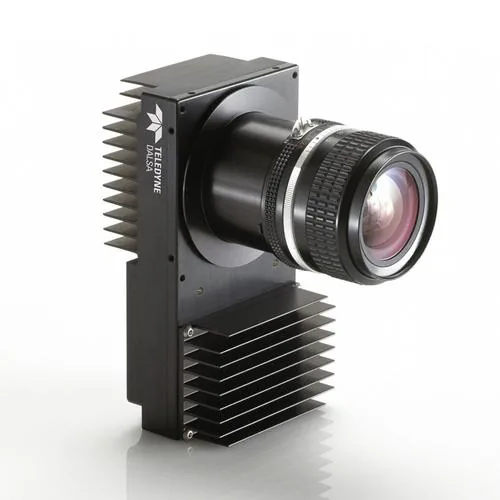
典型使用场景是产线检测软件的取像模块:工程师在 VS 里建一个对话框工程,拖一个 Picture Control 当显示区,把例程的采集类搬过去,改几行 IP 或相机索引就能跑通。相机通过千兆网或 Camera Link 接入,Sapera LT 负责底层驱动与取流,MFC 只负责界面和业务逻辑,两者边界清晰,二次开发时不容易互相污染。
开发环境准备与支持库导入步骤
例程本身不带运行时,它依赖 Dalsa(现 Teledyne DALSA)官方的 Sapera LT SDK。常见搭配是 Sapera LT 8.0 或 8.1 + Visual Studio 2010 / 2013 / 2015 的 MFC 工程,操作系统 Windows 7 SP1 与 Windows 10 x64 都能跑通;VS2017 及以上版本需要在安装时勾选「MFC 支持」,否则新建工程时找不到 MFC 应用程序模板。
- 先验证相机通路。装完 Sapera LT 后用自带的 CamExpert 打开相机,能正常连续出图再动代码。这一步跳过,后面所有黑屏问题都会变成无头案。
- 确认位数一致。Sapera LT 的库分 Win32 与 Win64 两套。工程是 x64 就必须链接
Sapera\Ltwin\Lib\Win64下的库,混用会在运行期报 0xc000007b。 - 配置包含目录。项目属性 → C/C++ → 常规 → 附加包含目录,加入
$(SAPERALTDIR)\Classes(默认即C:\Program Files\Teledyne DALSA\Sapera\Classes)。 - 配置库目录与依赖项。链接器 → 常规 → 附加库目录填
...\Sapera\Ltwin\Lib\Win64;链接器 → 输入 → 附加依赖项加入SapClassBasic.lib,用到界面显示和视图类时再补上配套的 GUI 库。也可以直接在stdafx.h里用#pragma comment(lib, "SapClassBasic.lib")声明。 - 处理运行时 DLL。把
Sapera\Ltwin\Bin\Win64加入系统 PATH,或把 SapClassBasic.dll 等运行库拷到 exe 同目录,否则双击就提示缺少 DLL。 - 字符集对齐。例程若按多字节字符集写的,工程属性 → 高级 → 字符集要改成「使用多字节字符集」,否则 SapAcqDevice 构造函数里的相机名字符串会编译报 C2664。
相机连接与安全退出
连接的核心是「按名字找设备」。SapAcqDevice 的构造函数第二个参数为 FALSE 表示按设备名精确匹配,为 TRUE 表示按索引;设备名就是 CamExpert 里显示的那个名称,例如 Genie_M1600_1。不确定名字时,先用 SapManager::GetServerCount() 与 GetResourceCount(SapManager::ResourceAcqDevice) 遍历打印一遍,比硬编码稳妥。
// 1. 连接相机
SapAcqDevice *pAcq = new SapAcqDevice("Genie_M1600_1", FALSE);
pAcq->Create();

// 2. 采集缓冲与传输对象
SapBufferWithTrash *pBuf = new SapBufferWithTrash(8, pAcq);
pBuf->Create();
SapTransfer *pXfer = new SapTransfer(pAcq, pBuf);
pXfer->Create();

// 3. 绑定到对话框上的 Picture Control
SapView *pView = new SapView(pBuf, hPicWnd);
pView->Create();

// 4. 连续采集
pXfer->Grab();
退出顺序比连接更容易出事。正确做法是先 pXfer->Freeze() 停止取流,再 pXfer->Abort() 清空队列,然后按创建的逆序 Destroy:view → transfer → buffer → acq,最后 delete。很多人图省事直接 delete 指针,界面关掉时偶发崩溃,多半就是传输线程还在跑、缓冲区已经被释放。
图像抓取与MFC界面显示
显示有两条路。第一条是省事路线:SapView 直接接收控件的 HWND,采集到的每一帧自动刷到 Picture Control 上;对话框的 OnSize 里调用 pView->SetScalingMode(SapView::ScalingModeFit) 再 Show(),窗口拉伸时画面跟着等比缩放。注意 HWND 必须在控件已创建之后取,写在 OnInitDialog 里没问题,写在构造函数里就会拿到空句柄,现象是采集正常但界面一直灰着。
第二条是自绘路线:用 pBuf->GetAddress() 拿到像素首地址,配合 GetWidth()、GetHeight() 和像素格式拼 BITMAPINFOHEADER,在 OnPaint 里走 StretchDIBits。需要叠加十字线、ROI 框、检测结果文字时走这条路更灵活,代价是要自己管内存和绘制刷新频率。缓冲数量建议 8 个以上,Trash 缓冲用于丢弃来不及处理的旧帧,能明显减少界面卡顿。
单帧抓取与连续采集的切换用 Grab() 和 Freeze() 成对调用;如果要做「拍照存档」,在 Freeze 之后把当前 buffer 的内容另存为 BMP,再重新 Grab,比在回调里拷贝更安全。
相机参数配置与配置文件保存、调用
参数配置统一走 feature 接口:pAcq->SetFeatureValue("ExposureTime", 8000.0) 设曝光(单位微秒),SetFeatureValue("Gain", 1.0) 设增益,帧率类参数常见为 AcquisitionFrameRate。读回用 GetFeatureValue,写之前最好先用 IsFeatureAvailable("ExposureTime") 判断,不同型号的相机 feature 集合不一样,硬写会拿到错误返回码而不是崩溃,但界面上的数值会静默不生效。
改参数有个前提:多数相机要求在停止采集的状态下写曝光和增益,所以流程是 Freeze → 逐项 SetFeatureValue → Grab。遍历参数面板可以配合 GetFeatureCount 与 GetFeatureInfo 动态生成列表,再按类型显示成编辑框或下拉框,这样换一款相机也不用重写界面。
配置持久化在例程里分两层。轻量做法是把关键键值写进 ini:WritePrivateProfileString("Camera", "ExposureTime", "8000", ".\\cam.ini"),程序启动时 GetPrivateProfileString 读回,再逐个 SetFeatureValue,好处是文件可读、可手工改。完整做法是直接存取相机配置,把当前全部 feature 导出成一个配置档案,下次启动整体加载,适合参数项特别多的场景。无论哪种,都建议在保存前记录一份默认值,误操作后能一键回滚。下载方式见文末。
常见问题与注意事项
Q1:编译报 LNK2019 无法解析的外部符号,提示 SapAcqDevice 相关函数?
九成是没链接库。检查链接器 → 输入 → 附加依赖项里是否有 SapClassBasic.lib,库目录是否指到了正确的 Win32/Win64 子目录;工程位数与库位数不一致时也会报同一串符号找不到。用 #pragma comment(lib, "SapClassBasic.lib") 放在包含头文件之后,能排除绝大多数手写配置失误。
Q2:程序启动就报 0xc000007b 或提示找不到 SapClassBasic.dll?
0xc000007b 是典型的位数不匹配:x64 的 exe 加载了 32 位 DLL,或反过来。确认工程平台、Sapera 库目录、PATH 里的 Bin 目录三者位数一致。「找不到 DLL」则是运行库路径没配,把 Sapera 的 Bin 目录加入 PATH,或直接把 DLL 拷到 exe 同目录。
Q3:采集在跑,但 Picture Control 一直是黑屏或灰屏?
先看 SapView 有没有 Create 成功,再看传入的 HWND 是否为空或指向尚未创建的控件;其次确认 pXfer->Grab() 真的返回成功,可在状态栏打印传输统计。若相机是黑白机而缓冲按彩色格式创建,画面会花屏或全黑,把 buffer 的像素格式改成与相机输出一致即可。
Q4:关闭窗口时偶发崩溃,调试停在 SapTransfer 析构?
典型的析构顺序错误。务必先 Freeze 再 Abort,等传输线程退出后按 view → transfer → buffer → acq 的顺序 Destroy 并 delete,不要依赖 MFC 的自动清理。若把采集放在工作线程里,还要先发退出信号并 WaitForSingleObject 等线程结束。
Q5:SetFeatureValue 返回值正常,但曝光数值没变?
两种可能:相机处于连续采集状态,参数被锁定,先 Freeze 再设置;或者该型号没有这个 feature,名字大小写必须与相机描述文件完全一致。用 IsFeatureAvailable 先判断,再把返回值打印出来,比盲猜快得多。
注意事项:Sapera LT 属于商业 SDK,随相机附带的授权只允许在配套硬件上使用,分发程序前请确认授权范围;例程代码可用于学习与二次开发参考,但相机驱动、SDK 文件及其文档的版权归 Teledyne DALSA 所有,不要打包进对外发布的产品安装包。生产环境部署时建议固定 Sapera LT 版本与相机固件版本,升级前先在测试机验证采集稳定性,避免现场出现取流中断。另外,配置文件里可能包含相机 IP、序列号等信息,交付客户前记得清理。
下载地址
百度网盘链接如带 ?pwd= 参数,请完整复制到浏览器打开。
以上资源由网络收集整理,版权归原作者及软件厂商所有,请在授权范围内使用;如涉及侵权请联系本站删除。
常见问题
这个资源需要付费吗?不需要,本文提供的资源可免费获取。
下载需要注册网盘账号吗?不需要注册,打开网盘链接即可保存或下载。
有提取码吗?无需提取码,打开网盘链接即可转存或下载。
版权声明
所有资源都来源于爬虫采集,如有侵权请联系我们,我们将立即删除