 itfan123
C++项目开发实战入门源代码:编译运行步骤与常见问题解决
原创免费下载 C++项目开发实战入门源代码:编译运行步骤与常见问题解决(夸克网盘,免费获取,无需注册)
| 资源名称 | C++项目开发实战入门源代码:编译运行步骤与常见问题解决 |
|---|---|
| 下载方式 | 夸克网盘 |
| 是否免费 | 免费 |
| 提取码 | 无需提取码 |
C++项目开发实战入门源代码包含哪些内容
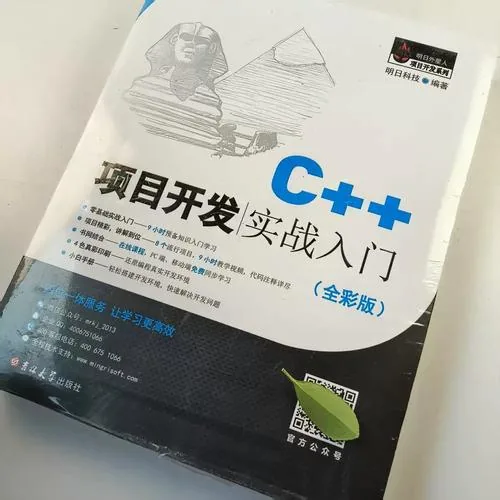
「C++项目开发实战入门 源代码.zip」是面向零基础学习者的 C++ 项目开发实战入门源代码,把控制台程序、多文件工程组织与调试方法放进一套可以直接编译运行的工程里,而不是零散的代码片段。解压后主要包含三部分:一是「学生成绩管理系统」与「通讯录管理」两个控制台入门项目,覆盖类封装、文件读写、STL 容器(vector、string、map)与异常处理;二是多文件工程示例,演示头文件拆分、命名空间与模块化编译;三是配套说明文档,标注每个知识点对应的学习顺序。全部代码按 C++17 标准编写,在 Windows 10/11 环境下经过验证。
运行前的环境准备
源码支持两条主流工具链,任选其一即可,版本要求如下:
- Visual Studio 2022(17.8 及以上):安装时必须勾选「使用 C++ 的桌面开发」,平台工具集为
Visual Studio 2022 (v143),Windows 10 SDK 建议 10.0.22621.0。 - Code::Blocks 20.03:自带 MinGW(GCC 8.1.0),适合不想安装 VS 的读者;若系统已装 GCC 11 以上版本,可在 Settings → Compiler → Toolchain executables 中指向自定义路径。
- 命令行方案:g++ 11.x 或 clang++ 14 以上,编译时统一加
-std=c++17。装好后先执行g++ --version确认版本。
编译与运行步骤
- 把「C++项目开发实战入门 源代码.zip」解压到不含中文和空格的路径,例如
D:\cpp-demo,否则部分编译器会报找不到文件的错误。 - Visual Studio 方式:打开解压目录中的
.sln解决方案;若提示工具集不匹配,右键项目 → 属性 → 常规 → 平台工具集改为 v143。C++ 标准在 项目 → 属性 → C/C++ → 语言 → C++ 语言标准 中设为「ISO C++17 (/std:c++17)」。 - Code::Blocks 方式:双击打开
.cbp工程文件,按 F9 编译并运行;首次使用请在 Settings → Compiler → Global compiler settings 中确认 Compiler 为 GNU GCC Compiler。 - 命令行方式:进入项目目录执行
g++ -std=c++17 -Wall -o main main.cpp student.cpp score.cpp,再运行./main(Windows 下为main.exe)。 - 调试:VS 中 F9 打断点、F5 单步执行;命令行下用
gdb ./main,依次输入b main、r、n即可逐步跟踪。
常见问题与报错解决
Q1:编译时报 C1083: Cannot open include file: 'iostream',怎么办?
这是 MSVC 找不到标准库头文件,通常是组件没装全。打开 Visual Studio Installer → 修改,确认勾选「Windows 10 SDK」与「MSVC v143 - VS 2022 C++ x64/x86 生成工具」,装完重启即可。
Q2:出现 LNK2019: unresolved external symbol 链接错误?
多半是漏编译了实现文件。命令行要像上面一样把所有 .cpp 都列进 g++ 命令;VS 里检查解决方案资源管理器中是否缺少源文件。另一种常见原因是函数声明与定义的参数列表不一致,编译器会认为它们是两个函数。
Q3:Code::Blocks 提示 "g++" 不是内部或外部命令?
说明 MinGW 的 bin 目录未加入环境变量。把 C:\Program Files\CodeBlocks\MinGW\bin(以实际安装路径为准)加入系统 PATH,重开 Code::Blocks 再试;也可在 Settings → Compiler → Toolchain executables 中手动指定编译器的完整路径。
Q4:控制台输出中文乱码?
属于源码编码与控制台代码页不一致。VS 里用「文件 → 高级保存选项」把文件转为「Unicode (UTF-8 带签名) - 代码页 65001」;g++ 编译时加 -fexec-charset=GBK,或在 PowerShell 中先执行 chcp 65001 切换代码页。
Q5:程序运行后一闪就退出?
控制台程序执行完会自动关闭窗口。VS 里改用「调试 → 开始执行不调试」(Ctrl+F5);命令行运行时可在 main 的 return 前加 system("pause") 或 std::cin.get();。
注意事项与许可证说明
学习时建议按「单文件编译 → 多文件整合 → 完整工程」的顺序推进,每改一个文件就重新编译一次,比一次性通读整个工程更高效。源码允许学习、修改与再分发,但须保留原文件头部的 MIT 许可证声明,修改后的衍生版本也沿用 MIT 协议。更多配套说明与下载方式见文末。
下载地址
百度网盘链接如带 ?pwd= 参数,请完整复制到浏览器打开。
以上资源由网络收集整理,版权归原作者及软件厂商所有,请在授权范围内使用;如涉及侵权请联系本站删除。
常见问题
这个资源需要付费吗?不需要,本文提供的资源可免费获取。
下载需要注册网盘账号吗?不需要注册,打开网盘链接即可保存或下载。
有提取码吗?无需提取码,打开网盘链接即可转存或下载。
版权声明
所有资源都来源于爬虫采集,如有侵权请联系我们,我们将立即删除