 itfan123
C#连接MySQL数据库增删查改实例(附test.sql脚本)(附网盘资源免费下載)
原创实例包含的内容
这是一个C#连接数据库增删查改的入门实例:用C#连接MySQL数据库,完成查询、新增、修改、删除四项基本操作,适合正在学ADO.NET、第一次想把C#和数据库打通的初学者。整套资料包含两部分:一份完整的C#项目源码,以及用于创建数据库和表的 test.sql 脚本。把脚本导入本地MySQL、源码导入Visual Studio 2022、改一下连接字符串,就能直接运行并看到增删查改效果。
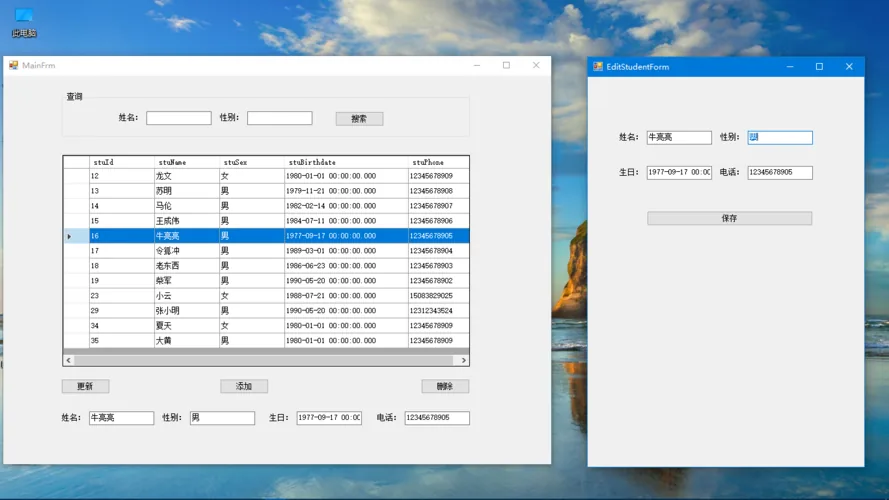
- 项目源码:基于 .NET Framework 4.7.2 的控制台程序(同时兼容 .NET 6.0 及以上版本),演示 MySqlConnection、MySqlCommand、MySqlDataReader 的标准用法,所有 SQL 均使用参数化查询,避免字符串拼接带来的注入风险。
- test.sql 脚本:一键创建 test 数据库和 users 表,并插入两条示例数据,字符集为 utf8mb4。
- 运行截图:配套博客文章中有控制台输出截图,下载后对照即可。
环境准备与数据库导入
实例环境:Windows 10/11、Visual Studio 2022(Community 版即可)、MySQL 8.0.x。按以下顺序操作:
- 确认 MySQL 服务已启动:Win+R 输入 services.msc 打开「服务」管理器,找到 MySQL80 服务,状态为「正在运行」;也可在命令行执行
net start MySQL80启动。 - 打开 MySQL Workbench,点击本地连接图标,输入 root 密码进入查询页面。
- 点击菜单 File → Open SQL Script,选择 test.sql,再点击工具栏的闪电执行按钮(或 Ctrl+Shift+Enter)运行脚本。
- 在左侧 Schemas 面板右键 Refresh,确认 test 库下出现 users 表,展开可见 id、name、age 三个字段。
- 打开 Visual Studio 2022,选择「打开项目/解决方案」,选中源码文件夹中的 .sln 文件。
- 右键项目 → 管理 NuGet 程序包,搜索并安装
MySql.Data 8.0.33;也可在程序包管理器控制台执行下面命令安装。
Install-Package MySql.Data -Version 8.0.33
# 或使用 .NET CLI
dotnet add package MySql.Data --version 8.0.33
配置连接字符串
打开项目中的 App.config(.NET Framework 项目)或 appsettings.json,把连接字符串改成自己电脑上的账号密码:
<connectionStrings>
  <add name="testDb" connectionString="Server=localhost;Port=3306;Database=test;Uid=root;Pwd=123456;Charset=utf8mb4;" />
</connectionStrings>
各参数含义:Server 填数据库地址,本机用 localhost 或 127.0.0.1;Port 默认 3306,改过端口必须同步修改;Database 为 test,对应 test.sql 创建的库名;Uid/Pwd 为账号密码;Charset=utf8mb4 可避免中文乱码。代码中通过 ConfigurationManager.ConnectionStrings["testDb"].ConnectionString 读取该字符串即可。
增删查改核心代码
先封装一个连接帮助类,四个操作共用同一个连接字符串:
public static class DbHelper
{
    private const string ConnStr = "Server=localhost;Port=3306;Database=test;Uid=root;Pwd=123456;Charset=utf8mb4;";

    public static MySqlConnection GetConn() => new MySqlConnection(ConnStr);
}
查询(SELECT)
using (var conn = DbHelper.GetConn())
{
    conn.Open();
    string sql = "SELECT id, name, age FROM users WHERE age > @age";
    using (var cmd = new MySqlCommand(sql, conn))
    {
        cmd.Parameters.AddWithValue("@age", 18);
        using (var reader = cmd.ExecuteReader())
        {
            while (reader.Read())
                Console.WriteLine(reader.GetInt32("id") + " " + reader.GetString("name"));
        }
    }
}
新增(INSERT)
string sql = "INSERT INTO users (name, age) VALUES (@name, @age)";
using (var cmd = new MySqlCommand(sql, conn))
{
    cmd.Parameters.AddWithValue("@name", "张三");
    cmd.Parameters.AddWithValue("@age", 21);
    int rows = cmd.ExecuteNonQuery(); // rows 为受影响行数
}
修改(UPDATE)
string sql = "UPDATE users SET age = @age WHERE name = @name";
cmd.Parameters.AddWithValue("@name", "张三");
cmd.Parameters.AddWithValue("@age", 25);
int rows = cmd.ExecuteNonQuery(); // 可通过 rows 判断记录是否存在
删除(DELETE)
string sql = "DELETE FROM users WHERE id = @id";
cmd.Parameters.AddWithValue("@id", 3);
cmd.ExecuteNonQuery();
注意:所有涉及用户输入的值都通过 Parameters 传参,不要直接拼接 SQL 字符串,否则输入内容包含单引号时会报语法错误,还存在 SQL 注入风险。
常见问题
Q1:运行后报 1045 Access denied for user 'root'@'localhost' 怎么办?
这是账号或密码错误。先确认 MySQL Workbench 用同样的密码能正常登录;检查连接字符串中 Pdy 是否有多余空格;MySQL 8.0 默认端口为 3306,改过端口的要在 Port 参数里同步修改。忘记密码时可用 mysqld --console --skip-grant-tables 跳过权限验证后重置。
Q2:提示 Unknown database 'test'?
说明 test.sql 没有执行成功,或者执行到了其他库。重新在 MySQL Workbench 中打开 test.sql 执行一次,确认脚本开头的 CREATE DATABASE 语句没有被注释掉,执行后刷新 Schemas 面板确认 test 库已存在。
Q3:提示 Unable to connect to any of the specified MySQL hosts?
程序找不到 MySQL 服务。按顺序排查:MySQL80 服务是否启动;Server 是否写成了正确地址;Port 是否为 3306;使用云服务器时需检查安全组是否放行 3306 端口。可在命令行执行 mysql -h127.0.0.1 -P3306 -uroot -p 测试连通性。
Q4:报 Authentication method 'caching_sha2_password' not supported?
MySQL 8.0 默认使用 caching_sha2_password 加密方式,旧版 MySql.Data(6.x 系列)不支持。把 NuGet 包升级到 MySql.Data 8.0 以上即可解决;也可以在 MySQL 中执行下面语句改回旧验证方式:
ALTER USER 'root'@'localhost' IDENTIFIED WITH mysql_native_password BY '123456';Q5:想连接 SQL Server,代码要改哪里?
把 NuGet 包换成 System.Data.SqlClient,连接字符串改为 Server=localhost;Database=test;User Id=sa;Password=123456;,类名对应换成 SqlConnection、SqlCommand、SqlParameter,SQL 语句本身基本不用动,参数占位符同样使用 @ 前缀。用 SQL Server Management Studio 建库时,把 test.sql 中的 AUTO_INCREMENT 换成 IDENTITY(1,1)、去掉 ENGINE=InnoDB 子句即可执行。
注意事项
- 运行项目前先导入 test.sql,保证数据库结构完整,否则查询会报表不存在错误。
- 确认 MySQL 服务已启动、连接字符串与本地环境一致后再运行。
- 示例代码中的 root/123456 仅供学习使用,正式项目请改用独立账号并严格控制权限。
- 出现中文乱码时,检查连接字符串是否带 Charset=utf8mb4,以及数据库和表的字符集设置。
下载方式见文末,压缩包内包含项目源码与 test.sql 脚本两个文件。
下载地址
百度网盘链接如带 ?pwd= 参数,请完整复制到浏览器打开。
以上资源由网络收集整理,版权归原作者及软件厂商所有,请在授权范围内使用;如涉及侵权请联系本站删除。
版权声明
所有资源都来源于爬虫采集,如有侵权请联系我们,我们将立即删除
-
修复 IIS 无法运行 ASP.NET 2.0 的问题(含 404.2 报错解决步骤)(附网盘资源免费下載)

-
体检管理系统C#源码介绍:安装步骤、功能清单与常见问题(附网盘资源免费下載)

-
C#辅助类大全:60多个独立工具类,涵盖Excel、PDF、加密解密(附网盘资源免费下載)

-
超市管理系统(VS2019 + WinForm + SQL Server):功能模块、数据库设计与常见问题(附网盘资源免费下載)

-
C# 通讯助手源码:串口与网口调试工具,支持 TCP/UDP 和 HEX 收发(附网盘资源免费下載)

-
基于Unity3D的热轧虚拟仪表仿真模拟设计毕业论文(含3D建模与C#脚本实现)(附网盘资源免费下載)

-
未能加载文件或程序集 ICSharpCode.SharpZipLib 的解决步骤与常见问题(附网盘资源免费下載)

-
C# 版西门子 S7 协议源码实现 TCP/IP 直连 PLC 并附常见问题(附网盘资源免费下載)

-
WPF深入浅出(高清PDF):XAML、数据绑定、样式布局入门指南(附网盘资源免费下載)

-
高拍仪C#版本完整项目:良田高拍仪Windows Forms拍照与文档扫描示例(附网盘资源免费下載)
