 itfan123
C# 连接 MySQL 数据库完整教程:Navicat 安装、Connector/NET 配置与增删改查报错解决
原创这套教程解决什么问题、适合谁
C# 连接 MySQL 数据库是 .NET 桌面端、Web 后端和上位机项目里非常常见的一环,但初学者常卡在三个地方:MySQL 服务装完不知道如何验证、Visual Studio 里找不到 MySql Connector/NET 引用、连接字符串写错导致连不上。这份教程按「环境准备 → 项目配置 → 代码实现 → 排错」的顺序把这些环节串起来,适合刚接触 ADO.NET 的在校学生、转岗开发者,以及需要给现有 WinForm 或 ASP.NET 项目接入 MySQL 数据源的工程师。教程中的代码基于 .NET Framework 与 Visual Studio 环境编写,使用官方 MySql Connector/NET 驱动,不依赖第三方 ORM。
包含内容与前置环境
教程围绕四个模块展开:MySQL 与 Navicat 的安装说明、C# 项目中引用 MySql Connector/NET 的配置方法、数据库连接与增删改查操作、以及连接阶段的常见问题排查。开始之前需要准备以下环境:
- MySQL Server(教程以 MySQL 5.7 / 8.0 系列为例,两者在认证插件上存在差异,见注意事项一节)
- Navicat for MySQL 或 Navicat Premium,用于图形化建库建表和验证连接
- Visual Studio(2017 及以上版本均可,社区版足够)
- MySql Connector/NET 驱动(安装包版本如 8.0.x,对应程序集 MySql.Data.dll)
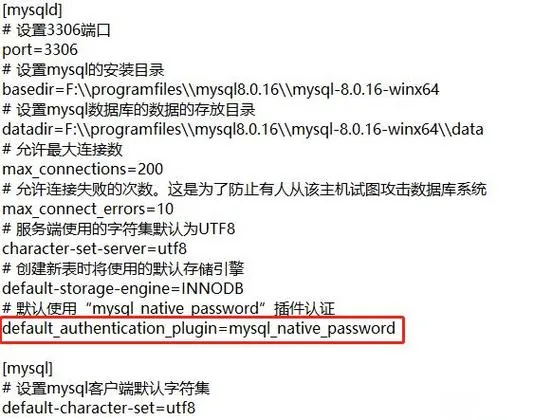
需要注意的是,MySQL 8.0 默认使用 caching_sha2_password 认证方式,而较早版本的 Connector/NET 只支持 mysql_native_password,这是后续连接失败最常见的原因之一,教程在问题小节里给出了处理路径。
MySQL 与 Navicat 安装步骤
第一步:安装 MySQL Server
运行 MySQL 安装程序,选择 Custom 或 Server only 模式;在 Configuration 阶段设置端口,默认 3306,若本机已有其他 MySQL 实例需改为 3307 等空闲端口;设置 root 账号密码并牢记;在 Windows Service 页面勾选开机自启,服务名默认 MySQL80 或 MySQL57。安装完成后打开「服务」(services.msc),确认对应服务处于「正在运行」状态。
第二步:验证服务与命令行连接
把 MySQL 的 bin 目录(典型路径为 C:\Program Files\MySQL\MySQL Server 8.0\bin)加入系统 Path,然后在命令行执行:
mysql -u root -p -h 127.0.0.1 -P 3306输入密码后出现 mysql> 提示符即表示服务正常。此步骤很关键,能先把「服务没起来」和「代码写错」两类问题区分开。
第三步:安装 Navicat 并建立连接
安装 Navicat 后新建 MySQL 连接,主机填 127.0.0.1,端口与安装时一致,用户名 root,填入密码,点击「测试连接」。连接成功后新建一个数据库,字符集建议选 utf8mb4,排序规则 utf8mb4_general_ci,避免中文乱码。
C# 项目配置与 MySql Connector/NET 引用
方式一:NuGet 安装(推荐)
在 Visual Studio 中右键项目 →「管理 NuGet 程序包」→ 浏览 → 搜索 MySql.Data → 选择与 MySQL 服务端匹配的版本安装。安装完成后项目引用中会出现 MySql.Data,代码文件顶部添加:
using MySql.Data.MySqlClient;方式二:手动添加程序集引用
若项目无法联网,可在已安装的 Connector/NET 目录中找到 MySql.Data.dll(常见位置为 C:\Program Files (x86)\MySQL\MySQL Connector Net 8.0.x\Assemblies\v4.5.2),通过「添加引用 → 浏览」引入。注意选择与项目目标框架一致的子目录,v4.5.2 对应 .NET Framework 4.5 及以上。
连接字符串的标准写法
string connStr = "Server=127.0.0.1;Port=3306;Database=testdb;Uid=root;Pwd=你的密码;CharSet=utf8mb4;SslMode=None;";参数说明:Server 可用 localhost 或 IP;Port 必须与安装时一致;Database 为已建好的库名;CharSet 建议 utf8mb4 以支持 emoji 与生僻字;SslMode=None 仅用于本机或内网调试,公网环境应改为 Required 并配置证书。
连接与增删改查代码示例
建立连接
using (MySqlConnection conn = new MySqlConnection(connStr))
{
    conn.Open();
    Console.WriteLine("连接成功,服务端版本:" + conn.ServerVersion);
}
用 using 包裹可确保连接在异常时也能释放,避免连接池被占满。
查询(SELECT)
string sql = "SELECT id, name FROM users WHERE age > @age";
using (MySqlCommand cmd = new MySqlCommand(sql, conn))
{
    cmd.Parameters.AddWithValue("@age", 18);
    using (MySqlDataReader reader = cmd.ExecuteReader())
    {
        while (reader.Read())
        {
            Console.WriteLine(reader.GetInt32("id") + " " + reader.GetString("name"));
        }
    }
}
务必使用参数化查询,字符串拼接会带来 SQL 注入风险,也会让查询计划无法复用。
插入、更新、删除
// 插入
string ins = "INSERT INTO users(name, age) VALUES(@n, @a)";
// 更新
string upd = "UPDATE users SET age = @a WHERE id = @id";
// 删除
string del = "DELETE FROM users WHERE id = @id";
三者统一用 cmd.ExecuteNonQuery() 执行,返回值为受影响行数,可用于判断操作是否命中记录。批量插入建议放在事务中:
using (MySqlTransaction tran = conn.BeginTransaction())
{
    // 多次 ExecuteNonQuery
    tran.Commit();
}
常见问题与解决方案
Q1:报错 Authentication method 'caching_sha2_password' is not supported 怎么办?
这是 MySQL 8.0 默认认证插件与旧版 Connector/NET 不匹配导致的。两种处理方式:一是升级 MySql.Data 到 8.0 以上版本;二是把账号认证方式改回兼容模式,在 Navicat 或命令行执行:
ALTER USER 'root'@'localhost' IDENTIFIED WITH mysql_native_password BY '你的密码';
FLUSH PRIVILEGES;
Q2:报错 Unable to connect to any of the specified MySQL hosts 如何排查?
按顺序检查:MySQL 服务是否运行;连接字符串中的 Port 是否与实际端口一致(改过 3307 却仍写 3306 是高频错误);防火墙是否放行该端口;若连接远程主机,需确认 MySQL 用户允许从该主机登录(user 表中的 host 字段)。
Q3:中文写入后显示为问号或乱码?
三处字符集需统一:数据库与表的字符集为 utf8mb4;连接字符串带 CharSet=utf8mb4;C# 侧确认字符串本身编码正确。若表已建成 latin1,需执行 ALTER TABLE 转换,仅改连接字符串无效。
Q4:程序运行一段时间后报 Too many connections?
多为连接对象未释放。确认每个 MySqlConnection 都用 using 包裹或显式 Close/Dispose;同时可在连接字符串中设置 Pooling=true 并控制最大连接池大小,避免瞬时并发耗尽服务端连接数。
注意事项与使用建议
第一,生产环境不要使用 root 账号连接,应为应用单独建库建用户并只授予必要权限。第二,连接字符串含明文密码时不要硬编码进源码提交到仓库,可放到配置文件并加密,或使用环境变量注入。第三,SslMode=None 仅限本机调试,跨网络访问请开启 TLS。第四,MySQL 5.7 与 8.0 在默认认证插件、保留字和排序规则上有差异,迁移项目时先在测试库验证 SQL 兼容性。第五,教程中的示例代码用于演示流程,实际项目应补充异常捕获与日志记录,把 MySqlException 的 Number 属性记录下来便于定位。
按上述顺序完成环境安装、驱动引用和代码编写后,就能在 C# 中稳定读写 MySQL 数据;遇到连接类报错时优先对照常见问题小节逐项排除。教程配套文件的下载方式见文末。
下载地址
以上资源由网络收集整理,版权归原作者及软件厂商所有,请在授权范围内使用;如涉及侵权请联系本站删除。
版权声明
所有资源都来源于爬虫采集,如有侵权请联系我们,我们将立即删除
-
PowerDesigner 找不到 MySQL ODBC 驱动:原因、解决步骤与常见问题(附网盘资源免费下載)

-
Navicat连接MySQL 8.0报错caching_sha2_password怎么解决(附网盘资源免费下載)

-
Navicat启动缺失libmysql_e.dll报错126:原因、修复步骤与常见问题(附网盘资源免费下載)
-
Navicat启动提示缺少libmysql_e.dll?完整排查与解决步骤(附网盘资源免费下載)

-
MySQL安装找不到MSVCR120.dll怎么办?解决步骤与常见问题(附网盘资源免费下載)

-
MySQL安装报错VCRUNTIME140_1.dll缺失怎么解决(32/64位运行库)(附网盘资源免费下載)

-
MySQL 安装报错找不到 VCRUNTIME140_1.dll?解决步骤与常见问题(附网盘资源免费下載)

-
MySQL 5.7 安装配置教程:Windows 傻瓜式安装步骤与常见问题解决(附网盘资源免费下載)

-
MySQL数据库卸载工具使用教程:一键卸载并清理注册表残留(附网盘资源免费下載)

-
msvcr120.dll 丢失导致 Windows 安装 MySQL 失败:3 种修复方法(附网盘资源免费下載)
