 itfan123
C++ 运行库 2015-2019 下载仓库:安装步骤、版本对照与常见报错解决
原创免费下载 C++ 运行库 2015-2019 下载仓库:安装步骤、版本对照与常见报错解决(夸克网盘,免费获取,无需注册)
| 资源名称 | C++ 运行库 2015-2019 下载仓库:安装步骤、版本对照与常见报错解决 |
|---|---|
| 下载方式 | 夸克网盘 |
| 是否免费 | 免费 |
| 提取码 | 无需提取码 |
C++ 运行库 2015-2019 是什么,适合谁用
C++ 运行库 2015-2019 是微软 Visual C++ Redistributable 的合并安装包,一次性覆盖 Visual Studio 2015、2017、2019 三个版本编译出的程序所依赖的运行时组件,核心文件包括 VCRUNTIME140.dll、MSVCP140.dll、VCRUNTIME140_1.dll 等。当你的电脑弹出"由于找不到 VCRUNTIME140.dll,无法继续执行代码"、程序启动报 0xc000007b 时,绝大多数情况都是缺少这个运行库。它适合三类人:遇到软件闪退报错的普通 Windows 用户、负责软件部署的运维人员,以及使用 VS 2015/2017/2019 做 C++ 开发的程序员。
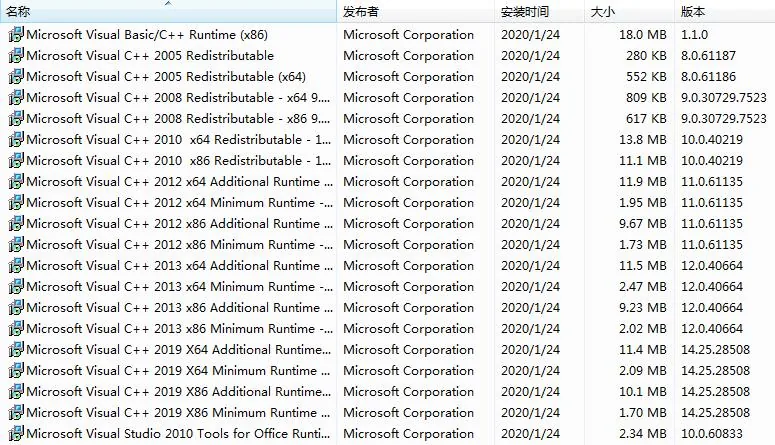
这套运行库对系统没有太高要求:Windows 7 SP1、Windows 8.1、Windows 10、Windows 11 以及对应的 Windows Server(2008 R2 SP1 及以上)都可以安装。64 位系统可以同时安装 x86 和 x64 两个版本,互不冲突。
关键参数与版本对照
2015、2017、2019 三个版本的运行库共用 14.x 内核,微软已将三者打包为同一个可再发行组件包,安装高版本后,旧版本编译的程序可以正常运行,不必每个版本单独装一遍。安装包按系统架构分为三个文件:
- vc_redist.x86.exe(约 15 MB):32 位系统运行库,32 位程序必须安装此版本;
- vc_redist.x64.exe(约 25 MB):64 位系统运行库;
- vc_redist.arm64.exe(约 20 MB):ARM64 设备运行库,仅面向 Windows 10/11 ARM 版。
| Visual Studio 版本 | 内部版本号 | 引入的典型 DLL |
|---|---|---|
| VS 2015 | 14.0.xxxxx | VCRUNTIME140.dll、MSVCP140.dll |
| VS 2017 | 14.1x.xxxxx | VCRUNTIME140.dll、MSVCP140.dll、VCCORLIB140.dll |
| VS 2019 | 14.2x.xxxxx | VCRUNTIME140.dll、VCRUNTIME140_1.dll、MSVCP140_1.dll、MSVCP140_2.dll |
特别提醒:VS 2019 编译的程序会额外依赖 VCRUNTIME140_1.dll,只装 2015 或 2017 对应版本依然会报错,所以直接安装 2015-2019 合并包的最新版是最省事的方案。
安装步骤
- 确认系统位数:按 Win+R 输入 winver 查看版本信息;或在命令提示符中执行
echo %PROCESSOR_ARCHITECTURE%,输出 x64 为 64 位系统,x86 为 32 位系统。64 位电脑如果也要跑 32 位软件,x86 版本同样要装。 - 从文末下载方式获取 vc_redist.x64.exe 和 vc_redist.x86.exe 两个安装文件。
- 右键点击安装程序,选择"以管理员身份运行",按向导提示完成安装;若中途提示文件签名错误,请检查系统是否安装了 SHA-2 补丁(Windows 7 需要 KB4474419)。
- 批量部署或写脚本时可用静默安装:
vc_redist.x64.exe /install /quiet /norestart
参数含义:/install 指定安装、/quiet 静默无界面、/norestart 安装完不自动重启。 - 验证安装结果:按 Win+R 输入 regedit,定位
HKEY_LOCAL_MACHINE\SOFTWARE\Microsoft\VisualStudio\14.0\VC\Runtimes\x64,查看 Version 值(例如 v14.29.30133)即为已安装版本;32 位版本请查看HKEY_LOCAL_MACHINE\SOFTWARE\WOW6432Node\Microsoft\VisualStudio\14.0\VC\Runtimes\x86。也可在 PowerShell 执行:Get-ItemProperty 'HKLM:\SOFTWARE\Microsoft\VisualStudio\14.0\VC\Runtimes\x64' - 若软件仍报错,可在"控制面板→程序和功能"中找到 Microsoft Visual C++ 2015-2019 Redistributable 右键"修复",修复后重启软件或电脑。
常见问题(报错解决)
Q1:提示"由于找不到 VCRUNTIME140.dll,无法继续执行代码"怎么解决?
这说明系统缺少 14.x 运行时,安装本文提供的 2015-2019 运行库即可。若已安装仍报错,请检查两点:一是安装的位数是否匹配(32 位程序必须装 x86 版),二是软件安装目录里是否已有同名 dll 被旧文件占用,必要时把系统目录(System32/SysWOW64)中的正确版本复制到程序目录。
Q2:安装时报错 0x80070666 是什么原因?
该错误码含义是"系统已安装该产品的更高版本"。由于三个版本共用 14.x 内核,高版本装好后低版本安装程序会拒绝安装。这属于正常现象,无需处理,现有版本可以向下兼容;确需重装时,先到控制面板卸载"Microsoft Visual C++ 2015-2019 Redistributable (x64)/(x86)"再重新安装。
Q3:0xc000007b 报错和运行库有关吗?
有关,但根因通常是位数混用:32 位程序加载了 64 位 DLL,或 64 位程序加载了 32 位 DLL。先确保 x86 与 x64 两个运行库都已安装,再检查软件根目录是否有与系统不匹配的 dll 文件,将其删除或改名让系统加载正确版本。
Q4:安装时提示"0x80070005 拒绝访问"怎么办?
这是权限不足导致的安装失败。右键选择"以管理员身份运行";公司内网电脑可把安装文件复制到本地磁盘再安装(不要直接从网络映射盘运行),或联系管理员放行。
Q5:Windows 7 能装这个运行库吗?
可以,但前提是 Win7 SP1 并已安装 SHA-2 签名补丁 KB4474419 与 KB2533623,否则可能报"文件签名无效"或安装中断。Windows 10/11 及 Windows Server 2008 R2 SP1 及以上系统直接安装即可。
注意事项
- 版本对应关系要记牢:VS 2015 对应 14.0、VS 2017 对应 14.1x、VS 2019 对应 14.2x;项目依赖其他版本运行库时,请先确认兼容性再动手。
- x86 与 x64 两个版本可以共存,64 位系统建议两个都装,避免 32 位软件报错。
- 运行库属于微软官方可再发行组件,请从微软官方渠道或可信来源获取安装文件,不要使用来路不明的"精简版""绿化版"。
- 下载方式见文末。
下载地址
百度网盘链接如带 ?pwd= 参数,请完整复制到浏览器打开。
以上资源由网络收集整理,版权归原作者及软件厂商所有,请在授权范围内使用;如涉及侵权请联系本站删除。
常见问题
这个资源需要付费吗?不需要,本文提供的资源可免费获取。
下载需要注册网盘账号吗?不需要注册,打开网盘链接即可保存或下载。
有提取码吗?无需提取码,打开网盘链接即可转存或下载。
版权声明
所有资源都来源于爬虫采集,如有侵权请联系我们,我们将立即删除