 itfan123
C#读写西门子PLC教程:S7.Net.dll连接S7-300/400/1200/1500的步骤与示例
原创免费下载 C#读写西门子PLC教程:S7.Net.dll连接S7-300/400/1200/1500的步骤与示例(夸克网盘,免费获取,无需注册)
| 资源名称 | C#读写西门子PLC教程:S7.Net.dll连接S7-300/400/1200/1500的步骤与示例 |
|---|---|
| 下载方式 | 夸克网盘 |
| 是否免费 | 免费 |
| 提取码 | 无需提取码 |
S7.Net.dll 是什么,适合谁用
在 C# 里读写西门子 PLC,不一定要安装 TIA 博途或 STEP 7,一个 S7.Net.dll 组件就能通过网线直接和 S7-300、S7-400 系列的 CPU 建立通信。本文基于 Visual Studio 2019 的 C# 项目,完整演示引用组件、配置连接参数、读写 DB 块数据的过程,并整理了连接超时、CPU 拒绝访问等常见报错的处理方法,适合做上位机开发、数据采集的电气工程师和 .NET 开发者参考。
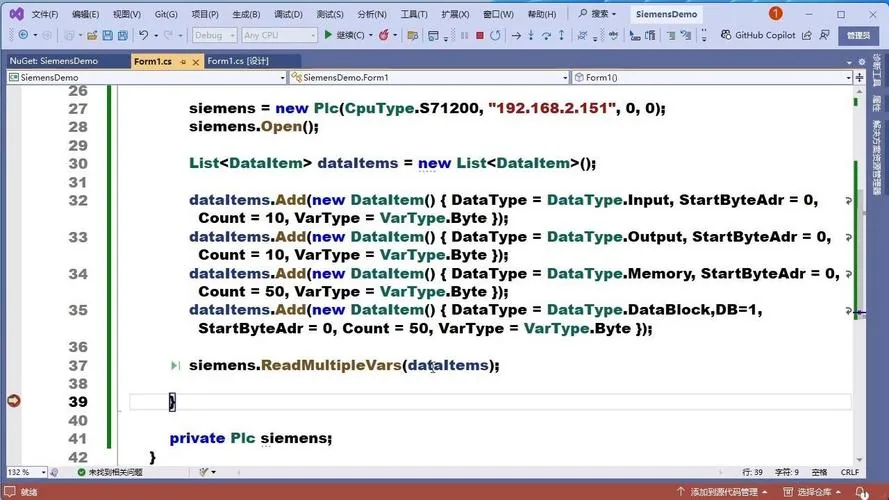
S7.Net.dll 底层采用 ISO-on-TCP 协议(RFC 1006),默认走 TCP 102 端口,因此只支持带以太网口的 S7 系列 CPU:S7-300、S7-400 可以直接读写;S7-1200、S7-1500 需要在博途中开启"允许来自远程对象的 PUT/GET 通信"后才能访问,新固件项目建议改用持续维护的 S7.Net Plus。S7-200 使用 PPI 协议,不在该组件覆盖范围内。
资源包含内容
- S7.Net.dll:核心库文件,封装了连接建立、会话登录、数据读写等 API,整个通信过程不需要安装西门子官方软件。
- 使用文档:详细说明构造函数参数、地址字符串格式(如 DB1.DBD4)以及 Bool、Int、DInt、Real 等数据类型的读写方式。
- 演示代码:可直接在 Visual Studio 2019 中编译运行的示例,涵盖连接、读 DB、写 DB 的完整流程。
组件以 MIT 许可证发布,学习、测试和个人项目都可以自由使用。
引用组件并连接 PLC 的步骤
- 下载并解压资源文件,记住 S7.Net.dll 所在的路径。
- 在 Visual Studio 2019 中打开 C# 项目,在"解决方案资源管理器"里右键"引用",选择"添加引用"→"浏览",定位到 S7.Net.dll 并确认。
- 在代码文件顶部写入 using S7.Net;,即可调用组件的 Plc、CpuType、DataItem 等类。
- 按 CPU 型号创建 Plc 对象,构造函数四个参数依次是:CPU 类型、IP 地址、机架号 Rack、槽号 Slot。例如 S7-300 通常写作 new Plc(CpuType.S7300, "192.168.1.10", 0, 2)。
- 调用 plc.Open() 发起连接,用 plc.Connected 判断是否成功;读写结束后调用 plc.Close() 释放会话。
不同 CPU 的 Rack 和 Slot 有固定默认值,填错会导致连接虽通但读数异常,参考下表:
| CPU 型号 | Rack | Slot | 额外条件 |
|---|---|---|---|
| S7-300 | 0 | 2 | 无 |
| S7-400 | 0 | 3 | 无 |
| S7-1200 | 0 | 1 | 开启 PUT/GET,DB 块取消"优化的块访问" |
| S7-1500 | 0 | 1 | 开启 PUT/GET,DB 块取消"优化的块访问" |
读写数据的示例代码
组件用地址字符串定位数据:DB1.DBX0.0 表示 DB1 第 0 字节第 0 位的 Bool 值,DB1.DBD4 表示 DB1 从第 4 字节起的 4 字节 Real。Read 返回 object,需要强转;Write 会按值自动匹配长度。
using System;
using S7.Net;

class Program
{
    static void Main()
    {
        // 参数:CPU 型号、IP 地址、机架号、槽号
        var plc = new Plc(CpuType.S7300, "192.168.1.10", 0, 2);
        plc.Open();

        if (plc.Connected)
        {
            // 读 DB1.DBX0.0 的 Bool 值
            bool running = (bool)plc.Read("DB1.DBX0.0");
            // 读 DB1.DBD4 的 Real 值
            float temp = (float)plc.Read("DB1.DBD4");
            // 向 DB1.DBD8 写入 123.5
            plc.Write("DB1.DBD8", 123.5f);
            Console.WriteLine("运行状态:" + running + ",温度:" + temp);
        }
        plc.Close();
    }
}
需要一次采集多个变量时,用 DataItem 数组批量读取,可以减少网络往返,明显加快采集速度:
var items = new DataItem[]
{
    new DataItem(DataType.DataBlock, 1, 0,  VarType.Bit,  1, 0),
    new DataItem(DataType.DataBlock, 1, 4,  VarType.Real, 1, 0),
    new DataItem(DataType.DataBlock, 1, 8,  VarType.Int,  2, 0)
};
object[] values = plc.ReadMultipleVars(items);
常见问题
Q:调用 plc.Open() 时抛出连接超时异常,怎么排查?
建议按顺序检查:PLC 是否上电、网口和网线指示灯是否正常;电脑与 PLC 是否在同一网段,先 ping 一下 IP 确认物理链路;Windows 防火墙是否放行了 TCP 102 端口;S7-1200/1500 还要确认博途中"防护与安全 → 连接机制"里勾选了"允许来自远程对象的 PUT/GET 通信",改完记得重新下载 PLC 程序。
Q:读 DB 块时提示"CPU 拒绝访问",或者读出来的数完全不对?
S7-1200/1500 的 DB 块如果勾选了"优化的块访问",按绝对地址读写会失败甚至报错,需要在博途中取消该选项并下载。另外检查地址类型是否匹配:DBW 是 2 字节 Int,DBD 是 4 字节 DInt/Real,用 DBW 去读 DInt 区域会整体错位,数据自然不对。
Q:Rack 和 Slot 怎么确定?
不同 CPU 有默认值(见上文表格),最稳妥的办法是在博途中打开 CPU 属性,查看"诊断"或"系统诊断"里的模块地址。填错的典型现象是:连接显示成功,但读数据报错或读到的值毫无意义。
Q:写 Real 浮点数不生效?
写入单精度浮点时变量必须带 f 后缀,例如 plc.Write("DB1.DBD8", 123.5f);。如果省略 f,123.5 会被当作 double(8 字节),写入 4 字节的 DBD 地址会导致数据截断或异常。读取时用 (float)plc.Read("DB1.DBD4") 强转即可。
注意事项与许可证
这套组件与资料仅供学习交流,请勿用于商业用途;实际项目还应遵守西门子的使用协议和相关法律法规。组件本身采用 MIT 许可证,使用和分发时保留许可证条款即可。下载方式见文末。
下载地址
百度网盘链接如带 ?pwd= 参数,请完整复制到浏览器打开。
以上资源由网络收集整理,版权归原作者及软件厂商所有,请在授权范围内使用;如涉及侵权请联系本站删除。
常见问题
这个资源需要付费吗?不需要,本文提供的资源可免费获取。
下载需要注册网盘账号吗?不需要注册,打开网盘链接即可保存或下载。
有提取码吗?无需提取码,打开网盘链接即可转存或下载。
版权声明
所有资源都来源于爬虫采集,如有侵权请联系我们,我们将立即删除
-
修复 IIS 无法运行 ASP.NET 2.0 的问题(含 404.2 报错解决步骤)

-
体检管理系统C#源码介绍:安装步骤、功能清单与常见问题

-
C#辅助类大全:60多个独立工具类,涵盖Excel、PDF、加密解密

-
超市管理系统(VS2019 + WinForm + SQL Server):功能模块、数据库设计与常见问题

-
C# 通讯助手源码:串口与网口调试工具,支持 TCP/UDP 和 HEX 收发

-
基于Unity3D的热轧虚拟仪表仿真模拟设计毕业论文(含3D建模与C#脚本实现)

-
未能加载文件或程序集 ICSharpCode.SharpZipLib 的解决步骤与常见问题

-
C# 版西门子 S7 协议源码实现 TCP/IP 直连 PLC 并附常见问题

-
WPF深入浅出(高清PDF):XAML、数据绑定、样式布局入门指南

-
高拍仪C#版本完整项目:良田高拍仪Windows Forms拍照与文档扫描示例
