 itfan123
Turbo C 2.0 安装教程:Windows 7/10 运行 DOS 编译器的步骤与常见问题
原创免费下载 Turbo C 2.0 安装教程:Windows 7/10 运行 DOS 编译器的步骤与常见问题(夸克网盘,免费获取,无需注册)
| 资源名称 | Turbo C 2.0 安装教程:Windows 7/10 运行 DOS 编译器的步骤与常见问题 |
|---|---|
| 下载方式 | 夸克网盘 |
| 是否免费 | 免费 |
| 提取码 | 无需提取码 |
Turbo C 2.0 是什么,适合谁用
Turbo C 2.0 是美国 Borland 公司 1989 年推出的 C 语言集成开发环境(IDE),在单个 TC.EXE 程序中集成了编辑器、编译器、连接器与调试器,是 DOS 时代最经典的 C 语言教学工具之一。虽然它只支持 16 位实模式、面向 C89(ANSI C)之前的 K&R 与早期 ANSI 语法,但国内大量《C 语言程序设计》教材、计算机等级考试与期末上机题至今仍以它为参考环境。如果你正在跟着老教程学 C 语言、需要复现教材里的运行结果,或者单纯想体验复古编程,这份 Turbo C 2.0 安装指南都会覆盖到。下载方式见文末。
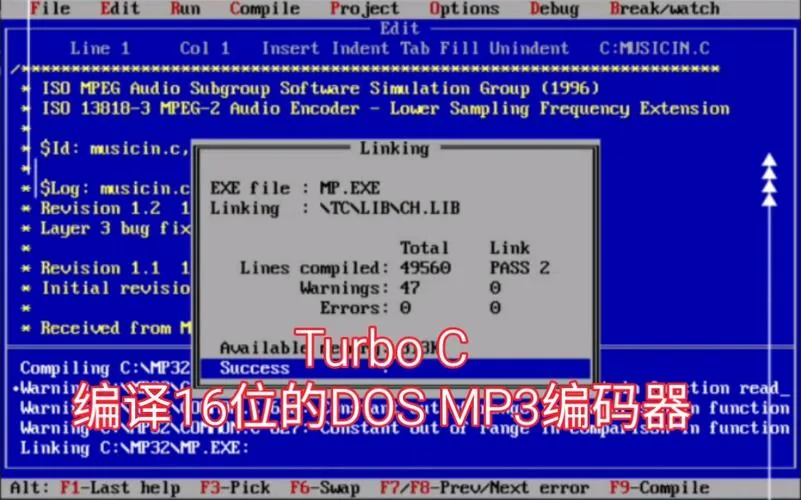
- 适用人群 1:高校 C 语言课程学生,教材配套环境要求 DOS 下的 TC 2.0。
- 适用人群 2:备考计算机等级考试(NCRE)二级 C 的读者,部分真题操作基于 Turbo C。
- 适用人群 3:复古软件与 DOS 爱好者,想在现代电脑上跑一遍 1980 年代的开发工具链。
关键参数一览
| 项目 | 参数 |
|---|---|
| 软件版本 | Turbo C 2.0(1989 年发布) |
| 原生平台 | MS-DOS / PC-DOS,16 位实模式 |
| 现代兼容平台 | Windows 2000 / XP / 7 / 10 / 11(需 DOSBox 或兼容模式) |
| 主程序 | TC.EXE(集成环境)、TCC.EXE(命令行编译器) |
| 自带库 | INCLUDE 头文件目录、LIB 库目录、BGI 图形文件(如 EGAVGA.BGI) |
| 内存需求 | 约 640KB 常规内存,现代机器完全无压力 |
安装前的准备
Turbo C 2.0 本质上是 DOS 程序,所谓"安装"更多是把文件按目录摆好、让编译器找得到头文件和库文件。开始之前建议确认三件事:
- 磁盘与目录:准备一个纯英文路径,例如 C:\TC20,目录下规划好 BIN、INCLUDE、LIB、BGI 四个子目录。中文路径或带空格的路径是日后编译报错的头号来源。
- 解压工具:压缩包下载后需要解压,部分分享包设有解压密码(示例密码:u3pp),请以分享页实际说明为准。
- 运行环境:Windows 7 可以直接尝试兼容模式;Windows 10/11 建议安装 DOSBox 模拟器,这是最稳的方案。
Turbo C 2.0 安装步骤
- 解压压缩包,进入「Turbo C 2.0_vbs」文件夹,确认其中包含 INSTALL.EXE、TC.EXE、TCC.EXE 等文件。
- 双击运行 INSTALL.EXE,按提示选择安装目录(默认 C:\TC,可改为 C:\TC20);如果安装包内没有安装程序,就手动把文件归入上述四个子目录。
- 启动集成环境:在 DOS 或 DOSBox 中进入 BIN 目录,输入 tc 并回车,即可看到经典的蓝色编辑界面。
- 配置目录:按 F10 把光标移到菜单,进入 Options → Directories,把 Include Directories、Library Directories 分别指向 INCLUDE 与 LIB 目录,再按 F9 保存选项。
- 编译测试:新建文件输入示例代码,按 F9 编译、通过 F10 菜单 File → Run 运行,看到输出即安装成功。
用下面的代码做安装验证:
#include <stdio.h>
#include <conio.h>

int main(void)
{
    printf("Hello, Turbo C 2.0!\n");
    getch();
    return 0;
}
习惯命令行的读者也可以在 BIN 目录下直接用 TCC 编译:
tcc hello.c
这条命令会依次完成预处理、编译与连接,生成 hello.exe;若只想编译不连接,可使用 tcc -c hello.c 生成目标文件 hello.obj。
在 Windows 7/10 下运行 Turbo C 2.0
标题承诺的 Windows 7/10 平台都能跑,具体分三种方式:
方式一:DOSBox 模拟器(推荐,Windows 10/11 首选)
安装 DOSBox 后,按下 Win+R 打开运行窗口,输入 cmd 进入命令行,依次执行:
mount c C:\TC20
c:
tc
第一行把物理目录 C:\TC20 挂载为 DOS 盘符 C,第二行切换盘符,第三行启动 Turbo C。若提示找不到 tc,说明当前目录不对,先执行 cd c:\tc20\bin 再运行 tc。
方式二:Windows 兼容模式(Windows 7 可用)
在资源管理器中找到 TC.EXE,右键 → 属性 → 兼容性,勾选"以兼容模式运行这个程序"并选择 Windows 95(或 Windows 98 / Windows XP SP2),同时勾选"以管理员身份运行此程序",确定后双击即可启动。
方式三:直接运行封装程序
部分压缩包内带有「Turbo C 2.0_vbs」附带的 vbs 启动脚本或封装好的可执行文件,双击即可自动配置环境,适合不想折腾命令行的用户。
常见问题
Q1:编译时报 "Unable to open include file 'stdio.h'" 怎么办?
这是最常见的报错,原因是编译器不知道头文件在哪。进入 Options → Directories,把 Include Directories 设为 C:\TC20\INCLUDE,Library Directories 设为 C:\TC20\LIB,再按 F9 保存即可。
Q2:连接阶段报 "Undefined symbol 'main'" 或 "Linker Error: Unresolved external _main"?
多数是拼写问题:把 main 写成了 mian,或者函数名大小写不对(TC 区分大小写)。另外检查源文件中是否确实包含 int main(void) 函数体。
Q3:DOSBox 启动后黑屏或提示 "This program cannot be run in DOS mode"?
"cannot be run in DOS mode" 说明你直接双击了 32 位封装的 EXE,应改用 DOSBox 挂载方式;黑屏通常是挂载后忘了切换盘符,确认依次执行了 mount、c: 两条命令。
Q4:图形程序运行时报 "BGI Error: Graphics not initialized"?
BGI 图形驱动文件(如 EGAVGA.BGI)不在搜索路径。把 BGI 目录拷到当前目录,或在 initgraph 调用里写全路径:initgraph(&gd, &gm, "C:\\TC20\\BGI");
Q5:运行浮点程序时报 "Runtime Error R6002"?
这是浮点模拟器未加载。进入 Options → Compiler → Code generation,把 Floating point 一项设为 Emulation(而非 None),保存后重新编译即可。
注意事项
- 路径务必全英文:TC 2.0 对中文路径支持极差,装到 C:\TC20 这类目录可避开 90% 的诡异报错。
- 杀毒软件可能误报:16 位老程序容易触发启发式扫描,建议把 TC 目录加入白名单后再运行。
- 版权说明:Turbo C 2.0 属 Borland 的历史软件,本文仅供学习与教材环境还原使用,请勿用于商业开发。
- 学习建议:用它理解 C 语法、做教材习题完全够用;若要开发现代项目,建议转向 GCC(MinGW)或 Clang 等支持 C99/C11 的工具链。
下载地址
百度网盘链接如带 ?pwd= 参数,请完整复制到浏览器打开。
以上资源由网络收集整理,版权归原作者及软件厂商所有,请在授权范围内使用;如涉及侵权请联系本站删除。
常见问题
这个资源需要付费吗?不需要,本文提供的资源可免费获取。
下载需要注册网盘账号吗?不需要注册,打开网盘链接即可保存或下载。
有提取码吗?无需提取码,打开网盘链接即可转存或下载。
版权声明
所有资源都来源于爬虫采集,如有侵权请联系我们,我们将立即删除