 itfan123
C# 斑马打印机 USB ZPL 条码打印:连接配置、指令示例与常见问题
原创免费下载 C# 斑马打印机 USB ZPL 条码打印:连接配置、指令示例与常见问题(夸克网盘,免费获取,无需注册)
| 资源名称 | C# 斑马打印机 USB ZPL 条码打印:连接配置、指令示例与常见问题 |
|---|---|
| 下载方式 | 夸克网盘 |
| 是否免费 | 免费 |
| 提取码 | 无需提取码 |
项目简介与适用场景
这是一个 C# 斑马打印机 USB ZPL 条码打印示例项目,适合需要在 .NET 程序中直接控制斑马打印机、批量打印条码标签的开发者。核心思路是通过 Windows 打印后台(winspool.Drv)把 ZPL 指令原始数据以 RAW 类型直接写入 USB 端口连接的打印机,绕过驱动层的页面渲染。与调用 Word、Excel 打印相比,直接发送 ZPL 指令速度更快、格式更稳定,也便于在服务端无人值守运行,常见于物流面单、仓储标签、商品价签等场景。
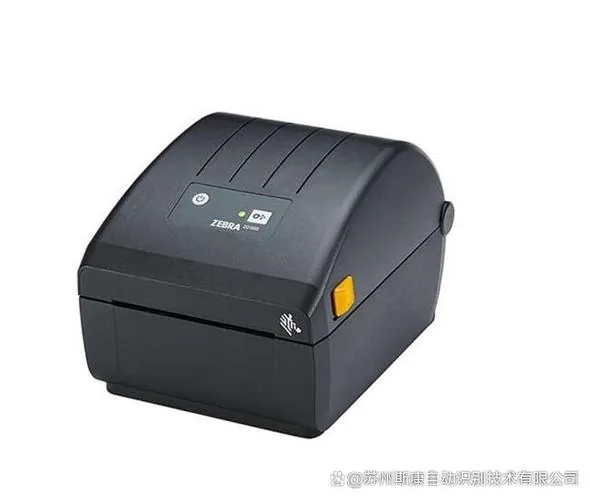
适用环境:.NET Framework 4.5 及以上版本,使用 Visual Studio 2019 或 2022 开发 WinForms 或控制台程序;打印机需已安装 Zebra 官方驱动(ZDesigner 或 Zebra USB Driver)。
环境准备与项目导入步骤
- 在斑马官网下载并安装对应型号的驱动程序,例如 ZDesigner for ZT230,安装后系统会创建一个 USB 虚拟打印机端口(如 USB001)。
- 打开控制面板「设备和打印机」,确认设备名称,例如 ZDesigner ZT230 (Copy 1),后续代码里要用这个名字定位设备。
- 把项目代码下载到本地,用 Visual Studio 2022 打开 .sln 或 .csproj 文件,目标框架保持 .NET Framework 4.7.2(也可改为 4.5)。
- 编译生成后先不连真机,用记事本写好 ZPL 文件,通过「打印」对话框手动测试一次,确认链路通畅。
USB 连接配置与代码实现
项目使用 P/Invoke 调用 winspool.Drv 的 OpenPrinter、StartDocPrinter、WritePrinter、EndDocPrinter 四个 API,把 ZPL 字符串发送给打印机。关键类结构如下:
public class RawPrinterHelper
{
    [DllImport("winspool.Drv", EntryPoint = "OpenPrinterA", SetLastError = true)]
    public static extern bool OpenPrinter(string szPrinter, out IntPtr hPrinter, IntPtr pd);

    [DllImport("winspool.Drv", EntryPoint = "WritePrinter", SetLastError = true)]
    public static extern bool WritePrinter(IntPtr hPrinter, IntPtr pBytes, int dwCount, out int dwWritten);

    public static bool SendStringToPrinter(string szPrinterName, string data)
    {
        IntPtr hPrinter;
        if (!OpenPrinter(szPrinter, out hPrinter, IntPtr.Zero))
            return false; // 可调用 Marshal.GetLastWin32Error() 获取错误码
        // StartDocPrinter / StartPagePrinter / WritePrinter
        // / EndPagePrinter / EndDocPrinter 依次调用
        // 发送 Encoding.UTF8.GetBytes(data) 字节数组
        return true;
    }
}
调用时把设备名称替换成自己机器上的名称:
string printerName = "ZDesigner ZT230 (Copy 1)";
string zpl = "^XA^FO50,50^A0N,40,40^FD订单号^FS^XZ";
RawPrinterHelper.SendStringToPrinter(printerName, zpl);
若 OpenPrinter 返回 false,先用 Marshal.GetLastWin32Error() 取错误码:5 表示拒绝访问(权限问题),1801 表示无效打印机名称(名称写错或未装驱动),1804 表示数据类型不支持。排查时可读取注册表 HKEY_LOCAL_MACHINE\SYSTEM\CurrentControlSet\Control\Print\Printers 下的设备列表核对名称,或用 WMI 查询 Win32_Printer 类获取在线设备。
ZPL 指令模板示例
下面是一份可直接修改使用的 ZPL 模板,包含标题文字、Code128 条码和二维码:
^XA
^FO50,50^A0N,40,40^FD发货单号^FS
^FO50,110^BY3^BCN,100,Y,N,N^FDSF20240501001^FS
^FO50,240^BQN,2,6^FDLA,SF20240501001^FS
^XZ- ^XA / ^XZ:指令起始与结束边界,缺一不可。
- ^FOx,y:字段原点坐标,单位点(dot),203dpi 打印机 1mm 约等于 8 点。
- ^BCN:Code128 条码,参数依次为高度、是否显示文字、解读行、UCC 校验。
- ^BQN:二维码,第二个参数为纠错等级 1~4。
- 中文标签需要打印机固件支持中文字库,可先用 ~DYO 命令上传 TTF 字体,再用 ^A@ 指定。
常见问题
Q1:程序运行后打印机完全没反应?
按顺序排查:① 确认 Windows 默认打印机不是该斑马机,避免打印任务被其他设备抢占;② 控制面板里的设备名是否与代码中 szPrinterName 完全一致,注意空格和括号;③ 打印队列里是否有卡住的任务,清空后重试;④ 更换 USB 线或换电脑交叉验证,排除硬件链路问题。
Q2:打印出来是乱码或方块?
乱码通常是编码不匹配:ZPL 中的中文需要 UTF-8 字节流,且打印机固件要带中文字库。英文乱码则检查是否误把 ^XA 写成小写,或指令中混入了驱动自动添加的页面控制符。建议先打印自检页(关机状态下按住进纸键再开机)确认固件版本。
Q3:调用返回错误码 5(拒绝访问)怎么办?
这是权限不足导致后台服务拒绝访问。以管理员身份运行 Visual Studio 或编译后的 exe;若部署为 Windows 服务,需给服务账号授予打印机权限;域环境下还要确认 Print Spooler 服务正在运行(services.msc 中查看状态)。
Q4:多台斑马打印机如何区分?
每台 USB 连接的斑马机会在系统中注册独立名称,如 ZDesigner ZT230 (Copy 1) 和 (Copy 2),代码里按需传入不同名称即可;也可用 WMI 查询 Win32_Printer 类动态获取在线设备列表。
注意事项与许可证
- 修改 ZPL 指令前务必查阅《ZPL II Programming Guide》,坐标或条码参数写错会打印出偏移甚至空白的标签。
- 连续大批量打印时,建议每 1000 张左右暂停检查碳带和纸张余量,避免断纸后指令持续堆积。
- 本项目采用 MIT 许可证发布,可自由用于商业用途,修改后保留原作者版权声明即可。
下载方式见文末。
下载地址
百度网盘链接如带 ?pwd= 参数,请完整复制到浏览器打开。
以上资源由网络收集整理,版权归原作者及软件厂商所有,请在授权范围内使用;如涉及侵权请联系本站删除。
常见问题
这个资源需要付费吗?不需要,本文提供的资源可免费获取。
下载需要注册网盘账号吗?不需要注册,打开网盘链接即可保存或下载。
有提取码吗?无需提取码,打开网盘链接即可转存或下载。
版权声明
所有资源都来源于爬虫采集,如有侵权请联系我们,我们将立即删除
-
修复 IIS 无法运行 ASP.NET 2.0 的问题(含 404.2 报错解决步骤)

-
体检管理系统C#源码介绍:安装步骤、功能清单与常见问题

-
C#辅助类大全:60多个独立工具类,涵盖Excel、PDF、加密解密

-
超市管理系统(VS2019 + WinForm + SQL Server):功能模块、数据库设计与常见问题

-
C# 通讯助手源码:串口与网口调试工具,支持 TCP/UDP 和 HEX 收发

-
基于Unity3D的热轧虚拟仪表仿真模拟设计毕业论文(含3D建模与C#脚本实现)

-
未能加载文件或程序集 ICSharpCode.SharpZipLib 的解决步骤与常见问题

-
C# 版西门子 S7 协议源码实现 TCP/IP 直连 PLC 并附常见问题

-
WPF深入浅出(高清PDF):XAML、数据绑定、样式布局入门指南

-
高拍仪C#版本完整项目:良田高拍仪Windows Forms拍照与文档扫描示例
