itfan123
C# RTMP推流实战:摄像头、麦克风、桌面、声卡采集与Nginx服务端部署
原创免费下载 C# RTMP推流实战:摄像头、麦克风、桌面、声卡采集与Nginx服务端部署(夸克网盘,免费获取,无需注册)
| 资源名称 | C# RTMP推流实战:摄像头、麦克风、桌面、声卡采集与Nginx服务端部署 |
|---|---|
| 下载方式 | 夸克网盘 |
| 是否免费 | 免费 |
| 提取码 | 无需提取码 |
这套C# RTMP推流项目是什么,适合谁用
C# RTMP推流项目是一套可直接在 Visual Studio 中编译运行的音视频采集与推流源码,核心工作是把摄像头画面、麦克风声音、桌面屏幕画面、声卡输出这四路数据采集起来,经过混音处理后通过 RTMP 协议推送到自建的 Nginx-RTMP 服务器,再由浏览器拉流播放。它适合正在做直播工具、在线教育录播、屏幕共享、远程监控原型的 .NET 开发者,也适合需要理解 RTMP 推流链路(采集 → 混音 → 编码 → 推流 → 服务端分发 → 播放)的技术团队做二次开发基础。
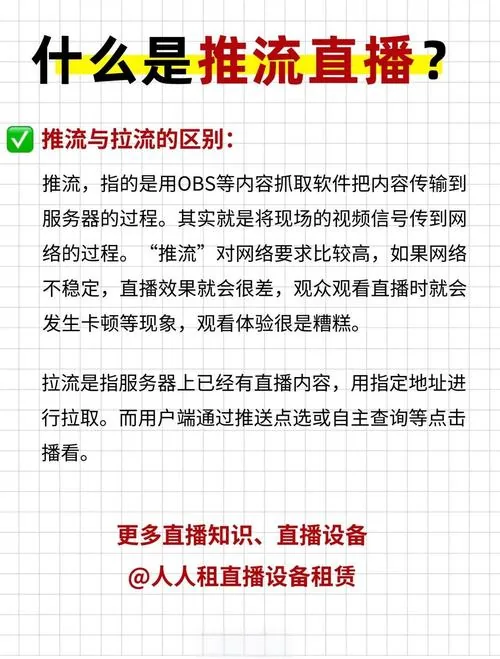
与只做摄像头推流的示例不同,这套源码把「桌面采集」和「声卡采集」也纳入同一套采集器体系,因此可以直接支撑「屏幕共享 + 讲解声音」或「摄像头 + 系统声音」这类常见直播场景,而不需要你再去找第三方的采集组件拼接。
包含的功能模块与关键参数
项目按职责拆分为采集层、混音层、推流层三部分,各模块的职责与要点如下表所示。
| 模块 | 作用 | 关键说明 |
|---|---|---|
| 摄像头采集器 | 获取视频画面 | 通过 DirectShow 设备枚举,按设备索引选择摄像头 |
| 麦克风采集器 | 获取人声输入 | 采样率需与推流参数保持一致,常见为 44100 Hz |
| 桌面采集器 | 抓取屏幕画面 | 适合窗口演示、软件教学,分辨率跟随当前屏幕 |
| 声卡采集器 | 抓取系统播放声音 | 需在系统声音设置中启用「立体声混音」或对应环回设备 |
| 混音器 | 合并麦克风与声卡音频 | 两路音频按样本叠加,注意做幅度限幅避免爆音 |
| RTMP推流器 | 封装并推送音视频流 | 推流地址形如 rtmp://服务器IP:1935/live/streamkey |
服务端使用 Nginx-RTMP 模块,需要同时开放两个端口:RTMP 端口默认 1935 用于接收推流,HTTP 端口默认 8080 用于浏览器拉流(HLS/HTTP-FLV)。这两个端口若被防火墙拦截,典型表现是推流端显示已连接但播放页一直黑屏。
使用与部署步骤
第一步:部署 Nginx-RTMP 服务端
解压随源码提供的 Nginx 部署包,编辑 conf/nginx.conf,确认 rtmp 块中监听端口为 1935,并在 http 块中确认 listen 8080。启动方式为在 Nginx 目录下执行 nginx.exe(Windows)或 ./nginx(Linux),启动后用 netstat -ano | findstr 1935 验证端口已监听。
第二步:修改播放页中的服务器地址
打开项目中的 HTML 播放文件,把里面的流服务器 IP 替换成实际服务器地址,例如 rtmp://192.168.1.100:1935/live/stream 对应的 HTTP 拉流地址应改为 http://192.168.1.100:8080/live/stream.m3u8。手机浏览器访问时同样使用这个 HTTP 地址,无需额外安装 App。
第三步:在 Visual Studio 中编译运行
用 Visual Studio 打开解决方案文件,确认目标框架与项目属性中标注的 .NET 版本一致,还原 NuGet 依赖后直接 F5 运行。若编译报缺少 DLL,检查是否使用了与项目位数(x86/x64)匹配的采集组件。
第四步:启动采集并推流
界面上依次选择摄像头设备、麦克风设备,勾选是否启用桌面采集与声卡采集,设置推流地址后点击推流按钮。推流器初始化时会先建立 RTMP 握手,握手成功后采集数据才开始持续上行,因此点击后有一到两秒延迟属于正常现象。
第五步:浏览器验证播放
在 PC 浏览器打开修改后的 HTML 页面,确认画面与声音同步;再用手机浏览器访问同一地址,验证移动端拉流是否正常。若 PC 正常而手机异常,多为手机与服务器不在同一网段或 HTTP 端口未放行。
常见问题
Q1:点击推流后提示连接失败,服务端没有收到流?
先确认 Nginx 的 RTMP 端口 1935 是否处于监听状态,再检查推流地址中的 IP 是否写成了 127.0.0.1(跨机器推流时本机回环地址无效)。若服务器在云主机上,还需在安全组中放行 1935 与 8080 两个端口。
Q2:声卡采集没有声音,只有麦克风有效?
Windows 默认不启用系统声音回录。请在「声音设置 → 录制」中右键显示已禁用设备,启用「立体声混音」,然后在程序中重新选择声卡采集设备。若声卡驱动不提供该设备,可改用虚拟音频线缆方案。
Q3:推流一段时间后自动中断?
常见原因是网络抖动导致 RTMP 连接被服务端断开,或采集帧率与编码器处理能力不匹配造成缓冲区堆积。可先降低桌面采集分辨率与帧率,再在推流器配置中开启断线重连;同时检查 Nginx 配置中 drop_idle_publisher 相关超时设置是否过短。
Q4:浏览器播放页一直黑屏但推流显示成功?
多半是播放地址与推流地址的 stream key 不一致,或 HTTP 端口被占用。先用 curl 访问 m3u8 地址确认返回内容,再核对 HTML 中填写的 IP 与端口。
注意事项与使用边界
运行前请确保摄像头、麦克风、声卡设备均已正确连接且未被其他程序独占,浏览器或其他会议软件占用摄像头时采集器会初始化失败。采集与推流对 CPU 有一定压力,桌面采集建议限制在 1080p/30fps 以内。源码中的 Nginx 部署包仅用于本地与内网测试,公网部署时请自行补充鉴权与访问控制。下载方式见文末。
该项目基于公开的音视频采集与 RTMP 封装思路实现,用于学习与自有项目集成;若用于商业直播产品,请自行评估所依赖组件的授权条款,并结合业务补充鉴权、日志与容灾逻辑。
下载地址
百度网盘链接如带 ?pwd= 参数,请完整复制到浏览器打开。
以上资源由网络收集整理,版权归原作者及软件厂商所有,请在授权范围内使用;如涉及侵权请联系本站删除。
常见问题
这个资源需要付费吗?不需要,本文提供的资源可免费获取。
下载需要注册网盘账号吗?不需要注册,打开网盘链接即可保存或下载。
有提取码吗?无需提取码,打开网盘链接即可转存或下载。
版权声明
所有资源都来源于爬虫采集,如有侵权请联系我们,我们将立即删除
-
黑马点评短信登录功能实战:Spring Boot+Redis+Nginx完整实现教程
-
Nginx部署黑马点评p25前端访问失败:目录、端口、启动与常见问题
-
CentOS 7虚拟机安装Nginx:源码编译部署步骤与常见问题
-
Nginx 1.15.9 开启 http_image_filter_module 模块(Windows 64位)
-
深入理解Nginx模块开发与架构解析第2版:书签导航PDF与HTTP模块开发要点
-
海康威视摄像头Web端显示方案:Nginx环境RTSP流转Web播放测试
-
正向代理与反向代理配置指南:Apache 2.4 正向代理、Nginx 与 Apache 反向代理
-
新骆驼IPTV完美版源码部署教程:后端与APP搭建及常见问题解决
-
HTML5静态网页部署到云服务器实操指南:Nginx安装、文件上传与访问验证
-
负载均衡技术实战:网站性能优化攻略 PDF 精读指南