 itfan123
C#工业控件库:图表、温度计、仪表盘与自定义控件用法
原创免费下载 C#工业控件库:图表、温度计、仪表盘与自定义控件用法(夸克网盘,免费获取,无需注册)
| 资源名称 | C#工业控件库:图表、温度计、仪表盘与自定义控件用法 |
|---|---|
| 下载方式 | 夸克网盘 |
| 是否免费 | 免费 |
| 提取码 | 无需提取码 |
这套C#工业控件库是什么,适合谁用
C#工业控件库是一组基于 WinForms 技术栈的自定义控件集合,用来解决工业上位机界面里"标准控件不够用"的问题——标准 ProgressBar 做不出温度计的水银柱效果,标准 PictureBox 画实时曲线要自己处理双缓冲和坐标变换,标准 ComboBox 更没法显示压力表指针。这套控件把这些常见工业图形封装成可直接拖放的组件,包括图表、温度计、仪表盘三类成品控件,以及一套允许二次开发的自定义控件基类。
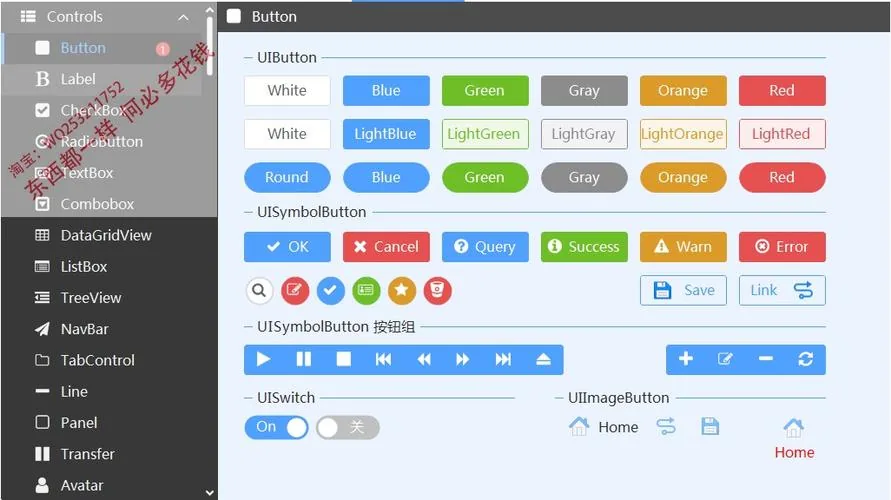
它适合三类人:一是用 C# + WinForms 做设备监控、产线看板、仪器面板的开发者;二是需要在一两天内把原型界面搭出来给客户看的小团队;三是教学场景下想讲清楚 GDI+ 绘图与自定义控件生命周期(OnPaint、Invalidate、双缓冲)的讲师。仓库不依赖第三方图表库,纯托管代码,目标框架建议 .NET Framework 4.6.2 及以上或 .NET 6/8 的 Windows 桌面目标,Visual Studio 2019 16.11 与 2022 均可正常加载解决方案。控件本身不含通信层,串口、Modbus TCP、OPC UA 的数据采集仍需你另行接入。
包含哪些控件与关键参数
仓库按控件类型分目录组织,每个控件是一个独立的 .cs 文件加一个设计器文件,编译后输出单个 DLL,方便直接引用到既有项目里。
图表控件
- 支持折线图、柱状图、饼图三种图形,折线图适合显示温度、电流等随时间变化的趋势,柱状图适合班次产量对比,饼图适合显示能耗占比。
- 关键属性:
Series集合管理多条数据线,MaxPoints控制保留的历史点数(默认 200,超出后自动丢弃最旧点,避免长时间运行内存膨胀),XStep设定横轴步进。 - 刷新方式:调用
AddPoint(double value)追加单点,或SetData(double[] values)整体替换;内部已开启双缓冲,200 点规模下 50ms 刷新一次不会明显闪烁。
温度计控件
- 模拟玻璃管温度计外观,支持水银柱颜色、刻度区间、单位符号(℃/℉)设置。
- 关键属性:
Minimum与Maximum定义量程(默认 0~100),Value为当前值,超出量程会被钳制在端点而不是抛异常,这一点在传感器掉线返回异常大值时很重要。 - 刻度密度由
MajorTick(默认 10)与MinorTick(默认 5)控制。
仪表盘控件
- 圆形表盘加指针,用于显示速度、压力、流量等瞬时参数,支持设置安全区(绿色)、警告区(黄色)、危险区(红色)三段色带。
- 关键属性:
Value、MinValue/MaxValue、WarningThreshold、DangerThreshold、DialStyle(提供经典指针与扇形填充两种样式)。
自定义控件基类
- 提供统一的
OnPaint骨架、抗锯齿开关、背景渐变绘制方法,继承后只需重写DrawContent(Graphics g)即可,减少重复样板代码。 - 所有控件均标注
[ToolboxItem(true)],编译后会自动出现在工具箱的对应分组里。
安装与使用步骤
整套流程分四步,从克隆到控件出现在窗体上大约五分钟。
第一步:克隆仓库
git clone https://github.com/yourusername/industrial-controls.git
cd industrial-controls
仓库根目录下有 IndustrialControls.sln,用 Visual Studio 打开后先执行一次"生成解决方案",确认输出窗口无错误。若提示缺少目标框架,请在 Visual Studio Installer 中补装对应版本的 .NET 桌面开发工作负载。
第二步:添加引用
两种做法任选其一。做法 A:把控件项目作为项目引用加入你的解决方案,右键你的项目 → 添加 → 项目引用 → 勾选 IndustrialControls。做法 B:直接引用编译产物,右键项目 → 添加 → 引用 → 浏览 → 选中 bin\Debug\net6.0-windows\IndustrialControls.dll。之后在代码文件顶部加入命名空间引用:
using IndustrialControls;第三步:设计器拖放
重新生成你的项目后,工具箱会出现 IndustrialControls 分组。展开后把 Thermometer、Gauge、ChartControl 拖到窗体上,在属性窗口里调整 Location、Size、Minimum/Maximum 等属性。若工具箱不刷新,右键工具箱 → 选择项 → 浏览到 DLL 手动添加。
第四步:代码动态创建
下面示例在窗体构造函数中创建一个温度计控件并设定初始值 50,位置 (50,50),尺寸 100×200:
using IndustrialControls;

public partial class MainForm : Form
{
    private Thermometer thermometer;

    public MainForm()
    {
        InitializeComponent();

        thermometer = new Thermometer();
        thermometer.Location = new Point(50, 50);
        thermometer.Size = new Size(100, 200);
        thermometer.Minimum = 0;
        thermometer.Maximum = 100;
        thermometer.Value = 50;   // 设置初始温度值

        this.Controls.Add(thermometer);
    }
}
采集线程里更新读数时不要直接赋值,WinForms 控件只能在 UI 线程访问,正确写法是:
if (thermometer.InvokeRequired)
    thermometer.Invoke(new Action(() => thermometer.Value = reading));
else
    thermometer.Value = reading;
常见问题
Q1:拖到窗体上提示"未能加载工具箱项",或设计器报"创建组件失败"?
绝大多数情况是目标框架不匹配。控件项目若以 .NET 6 为目标,而你的宿主项目是 .NET Framework 4.8,两者无法互相引用。解决办法是把控件项目改成与宿主相同的目标框架后重新生成,或把宿主项目升级到 .NET 6 及以上。另一个原因是 DLL 被复制到输出目录后又被手动删除,清理解决方案并重新生成即可。
Q2:曲线或指针刷新时闪烁严重,CPU 占用高?
先确认没有在每次更新时重建整个控件或反复调用 Controls.Clear()。其次检查刷新频率,工业场景 100~200ms 一次足够,把定时器 Interval 从 10ms 调到 200ms,CPU 占用通常能降一个数量级。图表控件的 MaxPoints 也不要设得过大,2000 点以上建议改用降采样后再送入控件。
Q3:跨线程更新 Value 抛 InvalidOperationException?
这是 WinForms 的线程亲和性限制,不是控件缺陷。所有属性赋值都必须回到创建控件的那条线程,用上面的 InvokeRequired + Invoke 模式包一层即可。若采集回调来自串口 DataReceived 事件或 Task 线程,这一点必须处理,否则偶发崩溃且难以复现。
Q4:仪表盘指针角度不对,或数值超出量程后指针跑出表盘?
检查 MinValue 是否小于 MaxValue,以及 Value 是否落在区间内。控件对越界值做了钳制,但如果你在自定义样式里改过起止角度参数而没同步修改刻度计算,指针会与刻度错位。建议先用默认样式跑通再改外观,改完用最小值和最大值各测一次。
注意事项与许可证
本项目采用 MIT 许可证,允许商用、修改、再分发,唯一义务是保留原始版权声明与许可声明,详情见仓库根目录的 LICENSE 文件。打包进商业软件时,建议在"关于"对话框里附上第三方组件列表。
两点实践提醒:一是控件只负责显示,量程、单位、报警阈值这些业务参数建议存在配置文件里而不是硬编码在窗体属性中,换设备时不用重新编译;二是工业现场的采样数据常有毛刺,送进仪表盘前先做一次中值滤波或滑动平均,指针抖动会明显减小。控件的下载方式见文末。
下载地址
百度网盘链接如带 ?pwd= 参数,请完整复制到浏览器打开。
以上资源由网络收集整理,版权归原作者及软件厂商所有,请在授权范围内使用;如涉及侵权请联系本站删除。
常见问题
这个资源需要付费吗?不需要,本文提供的资源可免费获取。
下载需要注册网盘账号吗?不需要注册,打开网盘链接即可保存或下载。
有提取码吗?无需提取码,打开网盘链接即可转存或下载。
版权声明
所有资源都来源于爬虫采集,如有侵权请联系我们,我们将立即删除
-
修复 IIS 无法运行 ASP.NET 2.0 的问题(含 404.2 报错解决步骤)

-
体检管理系统C#源码介绍:安装步骤、功能清单与常见问题

-
C#辅助类大全:60多个独立工具类,涵盖Excel、PDF、加密解密

-
超市管理系统(VS2019 + WinForm + SQL Server):功能模块、数据库设计与常见问题

-
C# 通讯助手源码:串口与网口调试工具,支持 TCP/UDP 和 HEX 收发

-
基于Unity3D的热轧虚拟仪表仿真模拟设计毕业论文(含3D建模与C#脚本实现)

-
未能加载文件或程序集 ICSharpCode.SharpZipLib 的解决步骤与常见问题

-
C# 版西门子 S7 协议源码实现 TCP/IP 直连 PLC 并附常见问题

-
WPF深入浅出(高清PDF):XAML、数据绑定、样式布局入门指南

-
高拍仪C#版本完整项目:良田高拍仪Windows Forms拍照与文档扫描示例
