 itfan123
C++灰度直方图实验:BMP/JPEG/PNG读取、区间统计与字符绘制(含实验报告)
原创免费下载 C++灰度直方图实验:BMP/JPEG/PNG读取、区间统计与字符绘制(含实验报告)(夸克网盘,免费获取,无需注册)
| 资源名称 | C++灰度直方图实验:BMP/JPEG/PNG读取、区间统计与字符绘制(含实验报告) |
|---|---|
| 下载方式 | 夸克网盘 |
| 是否免费 | 免费 |
| 提取码 | 无需提取码 |
这是什么
这是一套面向吉林大学信息工程专业「灰度直方图」课程的C++实验项目与配套报告,适合正在学习图像文件二进制结构、需要完成课程设计或实验报告的同学。项目主体不依赖OpenCV,仅在可选的灰度图转换片段中引用了OpenCV头文件,删除该片段后即可在纯C++标准库环境下编译运行。
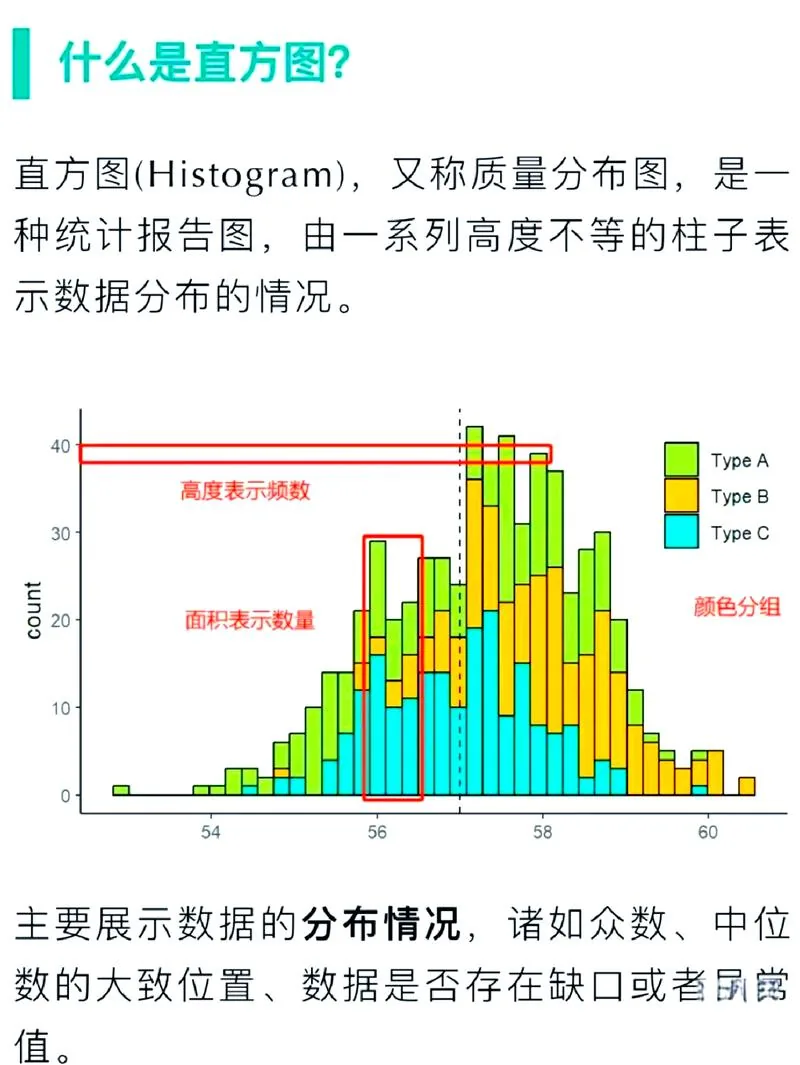
实验完成三件事:以二进制方式读取BMP、JPEG或PNG图像数据并判断是否为灰度图;提示用户输入1~256之间的区间数,遍历全图统计各区间像素个数,将结果归一化后乘以100;用行表示灰度值区间、用空格个数表示统计量的字符直方图,数据为0的区间不显示。
关键实现要点
- 文件读取:以二进制模式打开文件,先读取文件头判断格式,再解析像素数据。
- 灰度转换:彩色图按亮度公式 Gray = 0.299×R + 0.587×G + 0.114×B 计算灰度值;若R、G、B三分量相等则判定为灰度图,直接跳过转换。
- 区间统计:设区间数为N(1≤N≤256),每个区间宽度 w = 256 / N,灰度值g落入区间 g / w,统计数组长度即为N。
- 归一化:各区间计数除以总像素数后乘以100,再取整作为直方图高度,保证输出整齐可控。
- 直方图绘制:每行先输出区间编号,后跟若干空格,空格个数即归一化结果,为0的区间跳过不显示。
三种图片格式的识别依据如下:
| 格式 | 文件头魔数 | 处理方式 |
|---|---|---|
| BMP | 0x424D("BM") | 直接解析像素数组 |
| JPEG | 0xFFD8 | 经OpenCV片段解码 |
| PNG | 0x89504E47 | 经OpenCV片段解码 |
编译与运行步骤
- 准备环境:安装GCC 9.x及以上版本(或任意支持C++11的编译器),在终端执行 g++ --version 确认可用;若保留OpenCV转换片段,需安装OpenCV 4.x并配置头文件路径,删除该片段则无需任何第三方库。
- 导入代码:将实验源文件加入工程,或直接保存为 histogram.cpp。
- 编译执行:终端运行 g++ -std=c++11 -O2 histogram.cpp -o histogram,随后运行 ./histogram(Windows 下为 histogram.exe)。
- 输入图像路径:按提示输入BMP、JPEG或PNG图片的路径,程序自动识别格式并判断是否为灰度图。
- 输入区间数:输入1~256之间的整数,例如输入8,则统计0~31、32~63……224~255共8个区间的像素分布。
- 查看输出:控制台打印各区间归一化百分比与字符直方图,实验报告中有对应的运行截图与结果分析。
常见问题
Q1:编译时报错"fopen"不安全,怎么办?
这是MSVC的警告而非错误,可在文件开头加入 #define _CRT_SECURE_NO_WARNINGS 后重新编译,或改用 ifstream 配合 ios::binary 读取。
Q2:读取JPEG或PNG时报"格式不支持"?
本实验对JPEG和PNG的解码依赖OpenCV片段,若已删除该片段,请改用BMP图片测试,或恢复OpenCV代码段并在编译命令中链接对应库。
Q3:输入的区间数大于256或不是整数?
程序会对输入做合法性校验,非1~256之间的整数会提示重新输入,这是为了防止统计数组越界导致程序崩溃。
Q4:直方图没有输出或全是空行?
多为图像路径错误或归一化结果取整后为0:先确认路径正确、文件非空,再尝试减小区间数观察分布是否出现。
注意事项
实验报告详细记录了文件读取、灰度转换、区间统计与直方图绘制四个环节的实现思路与结果分析,建议对照代码逐节学习。OpenCV相关代码集中在灰度图转换部分,可按需删除,删除后不影响其余自定义函数。下载方式见文末。
下载地址
百度网盘链接如带 ?pwd= 参数,请完整复制到浏览器打开。
以上资源由网络收集整理,版权归原作者及软件厂商所有,请在授权范围内使用;如涉及侵权请联系本站删除。
常见问题
这个资源需要付费吗?不需要,本文提供的资源可免费获取。
下载需要注册网盘账号吗?不需要注册,打开网盘链接即可保存或下载。
有提取码吗?无需提取码,打开网盘链接即可转存或下载。
版权声明
所有资源都来源于爬虫采集,如有侵权请联系我们,我们将立即删除