 itfan123
C# 使用 FiddlerCore 抓包 HTTP 和 HTTPS 的源码示例与配置步骤
原创免费下载 C# 使用 FiddlerCore 抓包 HTTP 和 HTTPS 的源码示例与配置步骤(夸克网盘,免费获取,无需注册)
| 资源名称 | C# 使用 FiddlerCore 抓包 HTTP 和 HTTPS 的源码示例与配置步骤 |
|---|---|
| 下载方式 | 夸克网盘 |
| 是否免费 | 免费 |
| 提取码 | 无需提取码 |
项目简介与功能特点
这是一个基于 C# 与 FiddlerCore 库的网络抓包示例项目,演示如何在代码层面捕获、分析并修改 HTTP 与 HTTPS 的请求和响应。FiddlerCore 是 Fiddler 抓包工具的内核库,以 NuGet 包形式集成进 .NET 程序后,无需打开 Fiddler 图形界面即可在后台完成抓包,适合需要在自有应用中嵌入抓包能力、做接口自动化监控、流量分析或安全验证的开发者。
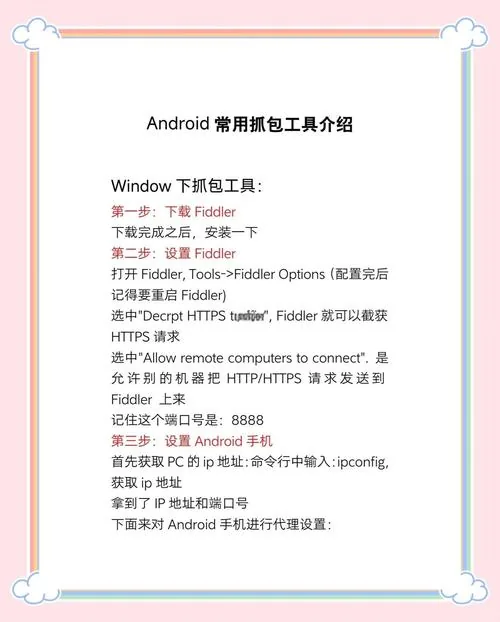
示例支持以下能力:
- HTTP 抓包:捕获请求方法、URL、请求头与响应内容,可在 BeforeRequest / BeforeResponse 回调中读取和改写数据。
- HTTPS 抓包:通过 DecryptSSL 标志解密 HTTPS 流量,前提是系统已信任 FiddlerCore 自签发的根证书。
- 代理托管:启动时注册为系统代理,也可以不注册,由目标程序手动指向 127.0.0.1:8877。
下载方式见文末。
环境要求与版本说明
示例在以下环境验证通过:
- 操作系统:Windows 10/11 64 位(FiddlerCore 的证书管理与系统代理接口依赖 WinINet/WinHTTP,Windows 7 SP1 以上也可运行)。
- .NET 环境:.NET Framework 4.6.1 ~ 4.8;如需在 .NET Core 3.1、.NET 6/8 控制台程序中使用,请改用 FiddlerCore 5.0.x,该版本起提供 .NET Standard 2.0 目标。
- 依赖包:NuGet 上的 FiddlerCore 包,本文示例使用 4.6.4 版本,4.x 系列 API 保持一致。
需要特别注意:FiddlerCore 4.x 不支持 .NET Core / .NET 5+ 项目,强行引用后构建会报程序集不兼容错误,这是新手接入时最常踩的坑。
安装与配置步骤
- 创建控制台项目:
dotnet new console -n FiddlerCaptureDemocd FiddlerCaptureDemo - 安装 FiddlerCore 包(Visual Studio 的 Package Manager Console 中同样可用
Install-Package FiddlerCore -Version 4.6.4):dotnet add package FiddlerCore --version 4.6.4 - 将 Program.cs 内容替换为:
using System; using Fiddler; class Program { static void Main() { // 监听 8877 端口,注册系统代理并解密 HTTPS FiddlerApplication.Startup(8877, FiddlerCoreStartupFlags.RegisterAsSystemProxy | FiddlerCoreStartupFlags.DecryptSSL); FiddlerApplication.BeforeRequest += delegate (Session oS) { Console.WriteLine("请求: {0} {1}", oS.oRequest.headers.HTTPMethod, oS.fullUrl); }; FiddlerApplication.BeforeResponse += delegate (Session oS) { // 自定义处理:给响应追加一个头 oS.oResponse["X-Captured-By"] = "FiddlerCore"; }; Console.WriteLine("抓包已启动,按回车键停止..."); Console.ReadLine(); FiddlerApplication.Shutdown(); } } - 运行
dotnet run,用浏览器访问任意网页,观察控制台打印出「方法 + URL」;按回车键调用 Shutdown() 结束抓包并自动还原系统代理。
Startup 常用参数说明:
| 参数 | 作用 |
|---|---|
| 8877 | 本地监听端口,FiddlerCore 默认值;被占用时换成 8888、9999 等空闲端口 |
| RegisterAsSystemProxy | 启动时把系统代理指向 127.0.0.1:8877 |
| DecryptSSL | 解密 HTTPS 流量,需先完成根证书信任 |
| ChainToUpstreamGateway | 把抓到的流量再转发到上游代理,公司内网常用 |
HTTPS 抓包与根证书信任
HTTPS 抓包依赖 FiddlerCore 动态签发中间人证书,客户端只有信任其根证书才不会报 TLS 错误。在调用 Startup 之前加入:
if (!CertMaker.rootCertExists())
    CertMaker.createRootCert();
if (!CertMaker.rootCertIsTrusted())
    CertMaker.trustRootCert();
手动安装证书的步骤:按 Win+R 输入 certmgr.msc 回车,展开「受信任的根证书颁发机构 → 证书」,若列表中没有 DO_NOT_TRUST_FiddlerRoot,先运行 createRootCert() 生成证书再导入;导入时必须存入「受信任的根证书颁发机构」节点,放错到「个人」节点会导致解密失败。
解密后读取响应体的正确写法:
FiddlerApplication.BeforeResponse += delegate (Session oS)
{
    oS.utilDecodeResponse();
    string body = oS.GetResponseBodyAsString();
    Console.WriteLine(body);
};
常见问题
Q1:HTTPS 请求看到的是乱码或提示「无法安全地连接」?
根证书未安装或未信任。运行 CertMaker.createRootCert() 与 CertMaker.trustRootCert(),或在 certmgr.msc 中确认 DO_NOT_TRUST_FiddlerRoot 位于「受信任的根证书颁发机构」节点,然后重启目标程序。
Q2:启动时报错端口被占用?
FiddlerCore 默认监听 8877,若本机已运行 Fiddler 或另一个实例,会抛出监听失败的异常。把 Startup 第一个参数改为空闲端口(如 8888),并用 netstat -ano | findstr 8877 确认占用进程。
Q3:浏览器有流量但控制台收不到请求?
大概率是目标程序不走系统代理。浏览器场景检查是否启用了代理插件;App 场景需在网络设置中手动填写 127.0.0.1:8877,或给 Startup 加上 RegisterAsSystemProxy,并到「Windows 设置 → 网络和 Internet → 代理」确认系统代理已生效。
Q4:程序退出后上不了网?
没有调用 FiddlerApplication.Shutdown() 或进程被强杀,导致系统代理残留仍指向 8877。手动在「设置 → 网络 → 代理」中关闭代理,或在代码里用 try/finally 保证 Shutdown 一定执行。
注意事项与许可证
FiddlerCore 会把经过本机代理的 HTTPS 流量解密成明文,仅用于调试自己拥有或已获授权的系统,不要抓取他人隐私数据,并遵守所在地区的法律法规与隐私政策。根证书的私钥不要外传,团队内部使用建议通过组策略统一分发证书,而不是手动导出 .cer 文件互传。
本项目采用 MIT 许可证,可自由修改与商用,保留原作者版权声明即可。
下载地址
百度网盘链接如带 ?pwd= 参数,请完整复制到浏览器打开。
以上资源由网络收集整理,版权归原作者及软件厂商所有,请在授权范围内使用;如涉及侵权请联系本站删除。
常见问题
这个资源需要付费吗?不需要,本文提供的资源可免费获取。
下载需要注册网盘账号吗?不需要注册,打开网盘链接即可保存或下载。
有提取码吗?无需提取码,打开网盘链接即可转存或下载。
版权声明
所有资源都来源于爬虫采集,如有侵权请联系我们,我们将立即删除