 itfan123
C# 用 CLR 调用 C++ DLL 三步配置与常见报错解决
原创免费下载 C# 用 CLR 调用 C++ DLL 三步配置与常见报错解决(夸克网盘,免费获取,无需注册)
| 资源名称 | C# 用 CLR 调用 C++ DLL 三步配置与常见报错解决 |
|---|---|
| 下载方式 | 夸克网盘 |
| 是否免费 | 免费 |
| 提取码 | 无需提取码 |
这套方案是什么,适合谁用
C# 用 CLR 调用 C++ DLL 的核心思路是加一层 C++/CLI 中间层:原生 C++ 代码编译成普通 DLL,再由 C++/CLI 工程包装成 CLR 类库(托管程序集),最后由 C# 直接引用这个托管程序集。相比 P/Invoke 直接声明 DllImport,这种方式能直接暴露类、STL 容器包装、重载函数,适合已有较大规模 C++ 类库、又不想在 C# 里手写一堆封送签名的场景。
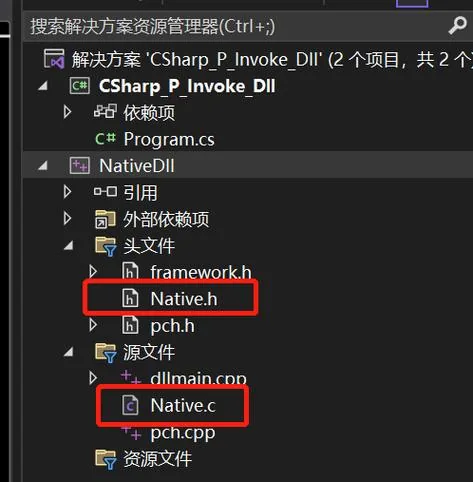
这套三工程示例适合三类人:需要在 .NET Framework 4.x 桌面项目里复用既有 C++ 算法库的开发者;被 BadImageFormatException 或「找不到指定的模块」卡住、想看清工程引用链的人;以及第一次接触 C++/CLI、需要一份可编译骨架的初学者。整个方案在 Visual Studio 2019/2022 + .NET Framework 4.7.2/4.8 环境下验证可用,x64 与 x86 需各自成对配置。
三个工程的职责与包含内容
方案由三个工程串成一条单向调用链,缺一环都跑不通。
工程一:C++ 的 DLL
纯原生 C++ 工程,配置类型为「动态库 (.dll)」,输出供 C# 侧最终使用的函数与类。导出方式建议用 __declspec(dllexport) 配合模块定义文件,或统一加 extern "C" 避免名字修饰问题。编译产物形如 NativeLib.dll,同时生成导入库 NativeLib.lib——后者是工程二链接时必须用到的。
工程二:C++ 的 CLR 类库
工程类型选「CLR 类库 (.NET Framework)」,语言是 C++/CLI。它通过 #using 或项目引用拿到工程一的头文件与 .lib,把原生类包装成 public ref class。这一层是桥,托管与非托管内存边界、gcnew 与 new 的混用、System::String^ 与 std::string 的转换都在这里处理。产物是 ManagedBridge.dll,本质是一个托管程序集。
工程三:C# 的 exe
控制台或 WinForms 可执行工程,添加对工程二输出程序集的引用,然后像调用普通 .NET 类一样 new 出包装类、调用方法。C# 侧完全看不到原生 DLL 的存在,运行时由 CLR 加载器按依赖关系把 ManagedBridge.dll 和 NativeLib.dll 一起拉起来。
编译与引用配置步骤
顺序不能乱:先原生 DLL,再 CLR 桥,最后 C# 引用。每一步都要确认平台一致。
- 编译工程一(C++ DLL)。在 Visual Studio 中右键工程一 →「生成」。打开「配置属性 → 常规」,确认「配置类型」为动态库;在「配置属性 → 高级」里确认「目标文件扩展名」为
.dll。生成后在x64\Debug或x64\Release下应看到NativeLib.dll和NativeLib.lib。 - 配置工程二(CLR 类库)。打开工程属性 →「配置属性 → 常规」,把「公共语言运行时支持」设为「/clr」;在「链接器 → 输入 → 附加依赖项」中加入
NativeLib.lib的完整路径,并在「VC++ 目录 → 库目录」中补上其所在目录。头文件路径加到「C/C++ → 常规 → 附加包含目录」。 - 编译工程二。生成
ManagedBridge.dll。若报LNK2019 无法解析的外部符号,八成是.lib没链上或平台位数不匹配,回到上一步核对。 - C# 工程引用。右键工程三 →「添加 → 项目引用」,勾选工程二;或直接「添加引用 → 浏览」选中
ManagedBridge.dll。同时在 C# 项目属性的「生成 → 目标平台」里把Any CPU改为x64(或与原生库一致的 x86),并取消「首选 32 位」的歧义。 - 部署时把 DLL 放到输出目录。把
NativeLib.dll复制到 C# 的bin\x64\Debug下,与ManagedBridge.dll、App.exe同级。也可在工程二里加生成后事件:xcopy /Y "$(OutDir)NativeLib.dll" "$(SolutionDir)CSharpApp\bin\$(Platform)\$(Configuration)\"。 - 运行验证。F5 启动 C# 程序,若包装类方法返回预期结果,说明整条链路打通。
常见问题排查
Q1:运行时报 BadImageFormatException(0x8007000B)怎么办?
这是位数不一致的典型症状:C# 进程是 x64,而 NativeLib.dll 编成了 Win32,或反之。检查三处——工程一的「配置管理器」平台、工程二的平台、C# 的「目标平台」,三者必须同为 x64 或同为 x86。不要依赖 Any CPU 自动适配,原生 DLL 无法随进程位数切换。用 64 位进程加载 32 位 DLL 时该异常几乎必现。
Q2:提示「无法加载 DLL 'NativeLib':找不到指定的模块 (0x8007007E)」?
说明托管桥加载成功,但原生 DLL 没被找到。三种原因按概率排序:一是 NativeLib.dll 没复制到 C# 输出目录;二是原生 DLL 自身还依赖别的第三方 DLL(如 OpenCV 的 opencv_world4xx.dll、VC 运行库),这些依赖不在搜索路径里;三是路径含中文或空格导致解析失败。用 Dependencies 或 Process Monitor 查看加载失败的模块名,逐一补齐即可。安装对应版本的 Visual C++ 可再发行组件通常能解决运行库缺失。
Q3:C++/CLI 工程编译报「/clr 与 /RTC1 不兼容」或 C4793 警告?
把工程二的「C/C++ → 代码生成 → 基本运行时检查」改为「默认值」,关闭 /RTC1;同时在「C/C++ → 常规 → 调试信息格式」保持「程序数据库 (/Zi)」。若出现 C4793(函数被编译为原生代码),通常是函数里用了不被 /clr 支持的构造,把它移到非托管辅助函数里即可。
Q4:字符串传参出现乱码或截断?
C# 的 string 是 UTF-16,C++ 侧常用 std::string(窄字符)。在桥接层用 msclr::interop::marshal_as<std::string>(managedStr) 转换,反向用 marshal_as<System::String^>。若原生接口接收 const char*,注意托管字符串的生命周期,转换后立即拷贝,不要把临时指针存起来跨调用使用。
Q5:Debug 能跑、Release 崩溃?
常见于桥接层把托管对象的句柄跨作用域保存,或 Debug/Release 的 CRT 混用导致堆不一致。确保三个工程用同一套运行时库(/MD 或 /MDd 成对),并在 Release 下重新编译全部工程,不要混用旧的目标文件。
注意事项与版本兼容
C++/CLI 只在 Windows 上受支持,且不同 Visual Studio 版本对应的 .NET 目标框架有差异:VS2019 支持到 .NET Framework 4.8,VS2022 的 C++/CLI 支持 .NET 6/7/8 需要额外的项目配置,传统桌面项目建议仍锁定 .NET Framework 4.7.2 或 4.8 以降低踩坑概率。解决方案发布时,NativeLib.dll、ManagedBridge.dll、C# 主程序三者必须同目录或处于 CLR 可解析路径,缺一不可。若原生库带 STL 类型跨越 DLL 边界,务必保证调用方与被调用方使用相同编译器版本和相同 CRT 配置,否则会出现难以定位的堆损坏。下载方式见文末。
下载地址
百度网盘链接如带 ?pwd= 参数,请完整复制到浏览器打开。
以上资源由网络收集整理,版权归原作者及软件厂商所有,请在授权范围内使用;如涉及侵权请联系本站删除。
常见问题
这个资源需要付费吗?不需要,本文提供的资源可免费获取。
下载需要注册网盘账号吗?不需要注册,打开网盘链接即可保存或下载。
有提取码吗?无需提取码,打开网盘链接即可转存或下载。
版权声明
所有资源都来源于爬虫采集,如有侵权请联系我们,我们将立即删除